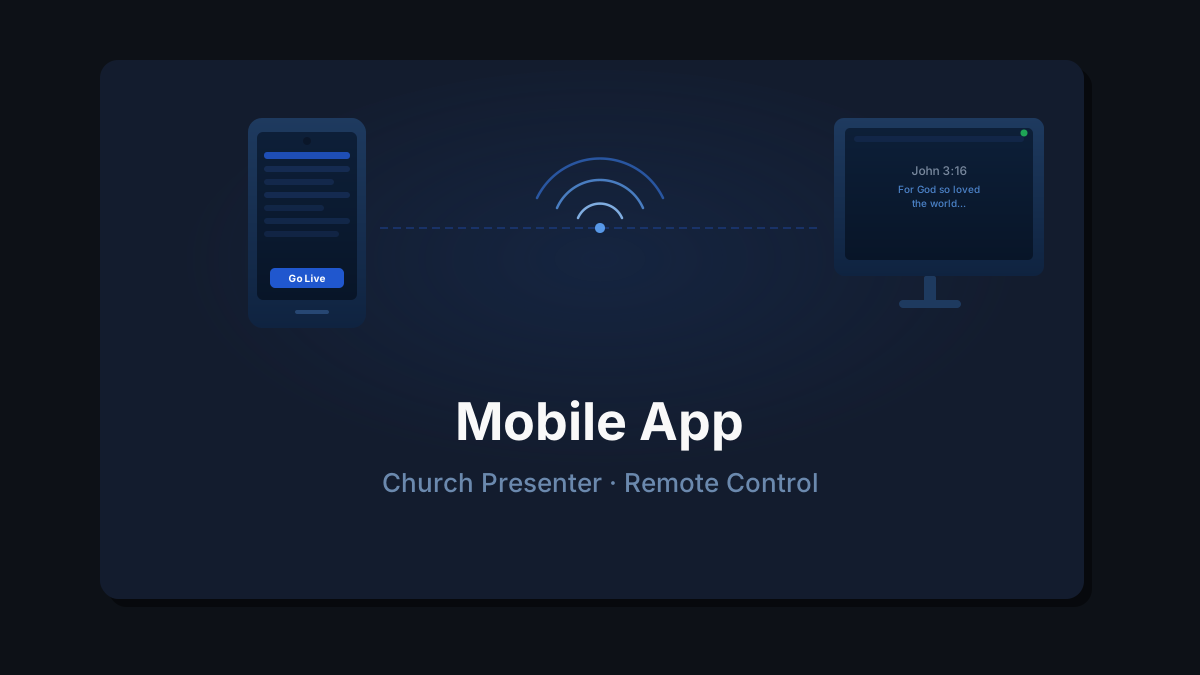
Мабільны дадатак Church Presenter ператварае смартфон або планшэт у бесправадны пульт кіравання настольным дадаткам. З мабільнага дадатка вы можаце праглядаць бібліятэку песень, шукаць тэксты Пісання, прагледжваць расклад богаслужэння і адпраўляць элементы ў прамы эфір — усё праз лакальную сетку Wi-Fi, пакуль аператар за камп’ютарам захоўвае поўны кантроль.
Гэта кіраўніцтва ахоплівае ўсё: уключэнне сервера на камп’ютары, загрузка дадатка, падключэнне і разуменне таго, як працуе мадэль пацвярджэння.
Што вам спатрэбіцца
- Church Presenter усталяваны і запушчаны на камп’ютары, падключаным да праектара.
- Адна і тая ж сетка Wi-Fi на камп’ютары і мабільным прыладзе. Дадатак падключаецца праз LAN — злучэнне з інтэрнэтам не патрабуецца.
- Church Presenter Mobile усталяваны на вашым смартфоне або планшэце — даступны бясплатна ў App Store (iPhone і iPad) і Google Play (Android).
Крок 1: Запусціце сервер на камп’ютары
Адкрыйце Church Presenter і перайдзіце ў Налады → Сервер. Націсніце Запусціць сервер, калі ён яшчэ не запушчаны.
Пасля запуску панэль адлюстроўвае поўны адрас, які мабільны дадатак выкарыстоўвае для падключэння, напрыклад:
http://192.168.1.10:8765Лічба пасля двукроп’я (:8765) — гэта порт. Значэнне па змаўчанні 8765 і яго рэдка трэба мяняць.
Парада: Адрас сервера таксама з’яўляецца ў радку стану ўнізе акна Church Presenter пасля запуску сервера.
Крок 2: Спампуйце дадатак і падключыцеся
Усталюйце Church Presenter з App Store або Google Play. Адкрыйце дадатак і перайдзіце ў Налады.
Самы просты спосаб падключыцца — адсканіраваць QR-код, які адлюстроўваецца ў раздзеле Налады → Сервер на камп’ютары: проста накіруйце камеру тэлефона на код, і адрас сервера запоўніцца аўтаматычна.
Калі вы аддаяце перавагу ўводу адрасу ўручную, ён выглядае так: http://192.168.1.XX:8765 — апошняя частка IP-адрасу змяняецца ў кожнай сетцы. Увядзіце яго разам з http:// і нумарам порта, затым націсніце Падключыцца.
Пасля падключэння дадатак паказвае акно стану, у якім паказана, ці было злучэнне паспяхова ўсталявана, ці не атрымалася, або ці заблакавана загрузка файлаў для вашай прылады аператарам. Перш за ўсё праверце гэты экран, калі нешта здаецца не так — ён дакладна паказвае, што сервер дазваляе і чаго не дазваляе перад пачаткам выкарыстання дадатка.
Калі падключэнне цалкам не атрымоўваецца:
- Пераканайцеся, што абедзве прылады знаходзяцца ў адной сетцы Wi-Fi (а не адна — у мабільнай сетцы, іншая — у Wi-Fi).
- Пераканайцеся, што сервер запушчаны на камп’ютары (Налады → Сервер паказвае зялёны статус).
- Праверце, ці не блакіруе ваш маршрутызатар сувязь паміж прыладамі (некаторыя гасцявыя сеткі робяць гэта).
Што можна рабіць з мабільнага дадатка
Песні
Прагляньце поўную бібліятэку песень, арганізаваную па зборніках. Шукайце па назве або нумары. Націсніце на песню, каб прагледзець яе раздзелы, затым:
- У прамы эфір — запытвае праецыраванне песні на экран. Аператар за камп’ютарам адобрае або адхіляе перш, чым нешта выйдзе ў эфір.
- Дадаць у расклад — запытвае дадаванне песні ў бягучы план богаслужэння. Таксама праходзіць праз пацвярджэнне аператара.
Біблія
Навігуйце па любой з 66 кніг і націсніце на верш, каб адлюстраваць яго на экране праектара. Аператар пацвярджае запыт перш, чым ён выйдзе ў эфір.
Каб дадаць верш у расклад, націсніце Дадаць у расклад.
Расклад
Прагляньце бягучы парадак богаслужэння так, як ён адлюстроўваецца на камп’ютары. Вы можаце пракручваць усе элементы і пераходзіць да любога месца ў богаслужэнні.
Прэзентацыі
Калі ў раскладзе ёсць файл PowerPoint, Keynote або PDF, дадатак адлюстроўвае яго слайды ў выглядзе мініяцюр. Націсніце на любы слайд, каб пераключыцца на яго на экране праектара — пры ўмове пацвярджэння аператарам.
Малюнкі
Калі ў раскладзе загружана папка з малюнкамі, прагляньце яе выявы і націсніце на адну, каб адлюстраваць яе — пры ўмове пацвярджэння аператарам.
Мадэль пацвярджэння
Кожнае дзеянне, якое мабільны дадатак адпраўляе на камп’ютар, праходзіць праз этап пацвярджэння. Нічога не змяняецца на экране, пакуль аператар не адкажа. Калі паступае запыт, камп’ютар паказвае дыялог з наступнымі варыянтамі:
- Дазволіць — адабрае гэты адзін запыт.
- Дазволіць на сесію — адабрае ўсе будучыя запыты аднаго тыпу з гэтай прылады да канца сесіі, не паказваючы дыялог паўторна.
- Заўсёды дазваляць — пастаянна адабрае гэты тып запытаў з гэтай прылады.
- Адхіліць — адхіляе гэты адзін запыт.
- Заблакіраваць на сесію — адхіляе ўсе далейшыя запыты гэтага тыпу з гэтай прылады да перазапуску дадатка.
- Заўсёды блакіраваць — пастаянна адхіляе гэты тып запытаў з гэтай прылады.
Калі аператар адхіляе запыт, мабільны дадатак паказвае паведамленне toast з кодам памылкі, каб чалавек з тэлефонам ведаў, што яго дзеянне адхілена, а не проста праігнаравана.
Вы можаце прысвоіць імя прыладзе прама ў дыялогу пацвярджэння або пазней у раздзеле Налады → Сервер. Названыя прылады лягчэй ідэнтыфікаваць, калі адначасова падключана некалькі тэлефонаў.
Пастаянныя дазволы, устаноўленыя з дапамогай «Заўсёды дазваляць» або «Заўсёды блакіраваць», захоўваюцца для кожнай прылады і могуць быць праглянуты і зменены ў любы час у раздзеле Налады → Сервер. Гэта дазваляе загадзя наладзіць давераныя прылады перад богаслужэннем, каб падчас пакланення не з’яўляліся дыялогі.
Налады канкрэтнай прылады ў раздзеле Налады → Сервер таксама дазваляюць кіраваць тым, ці можа прылада загружаць файлы — фотаздымкі з галерэі тэлефона або файлы прэзентацый з лакальнага сховішча. Загрузка файлаў можа быць дазволена або заблакавана незалежна ад іншых дазволаў, таму вы можаце даць прыладзе магчымасць адлюстроўваць кантэнт, не дазваляючы ёй адпраўляць файлы на камп’ютар.
Дадаткова: патрабаванне API-ключа
Па змаўчанні любы ў той жа сетцы Wi-Fi, хто ведае адрас сервера, можа падключыцца. Каб абмежаваць доступ, перайдзіце ў Налады → Сервер на камп’ютары, уключыце API-ключ і націсніце Стварыць, каб згенераваць ключ. Падзяліцеся ім толькі з прыладамі, якім хочаце дазволіць доступ.
Калі API-ключ актыўны, QR-код, які адлюстроўваецца ў раздзеле Налады → Сервер, ужо змяшчае яго — сканіраванне падключае і аўтэнтыфікуе за адзін крок. Калі вы ўводзіце адрас уручную, мабільны дадатак запытае ключ пры першым падключэнні і захавае яго для будучых сесій.
Парады
Падключайцеся да пачатку богаслужэння. Мабільны дадатак загружае поўны каталог песень, індэкс Бібліі і расклад пры першым падключэнні. Дайце яму завяршыць загрузку раніцай у нядзелю, перш чым ён вам спатрэбіцца — не падключайцеся ўхалодную ў разгар богаслужэння.
Не давайце камп’ютару заснуць. macOS, Windows і Linux могуць пераводзіць сеткавы адаптар у рэжым сну разам з экранам. Наладзьце камп’ютар так, каб ён заставаўся актыўным, пакуль сервер працуе, інакш мабільнае злучэнне перарвецца ў сярэдзіне богаслужэння.
Планшэт дае больш месца. Планшэт зручнейшы для прагляду вялікай бібліятэкі песень або доўгага расклада. Смартфон ідэальны для хуткага пошуку вершаў з амбона.
Толькі Wi-Fi — інтэрнэт не патрэбны. Сервер і мабільны дадатак мяркуюць выключна праз вашу лакальную сетку. Просты маршрутызатар без злучэння з інтэрнэтам выдатна працуе — гэта зручна, калі ў будынку няма правайдэра або калі Wi-Fi царквы ізаляваны ад інтэрнэту.
Наладзьце пацвярджэнні да нядзелі. Правядзіце кароткі тэст у суботу — падключыце тэлефон, адправіце верш у эфір і выкарыстайце «Заўсёды дазваляць» або «Дазволіць на сесію» на камп’ютары, каб дыялогі пацвярджэння не перарывалі богаслужэнне ў крытычны момант.
Гатовы скласці план богаслужэння з тэлефона? Глядзіце Як стварыць і правесці расклад нядзельнага богаслужэння ў Church Presenter.