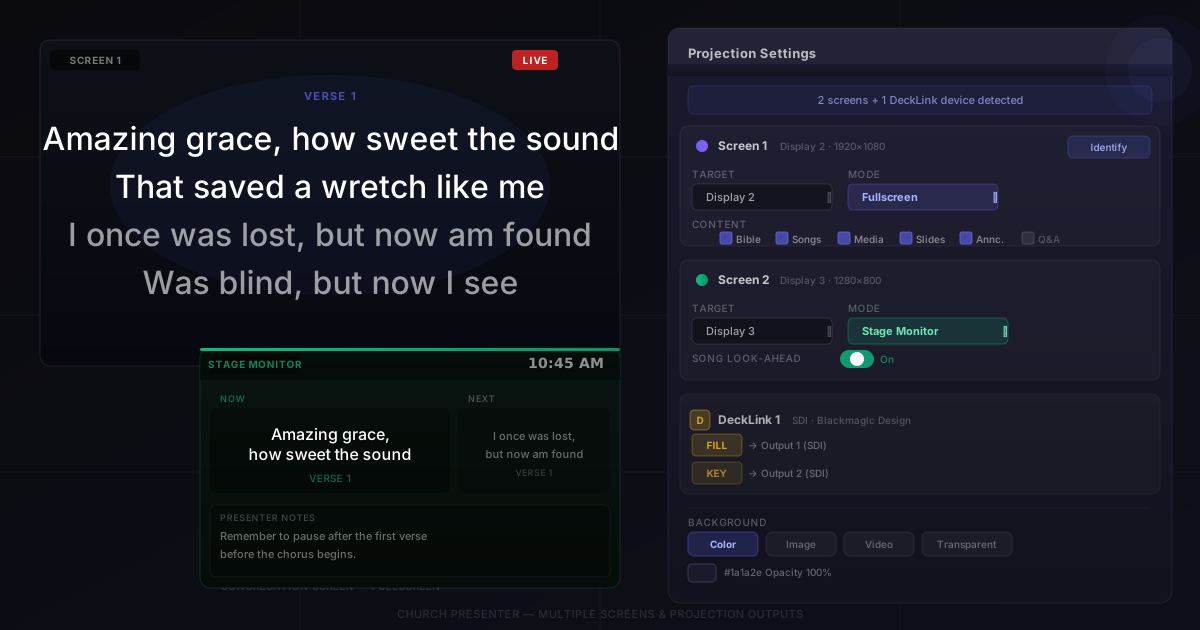
Church Presenter падтрымлівае неабмежаваную колькасць выхадаў праектара — адно акно на кожны падключаны экран, а таксама любыя ўсталяваныя прылады Blackmagic DeckLink або SDI. Кожны выхад налічваецца незалежна: уласны мэтавы дысплей, рэжым адлюстравання, фільтры кантэнту і фон. Ніякіх штучных абмежаванняў і ліцэнзійных збораў за экран.
Як Church Presenter вызначае вашы экраны
Пры запуску праграма аўтаматычна скануе падключаныя дысплеі і прылады Blackmagic DeckLink. Для кожнага не-асноўнага манітора і кожнай прылады DeckLink адкрываецца асобнае акно вываду.
Ствараць выхады ўручную не трэба. Падключыце праектары або маніторы да запуску праграмы (або пакуль яна працуе), і панэль налад адлюструе знойдзенае абсталяванне.
Адкрыццё налад праекцыі
Перайдзіце ў Налады → Праекцыя, каб наладзіць выхады. Панэль паказвае радок для кожнага выяўленага акна вываду. Уверсе відаць, колькі фізічных экранаў і прылад DeckLink знойдзена.
Націсніце Вызначыць экран, каб на кожным падключаным дысплеі з’явілася пранумараваная метка — зручна, калі падключана некалькі маніторов і трэба разабрацца, які з іх які.
Прызначэнне дысплея кожнаму выхаду
Кожны радок выхаду мае выпадальны спіс Мэтавы дысплей. У ім пералічаны ўсе не-асноўныя фізічныя дысплеі і ўсе выяўленыя прылады DeckLink. Абярыце дысплей, на якім павінна з’явіцца гэтае акно вываду.
Калі дысплей ёсць у спісе, але вы не хочаце на ім вываду, абярыце Няма з выпадальнага спісу. Гэты слот вываду застанецца неактыўным.
Заўвага: Church Presenter ніколі не выкарыстоўвае асноўны манітор (той, на якім адлюстроўваецца сама праграма) у якасці мэты праекцыі.
Выбар рэжыму адлюстравання
Кожны выхад мае наладу Рэжым адлюстравання з трыма варыянтамі:
- Поўны экран — кантэнт запаўняе ўвесь дысплей. Стандартны рэжым для асноўных экранаў праекцыі.
- Ніжняя трэць — кантэнт адлюстроўваецца ў выглядзе паласы ў ніжняй частцы дысплея. Зручна, калі трэба накласці тэкст паверх жывога відэапатоку або відэамікшара.
- Манітор сцэны — паказвае дысплей упэўненасці: бягучы слайд, наступны слайд, гадзіннік, таймер зваротнага адліку, пазначэнні раздзелаў і нататкі вядучага. Прызначаны для экрана, накіраванага да сцэны.
Можна спалучаць рэжымы для розных выхадаў. Напрыклад: выхад 1 — Поўны экран для залы, выхад 2 — Манітор сцэны для кіраўніка пакланення.
Вышыня ніжняй трэці
Пры выкарыстанні рэжыму «Ніжняя трэць» налада Вышыня ніжняй трэці (10–60 %, па змаўчанні 33 %) вызначае вышыню паласы ў адсотках ад вышыні дысплея. Гэта налада прымяняецца глабальна да ўсіх выхадаў у рэжыме ніжняй трэці.
Фільтрацыя кантэнту па выхадах
Кожны выхад можна незалежна наладзіць для адлюстравання або схавання пэўных тыпаў кантэнту. Сцяжкі для кожнага выхаду:
- Біблія — біблейскія вершы
- Песні — тэксты песняў
- Выявы — слайд-шоу
- Медыя — прайграванне аўдыё і відэа
- Трансляцыя — прамы эфір/палатно
- Аб’явы — тэкст на экране і таймеры
- Сайт — жывыя вэб-старонкі
- Пытанні і адказы — пытанні аўдыторыі
- Субтытры — жывое распазнаванне маўлення
Зняцце сцяжка з тыпу кантэнту для выхаду азначае, што гэты выхад застаецца пустым пры трансляцыі дадзенага тыпу кантэнту — усе астатнія выхады працягваюць яго адлюстроўваць. Гэта дазваляе, напрыклад, паказваць біблейскія вершы на экране залы, але не на тэлевізары ў лобі, які паказвае толькі тэксты песняў і аб’явы.
Апераджальны прагляд для песняў
Кожны выхад таксама мае пераключальнік Апераджэнне для песняў. Калі ён уключаны, гэты выхад паказвае наступны куплет або раздзел замест бягучага — зручна для манітора, накіраванага да гурту, каб музыкі бачылі, што будзе далей, пакуль экран залы паказвае бягучы тэкст.
Настройка манітора сцэны
Усталюйце рэжым адлюстравання любога выхаду на Манітор сцэны, каб ператварыць яго ў дысплей упэўненасці. Манітор сцэны паказвае:
- Бягучы слайд (буйны, чытэльны з платформы)
- Наступны слайд (меншы папярэдні прагляд ніжэй)
- Жывы гадзіннік
- Актыўны таймер зваротнага адліку
- Пазначэнні раздзелаў (куплет, прыпеў, брыдж)
- Нататкі вядучага з файлаў PowerPoint і Keynote
Падключыце невялікі манітор побач з кафедрай або пазіцыяй кіраўніка пакланення і прызначце яго выхаду манітора сцэны. Дадатковае праграмнае або апаратнае забеспячэнне не патрабуецца.
Вывад Fill і Key для трансляцыі
Для вяшчальных устаноўак з апаратным кеінгам — адпраўкай чыстага графічнага сігналу ў відэамікшар — кожны выхад можна наладзіць з асобным выхадам Key.
- Fill — поўнакаляровая графіка (тое, што вы бачыце на асноўным выхадзе).
- Key — чорна-белая маска, якая выкарыстоўваецца мікшарам для вырэзання формы графікі.
Каб уключыць гэта, абярыце мэтавы выхад Key у радку key выхаду. Мэтай Key можа быць асобны фізічны дысплей або прылада Blackmagic DeckLink. Church Presenter выдае правільны сігнал ключа яркасці, які сумяшчальны з апаратнымі кеерамі ў мікшарах ATEM і аналагічным вяшчальным абсталяваннем.
Вывад Fill і Key па SDI патрабуе карты Blackmagic DeckLink, якая падтрымлівае падвойны вывад.
Настройка фонаў
Налады фону знаходзяцца ў Налады → Фон. Можна задаць фон па змаўчанні, які прымяняецца да ўсіх выхадаў, наступных тыпаў:
- Аднатонны колер — абярыце любы колер з дапамогай выбару колеру; непразрыстасць наладжваецца асобна.
- Выява — абярыце файл выявы для запаўнення экрана за ўсім кантэнтам.
- Відэа ў цыкле — абярыце відэафайл, які прайграваецца без гуку ў цыкле за ўсім кантэнтам (патрабуе VLC).
- Празрысты — фон не адлюстроўваецца. Акно вываду прапускае тое, што знаходзіцца за ім на працоўным стале — зручна для праграмнага кеінгу ў OBS або падобных праграмах.
Градыентнае накладанне можна ўключыць паверх любога тыпу фону з наладжвальнымі колерамі (уверсе і ўнізе), пазіцыяй і непразрыстасцю.
Таксама можна задаць асобны фон спецыяльна для рэжыму ніжняй трэці, каб палоса за тэкстам выглядала інакш, чым поўнаэкранны фон пры пераключэнні рэжымаў.
Жывы папярэдні прагляд
Панэль жывога папярэдняга прагляду (унізе галоўнага акна) заўсёды паказвае менавіта тое, што ў дадзены момант адлюстроўваецца на кожным выхадзе. Папярэдні прагляд абнаўляецца ў рэальным часе пры пераключэнні кантэнту. Пры наяўнасці некалькіх выхадаў у панэлі з’яўляецца ўкладка або індыкатар для кожнага, каб можна было сачыць за ўсімі экранамі з рабочага месца аператара, не падымаючы галавы.
Парады
Падключайце дысплеі да запуску праграмы. Church Presenter счытвае спіс дысплеяў пры запуску і пры адкрыцці налад. Калі вы падключылі новы манітор падчас працы праграмы, паўторна адкрыйце налады праекцыі для абнаўлення спісу.
Выкарыстоўвайце «Вызначыць экран» перад кожным богаслужэннем. Нумарацыя дысплеяў можа змяніцца пасля перазагрузкі або пераключэння кабеляў. Хуткая ідэнтыфікацыя пацвердзіць, якое акно вываду знаходзіцца на якім фізічным экране, перад пачаткам службы.
Усталюйце манітор сцэны на апераджальны прагляд для песняў. Уключыце пераключальнік апераджэння песняў для выхаду манітора сцэны, каб музыкі заўсёды бачылі наступны раздзел, пакуль экран залы паказвае бягучы.
Празрысты фон + OBS = праграмны кеінг. Усталюйце тып фону «Празрысты» для выхаду, які пакрывае вобласць працоўнага стала, затым захапіце гэту вобласць як крыніцу акна ў OBS. OBS можа непасрэдна прымяняць хромакей або люмакей да выніку — недарагая альтэрнатыва апаратнаму Fill і Key.
Вышыня ніжняй трэці залежыць ад кадравання камеры. Калі вы падаяце выхад ніжняй трэці ў відэамікшар, адрэгулюйце працэнт вышыні ў адпаведнасці з тым, як аператар камеры кадруе кадр — тэкст павінен з’яўляцца ў бяспечнай зоне загалоўка, а не за кафедрай або абрэзаным у ніжняга краю кадра.
Тэстуйце фоны на рэальным праектары да нядзелі. Колеры на праектары пры навакольным асвятленні выглядаюць зусім інакш, чым на маніторы камп’ютара. Загрузіце тэставы слайд, адпраўце яго ў прамы эфір, падыдзіце да экрана праекцыі і пераканайцеся, што кантраст чытэльны з задніх радоў.
Упершыню ў Church Presenter? Пачніце з Як наладзіць праграму для набажэнскіх прэзентацый упершыню.