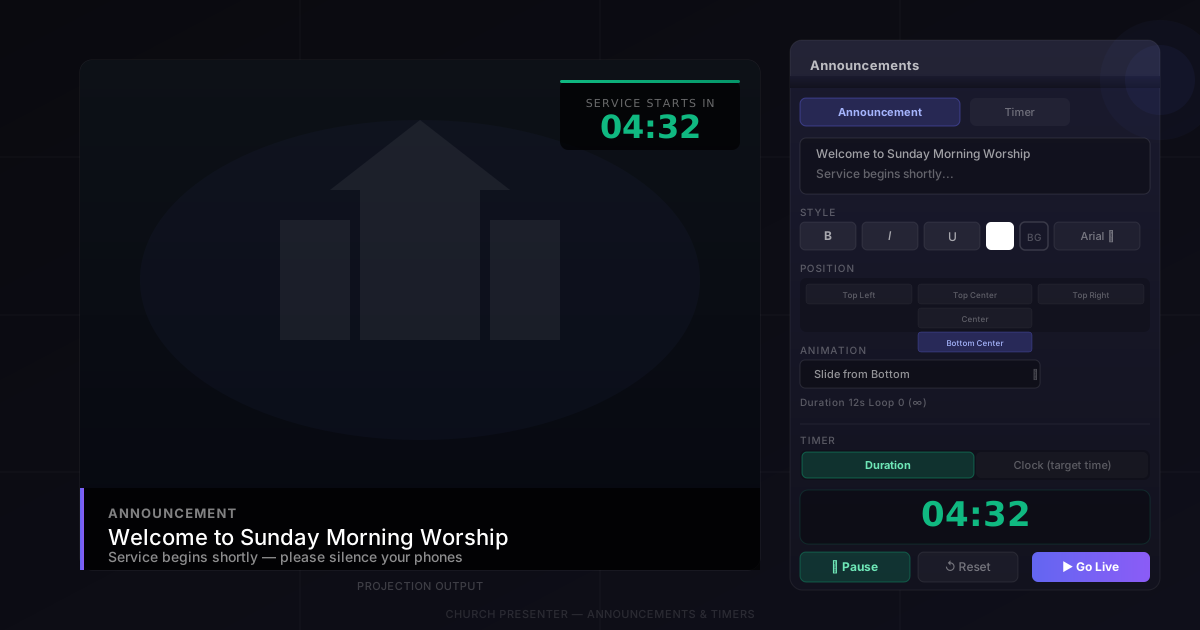
Укладка «Абвесткі» ў Church Presenter прапануе два інструменты, якія найбольш карысны ў хвіліны перад пачаткам богаслужэння: тэкст на экране з анімаванымі пераходамі і таймер адліку часу. Яны працуюць незалежна адзін ад аднаго, але прызначаны для сумеснага выкарыстання — банер з абвесткай, які пракручваецца, разам з таймерам, які адлічвае час да пачатку пакланення.
Абвесткі
Напісанне тэксту
Адкрыйце ўкладку Абвесткі і ўвядзіце паведамленне ў тэкставае поле ўверсе. Абмежаванняў па даўжыні няма, але больш кароткія паведамленні лепш працуюць з анімацыямі пракрутцы. Для доўгіх абвестак эфект згасання або плаўнага з’яўлення, які застаецца на экране, чытаецца прасцей, чым тэкст, які слізгае ўнізе экрана.
Афармленне
Пад тэкставым полем знаходзяцца элементы кіравання фарматаваннем:
- Шрыфт — выберыце гарнітуру са спісу шрыфтоў.
- Памер — задайце памер шрыфту ў пунктах.
- Тоўсты, Курсіў, Падкрэслены — стандартныя пераключальнікі накідання і стылю.
- Цень — дадае цень, каб тэкст быў чытэльны на светлых фонах або выявах.
- Колер тэксту — выберыце любы колер з дапамогай палітры.
- Колер фону — па змаўчанні празрысты; задайце аднатонны або паўпразрысты колер, каб стварыць банер за тэкстам.
Пазіцыя
Элемент кіравання Пазіцыя размяшчае тэкставы блок у адным з дзевяці кропак прывязкі на экране: Верхні левы, Верхні цэнтр, Верхні правы, Сярэдні левы, Цэнтр, Сярэдні правы, Ніжні левы, Ніжні цэнтр або Ніжні правы.
Для банера ў стылі ніжняй трэці найчасцей выбіраюць Ніжні цэнтр. Для вітальнага паведамлення на ўвесь экран добра падыходзіць Цэнтр.
Анімацыя
Выпадальны спіс Анімацыя кіруе тым, як тэкст з’яўляецца на экране (і знікае з яго). Параметры ахопліваюць найбольш распаўсюджаныя стылі прэзентацыі:
- Згасанне / Перакрыжаванае згасанне — тэкст плаўна з’яўляецца і знікае.
- Знізу / Зверху / Злева / Справа — тэкст уязджае з краю, утрымліваецца, потым ад’язджае назад.
- Па ніжнім краі Зл-Пр / Пр-Зл і Па верхнім краі Зл-Пр / Пр-Зл — тэкст бесперапынна слізгае па верхнім або ніжнім краі экрана, як бягучы радок.
- Няма — тэкст з’яўляецца і знікае імгненна.
Паўзунок Працягласць кіруе тым, як доўга доўжыцца цыкл анімацыі — як часам адлюстравання тэксту, так і хуткасцю пераходу. Большая працягласць дае людзям больш часу для чытання.
Колькасць паўтораў
Усталюйце Паўтор на 0, каб абвестка паўтаралася бясконца, пакуль вы не ачысціце экран. Усталюйце на пэўную лічбу, каб анімацыя прайгравалася столькі разоў і потым спынілася аўтаматычна. Значэнне 3 добра падыходзіць для кароткага паведамлення перад богаслужэннем, якое трэба паказаць некалькі разоў, не пакідаючы яго на экране назаўсёды.
Адпраўка абвесткі ў прамы эфір
Націсніце У прамы эфір, каб спраецыраваць абвестку. Націсніце Ачысціць (або пераключыцеся на любы іншы змест), каб прыбраць яе з экрана.
Абвесткі таксама можна дадаць у расклад богаслужэння — гэта зручна, калі пэўная абвестка павінна з’явіцца ў запланаваны момант, а не стыхійна. Выкарыстоўвайце кнопку Дадаць у расклад на ўкладцы «Абвесткі».
Таймеры
Таймер знаходзіцца ў ніжняй частцы ўкладкі «Абвесткі». Ён адлюстроўваецца на праекцыйным экране незалежна ад тэксту абвесткі — вы можаце запусціць адлік і адначасова паказваць тэкст абвесткі.
Рэжым працягласці
Рэжым працягласці адлічвае фіксаваны прамежак часу. Задайце гадзіны, хвіліны і секунды з дапамогай палёў уводу (можна таксама націскаць стрэлкі ўверх/уніз для змены значэнняў з крокам 5 секунд). Націсніце Запусціць, каб пачаць адлік. Націсніце зноў для паўзы; націсніце Скінуць, каб вярнуцца да поўнай працягласці.
Гэты рэжым варта выкарыстоўваць, калі патрэбны адлік, напрыклад, на 5 хвілін, незалежна ад бягучага часу.
Рэжым гадзінніка
Рэжым гадзінніка вядзе адлік да пэўнага часу сутак. Пераключыце перамыкач рэжыму на Па часе, потым задайце мэтавую гадзіну і хвіліну. Таймер паказвае, колькі часу засталося да гэтага моманту, і абнаўляецца ў рэжыме рэальнага часу.
Выкарыстоўвайце гэты рэжым, калі ваша богаслужэнне заўсёды пачынаецца ў адзін і той жа час — усталюйце мэту на 10:30 у нядзелю раніцай, і таймер заўсёды будзе паказваць правільны астатак часу, незалежна ад таго, калі вы ўключылі кампутар.
Заўвага: Калі зададзены час сёння ўжо мінуў, таймер адлічвае да гэтага ж часу заўтра.
Паведамленне пасля заканчэння
Абодва рэжымы падтрымліваюць паведамленне пасля заканчэння — радок тэксту, які аўтаматычна з’яўляецца на экране, калі адлік дасягае нуля. Увядзіце нешта накшталт «Вітаем! Богаслужэнне пачынаецца.» — і яно замяніць адлюстраванне таймера ў момант заканчэння адліку без якіх-небудзь дзеянняў з боку аператара.
Пакіньце поле паведамлення пустым, калі хочаце, каб таймер проста знік пасля заканчэння.
Колер тэксту таймера
Выкарыстоўвайце палітру Колер таймера, каб задаць колер лічбаў адліку на экране. Белы падыходзіць для большасці фонаў; выкарыстоўвайце кантрастны колер, калі фон светлы.
Парады
Наладзьце ўсё да прыходу людзей. Тэкст абвесткі і налады таймера захоўваюцца паміж сеансамі, таму вы можаце наладзіць іх на працягу тыдня, і яны будуць гатовы ў нядзелю раніцай. Проста адкрыйце ўкладку «Абвесткі» і націсніце «Запусціць».
Выкарыстоўвайце паўпразрысты фон для банера абвесткі. Аднатонны фон за тэкстам робіць яго чытэльным паверх любога слайда або выявы. Усталюйце колер фону на чорны з непразрыстасцю каля 60 % для чыстага выгляду ніжняй трэці.
Спалучайце са слайд-шоу выяў у цыкле. Запусціце фотаслайд-шоу з укладкі «Выявы» ў фоне, пакуль актыўны абвестка і адлік. Выявы аўтаматычна прайгрываюцца за тэкстам.
Скіньце таймер перад першай песняй. Як толькі вы пераключыцеся на песні або Пісанне, таймер працягне працаваць у фоне, але будзе схаваны на праекцыйным экране. Націсніце «Скінуць» перад богаслужэннем, каб пры вяртанні не адлюстроўваўся састарэлы адлік.
Выкарыстоўвайце расклад для запланаваных абвестак. Калі адзін і той жа тэкст абвесткі з’яўляецца штотыдзень у адным і тым жа месцы — напрыклад, заклік да ахвяравання перад зборам — захавайце яго ў раскладзе, каб запускаць адным кліком без паўторнага ўводу.
Гатовы спланаваць увесь ход богаслужэння? Глядзіце Як стварыць і правесці расклад нядзельнага богаслужэння ў Church Presenter.