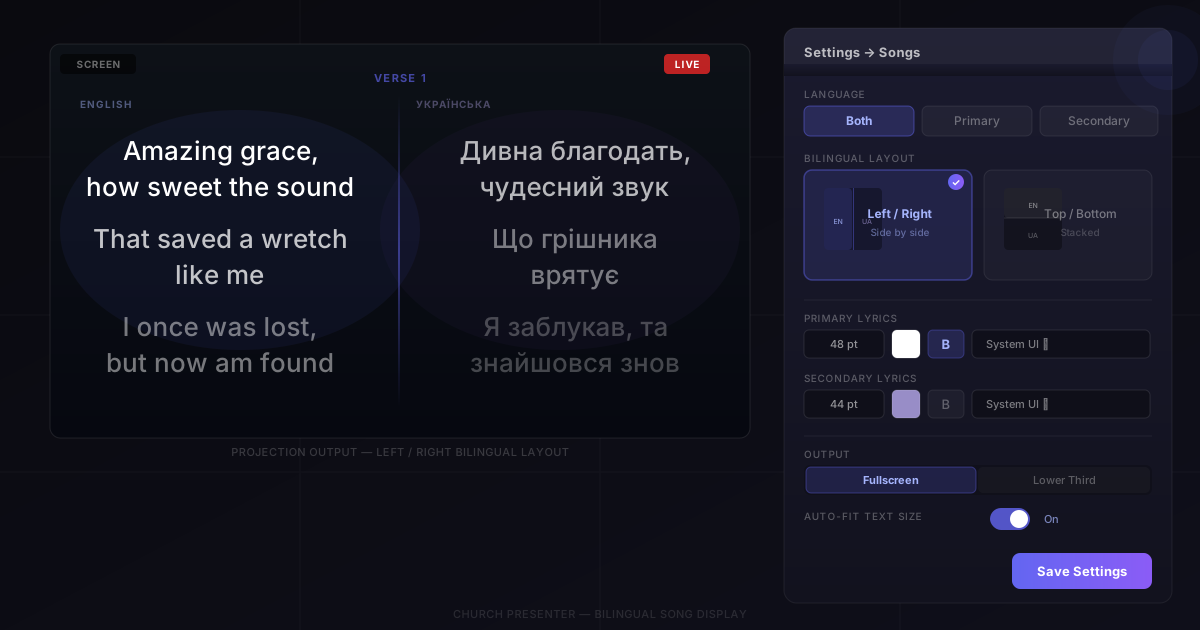
Калі ваша абшчына спявае на некалькіх мовах, Church Presenter можа адлюстроўваць абодва тэксты адначасова — без ручнога пераключэння, без асобных файлаў песень, без дадатковых камп’ютараў. Вы ўносіце абедзве мовы ў адзін файл песні, а потым выбіраеце макет, які падыходзіць для вашага памяшкання і абсталявання. Гэты дапаможнік апісвае тры макеты: побач на адным экране, адно над адным на адным экране і па адной мове на кожны фізічны дысплей.
Крок 1: Дадайце другасны тэкст песні
Двухмоўны рэжым пачынаецца ў рэдактары песень. Кожная песня мае поле Другасны загаловак і раздзел Другасны тэкст побач з асноўнымі палямі.
- Адкрыйце ўкладку Songs F7.
- Пстрыкніце правай кнопкай мышы на песні і выберыце Рэдагаваць песню, або вылучыце яе і націсніце кнопку Рэдагаваць (значок аловка).
- Запоўніце поле Другасны загаловак назвай песні на другой мове.
- У раздзеле Другасны тэкст увядзіце або ўстаўце пераклад. Выкарыстоўвайце тыя ж загалоўкі раздзелаў, што і ў асноўным тэксце, —
[Verse 1],[Verse 2],{Chorus}і г.д. — у той жа паслядоўнасці. - Націсніце Захаваць.
Church Presenter захоўвае абедзве мовы ў адным файле .song і суадносіць іх раздзел за раздзелам пры адлюстраванні. Калі ў асноўным тэксце тры раздзелы і ў другасным таксама тры ў той жа паслядоўнасці, кожны слайд будзе правільна спалучаны. Калі колькасць раздзелаў не супадае, сувязь парушыцца — таму сачыце за іх адпаведнасцю.
Файл двухмоўнай песні выглядае наступным чынам:
[Primary]
title: Amazing Grace

[Verse 1]
Amazing grace, how sweet the sound
That saved a wretch like me

{Chorus}
My chains are gone, I've been set free

[Secondary]
title: Дивна благодать

[Verse 1]
Дивна благодать, чудесний звук
Що грішника врятує

{Chorus}
Мої кайдани відпали, я вільний
Крок 2: Уключыце двухмоўны рэжым у наладах
Калі вашы песні ўтрымліваюць другасны тэкст, паведаміце Church Presenter, каб ён іх адлюстроўваў.
- Адкрыйце Налады (⚙ на панэлі інструментаў).
- Перайдзіце на ўкладку Songs.
- Знайдзіце параметр Мова ў раздзеле Тэксты песень. Усталюйце значэнне Абедзве. Гэты параметр наладжваецца асобна для поўнаэкраннага вываду і ніжняй трэціны — усталюйце той, які адпавядае вашай канфігурацыі.
- Націсніце Захаваць.
З гэтага моманту кожная песня з другасным тэкстам будзе адлюстроўваць абедзве мовы на экране. Песні толькі з асноўным тэкстам не закранаюцца — яны адлюстроўваюцца як звычайна.
Варыянт макету 1: Побач (Злева / Справа)
Макет «Злева/Справа» дзеліць экран на два роўных слупкі — адна мова злева, другая справа. Гэта добра працуе, калі абедзве мовы выкарыстоўваюць падобнае пісьмо і даўжыню тэксту, а праектар дастаткова шырокі (ідэальна 16:9).
- У Налады → Songs усталюйце Мову на Абедзве.
- Усталюйце Двухмоўны макет на Злева / Справа.
- Націсніце Захаваць.
Асноўная мова адлюстроўваецца ў левым слупку, другасная — у правым. Памеры шрыфтоў, колеры і выраўноўванне наладжваюцца асобна для кожнай мовы праз карткі Асноўны тэкст і Другасны тэкст у наладах — вы можаце зрабіць кожную мову буйней або выкарыстаць іншы колер, каб прыхаджане маглі адрозніваць іх з першага погляду.
Парада для моў з напрамкам справа налева: Калі адна з вашых моў чытаецца справа налева (арабская, іўрыт і інш.), усталюйце для другаснага макету выраўноўванне па правым краі, каб тэкст меў натуральны напрамак чытання нават пры адлюстраванні побач з мовай злева направа.
Варыянт макету 2: Адно над адным (Зверху / Знізу)
Макет «Зверху/Знізу» размяшчае абедзве мовы вертыкальна на адным экране — асноўная зверху, другасная знізу. Гэта лепшы выбар, калі кожнай мове патрэбна больш гарызантальнай прасторы або калі дзве сістэмы пісьма маюць вельмі розную шырыню знакаў.
- У Налады → Songs усталюйце Мову на Абедзве.
- Усталюйце Двухмоўны макет на Зверху / Знізу.
- Націсніце Захаваць.
Пры вертыкальным макеце кожная мова займае прыкладна палову вертыкальнай прасторы экрана. Калі адна мова сістэматычна мае больш доўгія радкі, трохі паменшыце памер шрыфту ў наладах, каб абодва блокі выглядалі візуальна збалансаванымі.
Парада: Уключыце Auto-fit для памеру шрыфту тэкстаў, каб прыкладанне аўтаматычна маштабавала кожны раздзел для запаўнення сваёй вобласці. Доўгія радкі прыпеву не будуць выходзіць за межы, а кароткія не пакінуць нязручных прагалін.
Варыянт макету 3: Па адной мове на кожны экран
Калі ў вашай зале ёсць два экраны для праецыравання, вы можаце адправіць кожную мову на асобны дысплей. Гэта дае кожнай мове ўсю шырыню экрана і захоўвае акуратны макет — асабліва карысна ў буйных залах, дзе экраны знаходзяцца далёка адзін ад аднаго.
Church Presenter наладжвае мову асобна для поўнаэкраннага вываду і вываду ніжняй трэціны. Выкарыстоўвайце гэта, каб скіраваць розныя мовы на розныя дысплеі:
- У Налады → Праецыраванне прызначце кожны з двух экранаў асобнаму вываду. Экран для асноўнай мовы ўсталюйце ў рэжым Поўны экран, экран для другаснай мовы — у рэжым Ніжняя трэціна.
- Адкрыйце Налады → Songs.
- У раздзеле Поўнаэкранны вывад усталюйце Мову на Асноўную.
- У раздзеле Вывад ніжняй трэціны усталюйце Мову на Другасную.
- Усталюйце Вышыню ніжняй трэціны на 100%, каб тэкст запаўняў увесь другі экран, а не з’яўляўся як паласа ўнізе.
- Націсніце Захаваць.
Цяпер пры трансляцыі песні першы экран паказвае толькі асноўную мову, а другі — толькі другасную, кожная на ўвесь экран.
Заўвага: Паколькі налада мовы дзейнічае на ўзроўні тыпу вываду (поўны экран або ніжняя трэціна), два вываду, абодва ў рэжыме поўнага экрана, выкарыстоўваюць адну наладу мовы. Пара «поўны экран / ніжняя трэціна» — найпросты спосаб дасягнуць сапраўднага падзелу моў на асобных фізічных экранах.
Паказ толькі адной мовы (часова)
Вы можаце ў любы момант перайсці ў аднамоўны рэжым, не рэдагуючы файлы песень:
- Каб паказваць толькі асноўную мову: усталюйце Мову на Асноўную ў Налады → Songs.
- Каб паказваць толькі другасную мову: усталюйце Мову на Другасную.
- Каб памяняць мясцамі, які пераклад адлюстроўваецца як «асноўны» на экране: націсніце кнопку Памяняць мовы на панэлі інструментаў укладкі Songs. Гэта не змяняе файл — проста мяняе, які блок лічыцца асноўным для бягучага сеансу.
Гэта зручна, калі ў вас ёсць госці, якія гавораць толькі на адной мове, або калі пэўная песня ў праграме не патрабуе двухмоўнага адлюстравання.
Незалежнае афармленне кожнай мовы
Абодва макеты — «Злева/Справа» і «Зверху/Знізу» — выкарыстоўваюць незалежныя карткі стыляў для кожнай мовы. У Налады → Songs вы знойдзеце асобныя элементы кіравання шрыфтам, колерам, памерам і выраўноўваннем для:
- Асноўны тэкст — галоўны пераклад
- Другасны тэкст — другая мова
Некалькі падыходаў, якія добра працуюць на практыцы:
Розныя колеры — выкарыстоўвайце белы для асноўнага і больш мяккі шэры або крэмавы для другаснага. Погляд прыхаджан натуральна падае на больш яркі тэкст, таму асноўная мова чытаецца першай.
Розныя памеры шрыфту — калі адна мова выкарыстоўвае больш знакаў для выражэння той жа фразы (характэрна для аглюцінатыўных моў), усталюйце для яе трохі меншы шрыфт, каб абодва блокі займалі прыблізна аднолькавую прастору на экране.
Асноўны тоўстым, другасны звычайным — тоўсты тэкст лягчэй чытаецца з праекцыйных адлегласцей. Усталяванне асноўнай мовы тоўстым, а другаснай — звычайным стварае выразную візуальную іерархію без змены колераў.
Парады для паспяховых двухмоўных набажэнстваў
Захоўвайце аднолькавую структуру раздзелаў у абедзвюх мовах. Калі ў асноўным тэксце ёсць куплет і два паўтары прыпеву, структуруйце другасны тэкст гэтак жа. Church Presenter суадносіць раздзелы па пазіцыі — калі колькасць адрозніваецца, наступныя раздзелы пакажуць няправільна суаднесены або адсутны змест.
Выкарыстоўвайце Auto-fit для моў з доўгім тэкстам. Такія мовы, як нямецкая або фінская, у сярэднім маюць больш доўгія словы. Auto-fit прадухіляе перапаўненне тэксту на доўгіх слайдах без неабходнасці ўручную наладжваць памер шрыфту для кожнай песні.
Загадзя дадавайце двухмоўныя песні ў праграму. Другасныя тэксты аўтаматычна бяруцца з файла песні — на набажэнстве нічога дадатковага рабіць не трэба. Але варта загадзя праглядзець кожную двухмоўную песню ў праграме, каб упэўніцца, што суаднясенне раздзелаў выглядае правільна да нядзелі.
Манітор сцэны заўсёды паказвае асноўную мову. Калі ваш кіраўнік пакланення выкарыстоўвае манітор сцэны, ён бачыць толькі асноўны тэкст і папярэдні прагляд наступнага раздзелу на гэтай мове. Улічвайце гэта пры выбары мовы для пазначэння асноўнай.
Пратэстуйце абодва экраны перад набажэнствам пры выкарыстанні раздзеленага вываду. Запусціце песню ў прамым эфіры падчас наладкі і падыдзіце да кожнага экрана, каб упэўніцца, што правільная мова адлюстроўваецца і тэкст чытаецца з месцаў прыхаджан.
Падрабязней аб кіраванні песнямі: Як стварыць і весці бібліятэку песень.
Як дадаць двухмоўныя песні ў парадак набажэнства: Як скласці і правесці праграму нядзельнага набажэнства.