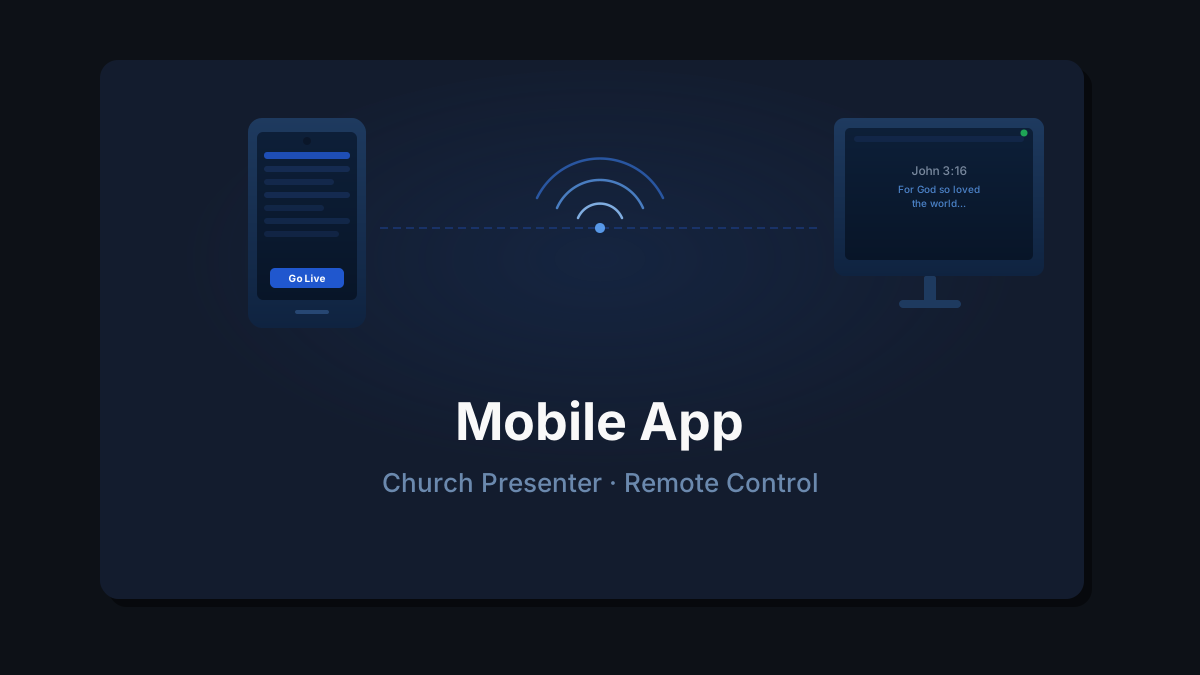
Mobilní aplikace Church Presenter přemění telefon nebo tablet v bezdrátový ovladač pro desktopovou aplikaci. Z mobilní aplikace můžete procházet knihovnu písní, vyhledávat verše z Písma, prohlížet program bohoslužby a odesílat položky živě — vše přes místní síť Wi-Fi, přičemž operátor u počítače si zachovává kontrolu.
Tento průvodce pokrývá vše: zapnutí serveru na počítači, stažení aplikace, připojení a pochopení toho, jak funguje model schvalování.
Co potřebujete
- Church Presenter nainstalovaný a spuštěný na stolním počítači připojeném k projektoru.
- Stejná síť Wi-Fi na počítači i mobilním zařízení. Aplikace se připojuje přes LAN — připojení k internetu není vyžadováno.
- Church Presenter Mobile nainstalovaný na vašem telefonu nebo tabletu — dostupný zdarma v App Store (iPhone a iPad) a Google Play (Android).
Krok 1: Spusťte server na počítači
Otevřete Church Presenter a přejděte do Nastavení → Server. Klikněte na Spustit server, pokud ještě neběží.
Po spuštění panel zobrazí úplnou adresu, kterou mobilní aplikace používá k připojení, například:
http://192.168.1.10:8765Číslo za dvojtečkou (:8765) je port. Výchozí hodnota je 8765 a zřídka ji potřebujete měnit.
Tip: Adresa serveru se také zobrazí ve stavovém řádku ve spodní části okna Church Presenter po spuštění serveru.
Krok 2: Stáhněte aplikaci a připojte se
Nainstalujte Church Presenter z App Store nebo Google Play. Otevřete aplikaci a přejděte do Nastavení.
Nejjednodušší způsob připojení je naskenování QR kódu zobrazeného v Nastavení → Server na počítači — stačí namířit kameru telefonu na kód a adresa serveru se automaticky vyplní.
Pokud dáváte přednost ručnímu zadání adresy, vypadá takto: http://192.168.1.XX:8765 — poslední část IP adresy se v každé síti mění. Zadejte ji včetně http:// a čísla portu, poté klepněte na Připojit.
Po připojení aplikace zobrazí stavové okno s informací o tom, zda bylo připojení úspěšně navázáno, selhalo nebo zda je nahrávání souborů pro vaše zařízení zablokováno operátorem. Pokud se něco nezdá, zkontrolujte nejprve tuto obrazovku — přesně vám řekne, co server povoluje a co nepovoluje, než začnete aplikaci používat.
Pokud připojení zcela selže:
- Ověřte, že obě zařízení jsou ve stejné síti Wi-Fi (ne jedno v mobilní síti a druhé na Wi-Fi).
- Ověřte, že server běží na počítači (Nastavení → Server zobrazuje zelený stav).
- Zkontrolujte, zda váš router neblokuje komunikaci mezi zařízeními (některé sítě pro hosty to dělají).
Co můžete z mobilní aplikace dělat
Písně
Procházejte úplnou knihovnu písní uspořádanou podle zpěvníků. Hledejte podle názvu nebo čísla. Klepněte na píseň pro zobrazení jejích sekcí, poté:
- Vysílat živě — žádá o promítnutí písně na obrazovku. Operátor u počítače schválí nebo odmítne před tím, než cokoliv jde živě.
- Přidat do programu — žádá o přidání písně do aktuálního plánu bohoslužby. Také prochází schválením operátora.
Bible
Přecházejte v libovolné z 66 knih a klepněte na verš pro jeho zobrazení na projekční obrazovce. Operátor schválí požadavek před jeho přenosem živě.
Chcete-li verš přidat do programu, klepněte na Přidat do programu.
Program
Prohlédněte si aktuální pořadí bohoslužby tak, jak se zobrazuje na počítači. Můžete procházet všechny položky a přejít na libovolné místo v bohoslužbě.
Prezentace
Pokud je v programu soubor PowerPoint, Keynote nebo PDF, aplikace zobrazí jeho snímky jako miniatury. Klepnutím na libovolný snímek přepnete na něj na projekční obrazovce — s výhradou schválení operátorem.
Obrázky
Pokud je v programu načtena složka s obrázky, procházejte obrázky a klepnutím na jeden jej zobrazíte — s výhradou schválení operátorem.
Model schvalování
Každá akce, kterou mobilní aplikace odešle do počítače, prochází krokem schválení. Na obrazovce se nic nezmění, dokud operátor neodpoví. Když přijde požadavek, počítač zobrazí dialog s následujícími možnostmi:
- Povolit — schválí tento jeden požadavek.
- Povolit pro relaci — schválí všechny budoucí požadavky stejného typu z tohoto zařízení po zbytek relace, aniž by dialog znovu zobrazoval.
- Vždy povolit — trvale schválí tento typ požadavku z tohoto zařízení.
- Odmítnout — odmítne tento jeden požadavek.
- Blokovat pro relaci — odmítne všechny další požadavky tohoto typu z tohoto zařízení až do restartu aplikace.
- Vždy blokovat — trvale odmítne tento typ požadavku z tohoto zařízení.
Pokud operátor odmítne požadavek, mobilní aplikace zobrazí zprávu toast s kódem chyby, aby osoba držící telefon věděla, že její akce byla odmítnuta, a nikoli pouze ignorována.
Název zařízení můžete přiřadit přímo v dialogu schvalování nebo později v Nastavení → Server. Pojmenovaná zařízení se snadněji identifikují, když je současně připojeno více telefonů.
Trvalá oprávnění nastavená pomocí Vždy povolit nebo Vždy blokovat jsou uložena pro každé zařízení a lze je kdykoli prohlédnout a změnit v Nastavení → Server. Díky tomu můžete důvěryhodná zařízení předkonfigurovat před bohoslužbou, aby se během uctívání nezobrazovaly dialogy.
Nastavení jednotlivých zařízení v Nastavení → Server vám také umožňují řídit, zda zařízení může nahrávat soubory — fotografie z fotogalerie telefonu nebo prezentační soubory z místního úložiště. Nahrávání souborů lze povolit nebo zablokovat nezávisle na jiných oprávněních, takže zařízení můžete umožnit zobrazovat obsah, aniž byste mu dovolili odesílat soubory do počítače.
Volitelně: vyžadovat klíč API
Ve výchozím nastavení se může připojit kdokoli ve stejné síti Wi-Fi, kdo zná adresu serveru. Chcete-li přístup omezit, přejděte v počítači do Nastavení → Server, povolte Klíč API a klikněte na Generovat pro vytvoření klíče. Sdílejte jej pouze se zařízeními, která chcete povolit.
Když je klíč API aktivní, QR kód zobrazený v Nastavení → Server jej již obsahuje — naskenování připojí a ověří v jednom kroku. Pokud zadáváte adresu ručně, mobilní aplikace při prvním připojení požádá o klíč a uloží jej pro budoucí relace.
Tipy
Připojte se před bohoslužbou. Mobilní aplikace při prvním připojení načte úplný katalog písní, biblický rejstřík a program. Nechte ji dokončit načítání v neděli ráno, než ji budete potřebovat — nepřipojujte se za provozu uprostřed bohoslužby.
Udržujte počítač v provozu. macOS, Windows a Linux mohou přepnout síťový adaptér spolu s obrazovkou do režimu spánku. Nastavte počítač tak, aby zůstal aktivní, dokud server běží, jinak se mobilní připojení uprostřed bohoslužby přeruší.
Tablet poskytuje více prostoru. Tablet je pohodlnější pro procházení velké knihovny písní nebo dlouhého programu. Telefon je ideální pro rychlé vyhledávání veršů z pódia.
Pouze Wi-Fi — internet není potřeba. Server a mobilní aplikace komunikují výhradně prostřednictvím vaší místní sítě. Jednoduchý router bez připojení k internetu funguje dobře — užitečné, když budova nemá poskytovatele internetu nebo když je Wi-Fi sboru izolováno od internetu.
Nastavte schválení před nedělí. Proveďte rychlý test v sobotu — připojte telefon, odešlete verš živě a použijte „Vždy povolit” nebo „Povolit pro relaci” v počítači, aby dialogy schvalování nepřerušily bohoslužbu v kritický moment.
Chystáte se sestavit plán bohoslužby z telefonu? Podívejte se na Jak vytvořit a vést plán nedělní bohoslužby v Church Presenter.