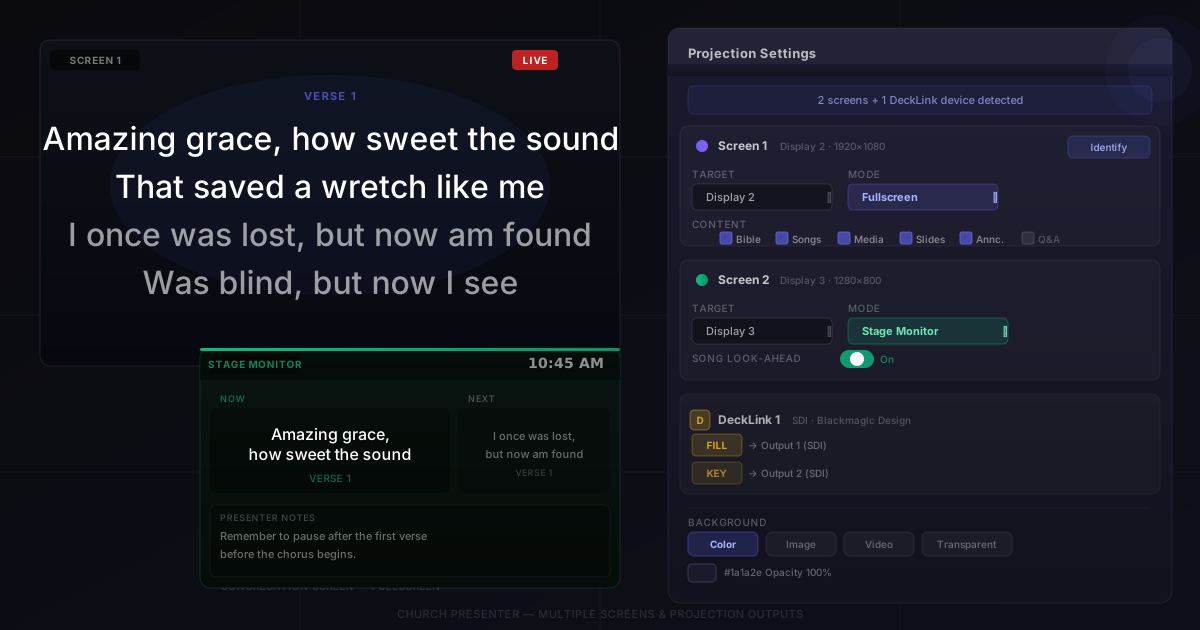
Church Presenter podporuje neomezený počet projekčních výstupů — jedno okno pro každý připojený displej, plus všechna nainstalovaná zařízení Blackmagic DeckLink nebo SDI. Každý výstup je konfigurován nezávisle: vlastní cílový displej, režim zobrazení, filtry obsahu a pozadí. Neexistují žádná umělá omezení ani licenční poplatky za obrazovku.
Jak Church Presenter detekuje vaše obrazovky
Při spuštění aplikace automaticky skenuje připojené displeje a zařízení Blackmagic DeckLink. Pro každý ne-hlavní monitor a každé zařízení DeckLink se otevře samostatné výstupní okno.
Výstupy nemusíte vytvářet ručně. Připojte projektory nebo monitory před spuštěním aplikace (nebo za jejího běhu) a panel nastavení zobrazí detekované vybavení.
Otevření nastavení projekce
Přejděte do Nastavení → Projekce a nakonfigurujte výstupy. Panel zobrazuje řádek pro každé detekované výstupní okno. V horní části vidíte, kolik fyzických obrazovek a zařízení DeckLink bylo nalezeno.
Klikněte na Identifikovat obrazovku a na každém připojeném displeji se zobrazí číslovaný štítek — užitečné, když máte připojeno několik monitorů a potřebujete vědět, který je který.
Přiřazení displeje každému výstupu
Každý řádek výstupu má rozevírací nabídku Cílový displej. Uvádí všechny ne-hlavní fyzické displeje a všechna detekovaná zařízení DeckLink. Vyberte displej, na kterém se má toto výstupní okno zobrazit.
Pokud je displej v seznamu, ale nechcete na něm výstup, vyberte Žádný z rozevírací nabídky. Tento výstupní slot zůstane neaktivní.
Poznámka: Church Presenter nikdy nepoužívá váš primární monitor (ten zobrazující samotnou aplikaci) jako cíl projekce.
Výběr režimu zobrazení
Každý výstup má nastavení Režim zobrazení se třemi možnostmi:
- Celá obrazovka — obsah vyplní celý displej. Výchozí režim pro hlavní projekční obrazovky.
- Spodní třetina — obsah se zobrazí jako pruh ve spodní části displeje. Užitečné, když chcete překrýt text přes živý přenos z kamery nebo videomixéru.
- Monitor scény — zobrazuje monitor důvěry: aktuální snímek, další snímek, hodiny, odpočítávací časovač, štítky sekcí a poznámky prezentujícího. Určen pro obrazovku otočenou ke scéně.
Režimy lze kombinovat napříč výstupy. Například: výstup 1 v režimu Celá obrazovka pro obrazovku sboru, výstup 2 v režimu Monitor scény pro vedoucího chvály.
Výška spodní třetiny
Při použití režimu Spodní třetina nastavení Výška spodní třetiny (10–60 %, výchozí 33 %) určuje, jak vysoký je pruh jako procento výšky displeje. Toto nastavení platí globálně pro všechny výstupy v režimu spodní třetiny.
Filtrování obsahu podle výstupu
Každý výstup lze nezávisle nakonfigurovat pro zobrazení nebo skrytí konkrétních typů obsahu. Zaškrtávací políčka pro každý výstup jsou:
- Bible — biblické verše
- Písně — texty písní
- Obrázky — prezentace snímků
- Média — přehrávání zvuku a videa
- Vysílání — živé vysílání/plátno
- Oznámení — text na obrazovce a časovače
- Webová stránka — živé webové stránky
- Otázky a odpovědi — otázky publika
- Titulky — živé rozpoznávání řeči
Odznačení typu u výstupu znamená, že tento výstup zůstane prázdný, když je daný typ obsahu vysílán živě — všechny ostatní výstupy ho nadále zobrazují. To vám umožní například zobrazovat biblické verše na obrazovce sboru, ale ne na televizoru v hale, který zobrazuje pouze texty písní a oznámení.
Předběžné zobrazení písní
Každý výstup má také přepínač Předběžné zobrazení písní. Když je zapnutý, tento výstup zobrazuje další verš nebo sekci místo aktuální — užitečné pro monitor otočený ke kapele, aby hudebníci viděli, co přijde, zatímco obrazovka sboru zobrazuje aktuální slova.
Nastavení monitoru scény
Nastavte režim zobrazení libovolného výstupu na Monitor scény a přeměňte ho na monitor důvěry. Monitor scény zobrazuje:
- Aktuální snímek (velký, čitelný z jeviště)
- Další snímek (menší náhled níže)
- Živé hodiny
- Aktivní odpočítávací časovač
- Štítky sekcí (sloka, refrén, bridge)
- Poznámky prezentujícího ze souborů PowerPoint a Keynote
Připojte malý monitor v blízkosti řečniště nebo pozice vedoucího chvály a přiřaďte ho výstupu monitoru scény. Není potřeba žádný další software ani hardware.
Výstup fill a key pro vysílání
Pro vysílací sestavy používající hardwarový keying — odesílání čistého grafického signálu do videomixéru — lze každý výstup nakonfigurovat se samostatným výstupem Key.
- Fill je plnobarevná grafika (co vidíte na hlavním výstupu).
- Key je černo-bílá maska používaná mixérem k vystřižení tvaru grafiky.
Chcete-li to povolit, vyberte cílový výstup Key v řádku key výstupu. Cíl Key může být samostatný fyzický displej nebo zařízení Blackmagic DeckLink. Church Presenter generuje správný signál klíče luminance, takže je kompatibilní s hardwarovými keyery v mixérech ATEM a podobném vysílacím vybavení.
Výstup fill a key přes SDI vyžaduje kartu Blackmagic DeckLink podporující dvojitý výstup.
Konfigurace pozadí
Nastavení pozadí jsou v Nastavení → Pozadí. Můžete nastavit výchozí pozadí platné pro všechny výstupy s následujícími typy:
- Jednobarevné — vyberte libovolnou barvu pomocí výběru barvy; nastavte průhlednost nezávisle.
- Obrázek — vyberte soubor obrázku vyplňující obrazovku za veškerým obsahem.
- Smyčkové video — vyberte video soubor, který se tiše přehrává ve smyčce za veškerým obsahem (vyžaduje VLC).
- Průhledné — není vykresleno žádné pozadí. Výstupní okno propouští to, co je za ním na ploše — užitečné pro softwarový keying v OBS nebo podobných aplikacích.
Překrytí přechodem lze aktivovat nad libovolným typem pozadí s nastavitelnou horní barvou, dolní barvou, polohou a průhledností.
Můžete také nastavit samostatné pozadí speciálně pro režim spodní třetiny, aby pruh za textem vypadal jinak než pozadí na celou obrazovku při přepnutí režimů.
Živý náhled
Panel živého náhledu (dole v hlavním okně) vždy zobrazuje přesně to, co je aktuálně na každém výstupu. Náhled se aktualizuje v reálném čase při přepínání obsahu. Pokud máte více výstupů, v panelu se zobrazí záložka nebo indikátor pro každý, abyste mohli sledovat všechny obrazovky z operátorského stanoviště bez nutnosti se dívat nahoru.
Tipy
Připojte displeje před spuštěním aplikace. Church Presenter načítá seznam displejů při spuštění a při otevření nastavení. Pokud připojíte nový monitor za běhu aplikace, znovu otevřete nastavení projekce pro aktualizaci seznamu.
Používejte „Identifikovat obrazovku” před každou bohoslužbou. Číslování displejů se může změnit po restartu nebo přepojení kabelů. Rychlá identifikace potvrdí, které výstupní okno je na které fyzické obrazovce, než bohoslužba začne.
Nastavte výstup monitoru scény na předběžné zobrazení písní. Zapněte přepínač předběžného zobrazení písní pro výstup monitoru scény, aby hudebníci vždy viděli další sekci, zatímco obrazovka sboru zobrazuje aktuální.
Průhledné pozadí + OBS = softwarový keying. Nastavte typ pozadí na Průhledné pro výstup pokrývající oblast plochy, pak zachyťte tuto oblast jako zdroj okna v OBS. OBS může přímo aplikovat chromakey nebo lumakey na výsledek — levnější alternativa k hardwarovému fill a key.
Výška spodní třetiny závisí na kompozici záběru kamery. Pokud přivádíte výstup spodní třetiny do videomixéru, upravte procentuální výšku tak, aby odpovídala tomu, jak kameraman rámuje záběr — text by se měl zobrazovat v bezpečné oblasti titulků, ne za řečnicí nebo oříznutý u dolního okraje záběru.
Testujte pozadí na skutečném projektoru před nedělí. Barvy vypadají na projektoru v okolním světle velmi odlišně než na monitoru počítače. Nahrajte testový snímek, odešlete ho živě, přejděte k projekční ploše a ověřte, že kontrast je čitelný ze zadních řad.
Jste v Church Presenter nováčkem? Začněte s Jak nastavit software pro bohoslužebné prezentace poprvé.