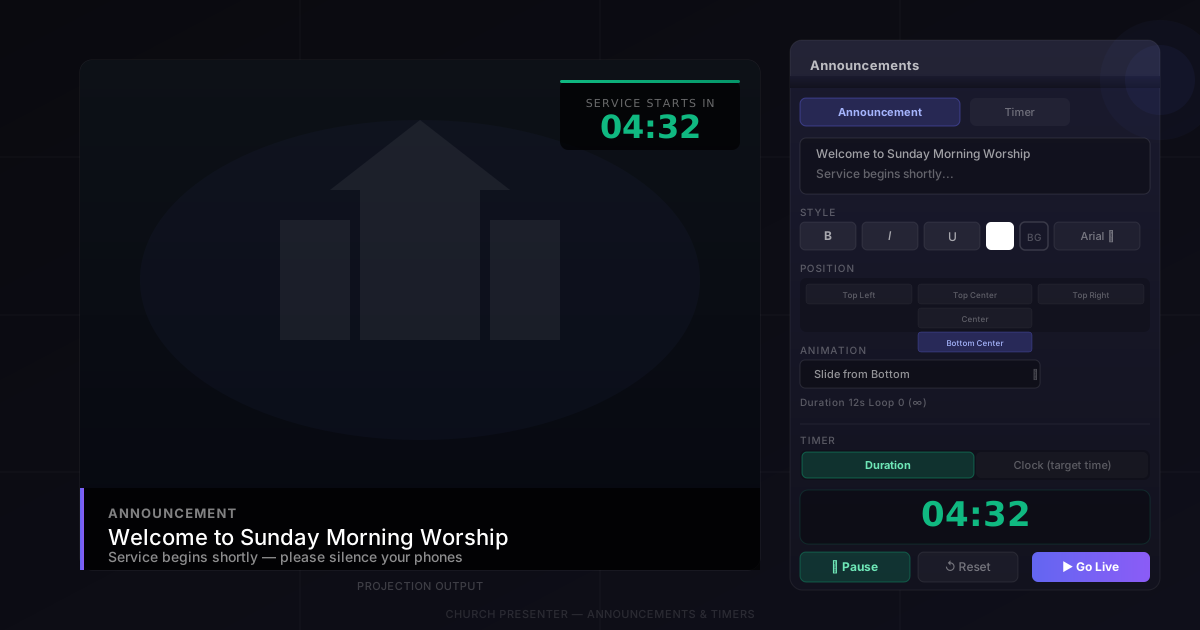
Záložka Oznámení v Church Presenter nabízí dva nástroje, které jsou nejužitečnější v minutách před začátkem bohoslužby: text na obrazovce s animovanými přechody a odpočítávací časovač. Fungují nezávisle na sobě, ale jsou navrženy pro společné použití — rolovací banner s oznámením spolu s časovačem odpočítávajícím do začátku uctívání.
Oznámení
Psaní textu
Otevřete záložku Oznámení a napište zprávu do textového pole nahoře. Není žádný limit délky, ale kratší zprávy lépe fungují s animacemi posouvání. U delších oznámení je prolnutí nebo přejetí, které zůstane na obrazovce, obvykle snadněji čitelné než text posunující se přes spodní část.
Styl
Pod textovým polem najdete ovládání formátování:
- Písmo — vyberte typ písma ze seznamu.
- Velikost — nastavte velikost písma v bodech.
- Tučné, Kurzíva, Podtržené — standardní přepínače pro váhu a styl.
- Stín — přidá vrhaný stín, aby byl text čitelný na světlých pozadích nebo obrázcích.
- Barva textu — vyberte libovolnou barvu pomocí výběru barev.
- Barva pozadí — ve výchozím nastavení průhledná; nastavte plnou nebo poloprůhlednou barvu pro vytvoření banneru za textem.
Pozice
Ovládání Pozice umístí blok textu na jeden z devíti kotevních bodů na obrazovce: Levý horní, Střed horní, Pravý horní, Levý střed, Střed, Pravý střed, Levý dolní, Střed dolní nebo Pravý dolní.
Pro banner s oznámením ve stylu dolní třetiny je Střed dolní nejčastější volbou. Pro uvítací zprávu na celou obrazovku dobře funguje Střed.
Animace
Rozbalovací seznam Animace řídí, jak text vstupuje (a vychází) z obrazovky. Možnosti pokrývají nejběžnější prezentační styly:
- Prolnutí / Překrývané prolnutí — text se plynule objeví a zmizí.
- Zdola / shora / zleva / zprava — text se přesune z okraje, drží se a poté se vrátí.
- Dole L-P / P-L a Nahoře L-P / P-L — text se kontinuálně posouvá přes horní nebo dolní okraj obrazovky jako ticker.
- Žádné — text se okamžitě objeví a zmizí.
Posuvník Trvání řídí, jak dlouho trvá animační cyklus — jak dobu zobrazení textu, tak rychlost přechodu. Delší trvání dává lidem více času na čtení.
Počet opakování
Nastavte Smyčku na 0 pro nekonečné opakování oznámení, dokud nevymažete obrazovku. Nastavte na konkrétní číslo pro přehrání animace tolikrát a automatické zastavení. Počet smyček 3 dobře funguje pro krátkou zprávu před bohoslužbou, kterou chcete zobrazit několikrát bez jejího ponechání na obrazovce navždy.
Odeslání oznámení živě
Klikněte na Vysílat živě pro promítnutí oznámení. Klikněte na Smazat (nebo přepněte na jakýkoliv jiný obsah) pro jeho odstranění z obrazovky.
Oznámení lze také přidat do programu bohoslužby — užitečné, pokud chcete, aby se konkrétní oznámení objevilo v plánovaném okamžiku služby místo spontánně. Použijte tlačítko Přidat do programu v záložce Oznámení.
Časovače
Časovač se nachází ve spodní části záložky Oznámení. Zobrazuje se na projekční obrazovce nezávisle na textu oznámení — můžete spustit odpočítávání a zároveň zobrazovat text oznámení.
Režim trvání
Režim trvání odpočítává pevný časový úsek. Nastavte hodiny, minuty a sekundy pomocí vstupních polí (můžete také klikat na šipky nahoru/dolů pro změnu hodnot po krocích 5 sekund). Stiskněte Spustit pro zahájení odpočítávání. Stiskněte znovu pro pauzu; stiskněte Resetovat pro návrat na plnou dobu.
Toto je režim, který použijete, když chcete odpočítávání například 5 minut bez ohledu na aktuální čas.
Režim hodin
Režim hodin odpočítává do určitého denního času. Přepněte přepínač režimu na Hodiny, poté nastavte cílovou hodinu a minutu. Časovač zobrazuje, kolik času zbývá do toho okamžiku, a aktualizuje se živě jak čas plyne.
Použijte toto, když vaše bohoslužba vždy začíná ve stejnou dobu — nastavte cíl na 10:30 nedělního rána a časovač vždy zobrazí správný zbývající čas bez ohledu na to, kdy spustíte počítač.
Poznámka: Pokud cílový čas dnes již uplynul, časovač odpočítává do stejného času zítra.
Zpráva po vypršení
Oba režimy podporují zprávu po vypršení — řádek textu, který se automaticky zobrazí na obrazovce, když odpočítávání dosáhne nuly. Napište něco jako „Vítejte! Bohoslužba právě začíná.” a nahradí zobrazení časovače v okamžiku ukončení odpočítávání, bez jakékoliv manuální akce obsluhy.
Ponechte zprávu po vypršení prázdnou, pokud chcete, aby časovač po skončení jednoduše zmizel.
Barva textu časovače
Pomocí výběru Barva časovače nastavte barvu číslic odpočítávání na obrazovce. Bílá funguje na většině pozadí; použijte kontrastní barvu, pokud je vaše pozadí světlé.
Tipy
Nastavte vše před příchodem lidí. Text oznámení a nastavení časovače se ukládají mezi relacemi, takže je můžete nakonfigurovat během týdne a v nedělní ráno budou připraveny. Stačí otevřít záložku Oznámení a stisknout Spustit.
Použijte poloprůhledné pozadí pro banner oznámení. Plná barva pozadí za textem jej činí čitelným přes jakýkoliv snímek nebo obrázek za ním. Nastavte barvu pozadí na černou s přibližně 60% neprůhledností pro čistý vzhled dolní třetiny.
Kombinujte s prezentací snímků v smyčce. Spusťte prezentaci fotografií ze záložky Obrázky na pozadí, zatímco jsou aktivní oznámení a odpočítávání. Obrázky se automaticky přehrávají za textem.
Resetujte časovač před první písní. Jakmile přepnete na písně nebo Písmo, časovač pokračuje v běhu na pozadí, ale je skryt na projekční obrazovce. Stiskněte Resetovat před bohoslužbou, aby se při případném přepnutí zpět nezobrazovalo zastaralé odpočítávání.
Použijte program pro plánovaná oznámení. Pokud se stejný text oznámení objevuje každý týden na stejném místě — například výzva k darování před sbírkou — uložte jej do programu pro aktivaci jedním kliknutím bez opětovného psaní.
Připraveni naplánovat celý průběh bohoslužby? Podívejte se na Jak vytvořit a vést plán nedělní bohoslužby v Church Presenter.