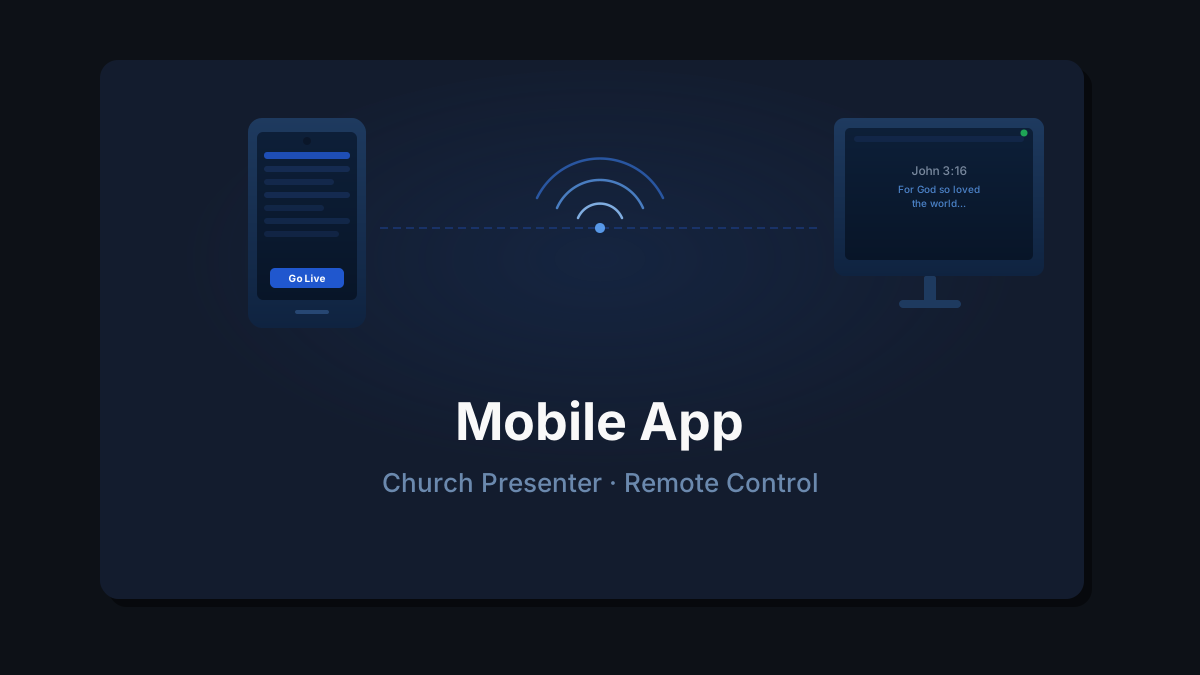
Die Church Presenter Mobile App verwandelt ein Smartphone oder Tablet in eine kabellose Fernbedienung für die Desktop-App. Mit der mobilen App kannst du deine Liederbibliothek durchsuchen, Bibelstellen nachschlagen, den Gottesdienstplan einsehen und Elemente live senden — alles über dein lokales WLAN-Netzwerk, während der Desktop-Operator die Kontrolle behält.
Diese Anleitung deckt alles ab: den Server auf dem Desktop aktivieren, die App herunterladen, verbinden und verstehen, wie das Genehmigungsmodell funktioniert.
Was du brauchst
- Church Presenter installiert und auf dem Desktop-Computer geöffnet, der mit dem Beamer verbunden ist.
- Dasselbe WLAN-Netzwerk auf dem Desktop und dem mobilen Gerät. Die App verbindet sich über LAN — keine Internetverbindung erforderlich.
- Church Presenter Mobile auf deinem Smartphone oder Tablet installiert — kostenlos im App Store (iPhone und iPad) und auf Google Play (Android).
Schritt 1: Server auf dem Desktop starten
Öffne Church Presenter und gehe zu Einstellungen → Server. Klicke auf Server starten, falls er noch nicht läuft.
Nach dem Start zeigt das Panel die vollständige Adresse an, die die mobile App zum Verbinden verwendet, zum Beispiel:
http://192.168.1.10:8765Die Zahl nach dem Doppelpunkt (:8765) ist der Port. Der Standardwert ist 8765 und muss selten geändert werden.
Tipp: Die Serveradresse erscheint auch in der Statusleiste am unteren Rand des Church Presenter-Fensters, sobald der Server läuft.
Schritt 2: App herunterladen und verbinden
Installiere Church Presenter aus dem App Store oder von Google Play. Öffne die App und gehe zu Einstellungen.
Der einfachste Weg zum Verbinden ist das Scannen des QR-Codes, der in Einstellungen → Server auf dem Desktop angezeigt wird — richte einfach die Kamera deines Handys darauf, und die Serveradresse wird automatisch eingetragen.
Wenn du die Adresse lieber manuell eingibst, sieht sie so aus: http://192.168.1.XX:8765 — der letzte Teil der IP-Adresse ändert sich in jedem Netzwerk. Gib sie einschließlich http:// und der Portnummer ein und tippe dann auf Verbinden.
Nach dem Verbinden zeigt die App ein Statusfenster an, das angibt, ob die Verbindung erfolgreich hergestellt wurde, fehlgeschlagen ist oder ob das Hochladen von Dateien für dein Gerät vom Desktop-Operator gesperrt wurde. Überprüfe diesen Bildschirm zuerst, wenn etwas nicht stimmt — er zeigt dir genau, was der Server erlaubt und was nicht, bevor du die App verwendest.
Falls die Verbindung ganz fehlschlägt:
- Stelle sicher, dass beide Geräte im selben WLAN-Netzwerk sind (nicht eines im Mobilfunknetz und das andere im WLAN).
- Stelle sicher, dass der Server auf dem Desktop läuft (Einstellungen → Server zeigt einen grünen Status).
- Prüfe, ob dein Router die Kommunikation zwischen Geräten nicht blockiert (manche Gastnetzwerke tun dies).
Was du mit der mobilen App tun kannst
Lieder
Durchsuche deine vollständige Liederbibliothek, geordnet nach Liederbüchern. Suche nach Titel oder Nummer. Tippe auf ein Lied, um seine Abschnitte anzuzeigen, dann:
- Live senden — beantragt, das Lied auf dem Bildschirm zu projizieren. Der Desktop-Operator genehmigt oder lehnt ab, bevor etwas live geht.
- Zum Plan hinzufügen — beantragt, das Lied zum aktuellen Gottesdienstplan hinzuzufügen. Läuft ebenfalls durch die Desktop-Genehmigung.
Bibel
Navigiere durch alle 66 Bücher und tippe auf einen Vers, um ihn auf dem Projektionsbildschirm anzuzeigen. Der Desktop-Operator genehmigt die Anfrage, bevor sie live geht.
Um einen Vers stattdessen zum Plan hinzuzufügen, tippe auf Zum Plan hinzufügen.
Plan
Sieh die aktuelle Gottesdienstordnung so, wie sie auf dem Desktop erscheint. Du kannst durch alle Elemente scrollen und zu jedem Punkt im Gottesdienst springen.
Präsentationen
Wenn sich eine PowerPoint-, Keynote- oder PDF-Datei im Plan befindet, zeigt die App ihre Folien als Miniaturansichten an. Tippe auf eine Folie, um auf dem Projektionsbildschirm zu ihr zu wechseln — vorbehaltlich der Desktop-Genehmigung.
Bilder
Wenn ein Bilderordner im Plan geladen ist, durchsuche seine Bilder und tippe auf eines, um es anzuzeigen — vorbehaltlich der Desktop-Genehmigung.
Das Genehmigungsmodell
Jede Aktion, die die mobile App an den Desktop sendet, durchläuft einen Genehmigungsschritt. Auf dem Bildschirm ändert sich nichts, bis der Operator antwortet. Wenn eine Anfrage eingeht, zeigt der Desktop einen Dialog mit folgenden Optionen:
- Erlauben — genehmigt diese eine Anfrage.
- Für Sitzung erlauben — genehmigt alle zukünftigen Anfragen desselben Typs von diesem Gerät für den Rest der Sitzung, ohne den Dialog erneut anzuzeigen.
- Immer erlauben — genehmigt dauerhaft diesen Anfragetyp von diesem Gerät.
- Ablehnen — lehnt diese eine Anfrage ab.
- Für Sitzung blockieren — lehnt alle weiteren Anfragen dieses Typs von diesem Gerät ab, bis die App neu gestartet wird.
- Immer blockieren — lehnt dauerhaft diesen Anfragetyp von diesem Gerät ab.
Wenn der Operator eine Anfrage ablehnt, zeigt die mobile App eine Toast-Meldung mit einem Fehlercode an, damit die Person mit dem Handy weiß, dass ihre Aktion abgelehnt und nicht einfach ignoriert wurde.
Du kannst einem Gerät direkt im Genehmigungsdialog oder später unter Einstellungen → Server einen Namen zuweisen. Benannte Geräte sind leichter zu identifizieren, wenn mehrere Handys gleichzeitig verbunden sind.
Dauerhafte Berechtigungen, die mit „Immer erlauben” oder „Immer blockieren” gesetzt wurden, werden pro Gerät gespeichert und können jederzeit unter Einstellungen → Server überprüft und geändert werden. So kannst du vertrauenswürdige Geräte vor dem Gottesdienst vorkonfigurieren, damit während der Anbetung keine Dialoge erscheinen.
Geräteindividuelle Einstellungen unter Einstellungen → Server ermöglichen es auch zu steuern, ob ein Gerät Dateien hochladen darf — Fotos aus der Kamerarolle oder Präsentationsdateien aus dem lokalen Speicher. Das Hochladen von Dateien kann unabhängig von anderen Berechtigungen erlaubt oder blockiert werden, sodass du einem Gerät die Möglichkeit geben kannst, Inhalte anzuzeigen, ohne ihm das Übertragen von Dateien auf den Desktop zu erlauben.
Optional: API-Schlüssel erforderlich
Standardmäßig kann jeder im selben WLAN-Netzwerk, der die Serveradresse kennt, eine Verbindung herstellen. Um den Zugriff einzuschränken, gehe auf dem Desktop zu Einstellungen → Server, aktiviere API-Schlüssel und klicke auf Generieren, um einen Schlüssel zu erstellen. Teile ihn nur mit den Geräten, die du zulassen möchtest.
Wenn ein API-Schlüssel aktiv ist, ist er bereits im QR-Code eingebettet, der in Einstellungen → Server angezeigt wird — das Scannen verbindet und authentifiziert in einem Schritt. Wenn du die Adresse stattdessen manuell eingibst, fordert die mobile App den Schlüssel beim ersten Verbinden an und speichert ihn für zukünftige Sitzungen.
Tipps
Verbinde vor dem Gottesdienst. Die mobile App lädt beim ersten Verbinden den vollständigen Liederkatalog, den Bibelindex und den Plan. Lass das Laden am Sonntagmorgen abschließen, bevor du es brauchst — verbinde dich nicht kalt mitten im Gottesdienst.
Halte den Desktop wach. macOS, Windows und Linux können den Netzwerkadapter zusammen mit dem Bildschirm in den Schlafmodus versetzen. Stelle den Desktop so ein, dass er wach bleibt, während der Server läuft, sonst bricht die mobile Verbindung mitten im Gottesdienst ab.
Ein Tablet bietet mehr Platz. Ein Tablet ist angenehmer, um eine große Liederbibliothek oder einen langen Plan zu durchsuchen. Ein Handy ist ideal für schnelle Vers-Nachschlagevorgänge vom Podium aus.
Nur WLAN — kein Internet nötig. Der Server und die mobile App kommunizieren ausschließlich über dein lokales Netzwerk. Ein einfacher Router ohne Internetverbindung funktioniert gut — nützlich, wenn das Gebäude keinen Internetanbieter hat oder das WLAN der Kirche vom Internet isoliert ist.
Richte Genehmigungen vor dem Sonntag ein. Mache am Samstag einen kurzen Test — verbinde das Handy, sende einen Vers live und verwende „Immer erlauben” oder „Für Sitzung erlauben” auf dem Desktop, damit die Genehmigungsdialoge den Gottesdienst in einem kritischen Moment nicht unterbrechen.
Bereit, einen Gottesdienstplan vom Handy aus zu erstellen? Sieh dir So erstellst und leitest du einen Sonntagsgottesdienst-Plan in Church Presenter an.