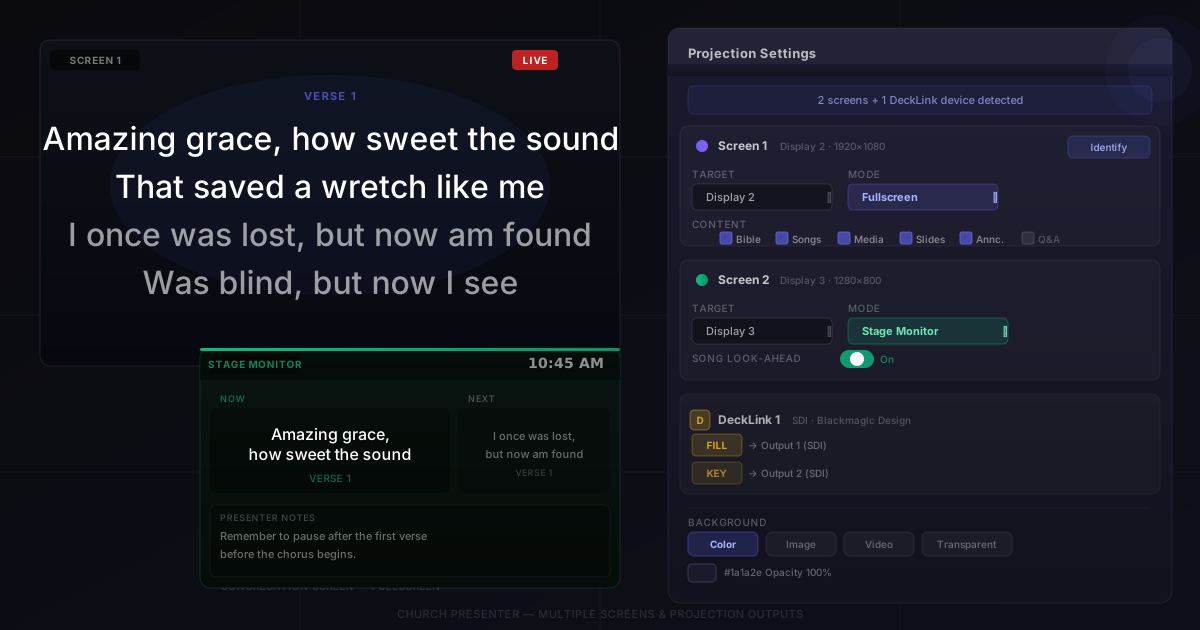
Church Presenter unterstützt eine unbegrenzte Anzahl von Projektionsausgaben — ein Fenster pro angeschlossenem Bildschirm sowie alle installierten Blackmagic DeckLink- oder SDI-Geräte. Jede Ausgabe wird unabhängig konfiguriert: eigenes Display-Ziel, Anzeigemodus, Inhaltsfilter und Hintergrund. Es gibt keine Lizenzkosten pro Bildschirm oder künstliche Beschränkungen.
Wie Church Presenter deine Bildschirme erkennt
Beim Start scannt die App automatisch nach angeschlossenen Displays und Blackmagic DeckLink-Geräten. Für jeden Nicht-Primär-Bildschirm und jedes DeckLink-Gerät wird ein Ausgabefenster geöffnet.
Du musst Ausgaben nicht manuell erstellen. Schließe Projektoren oder Monitore an, bevor du die App startest (oder während sie läuft), und das Einstellungspanel zeigt das Erkannte an.
Projektionseinstellungen öffnen
Gehe zu Einstellungen → Projektion, um deine Ausgaben zu konfigurieren. Das Panel zeigt eine Zeile für jedes erkannte Ausgabefenster. Oben siehst du, wie viele Bildschirme und DeckLink-Geräte gefunden wurden.
Klicke auf Bildschirm identifizieren, um auf jedem angeschlossenen Display eine nummerierte Beschriftung einzublenden — hilfreich, wenn mehrere Monitore angeschlossen sind und du wissen möchtest, welcher welcher ist.
Einem Display eine Ausgabe zuweisen
Jede Ausgabezeile hat ein Ziel-Display-Dropdown. Es listet alle Nicht-Primär-Bildschirme und alle erkannten DeckLink-Geräte auf. Wähle das Display, auf dem dieses Ausgabefenster erscheinen soll.
Wenn ein Display aufgeführt ist, du darauf aber keine Ausgabe möchtest, wähle Keine im Dropdown. Dieser Ausgabe-Slot bleibt dann inaktiv.
Hinweis: Church Presenter verwendet deinen primären Monitor (den mit der App selbst) nie als Projektionsziel.
Einen Anzeigemodus wählen
Jede Ausgabe hat eine Anzeigemodus-Einstellung mit drei Optionen:
- Vollbild — Inhalte füllen das gesamte Display. Standard für Hauptprojektionsbildschirme.
- Lower Third — Inhalte erscheinen als Band über den unteren Teil des Displays. Nützlich, wenn du Text über ein Live-Kamerabild oder einen Video-Mixer dahinter legen möchtest.
- Bühnenmonitor — Zeigt das Vertrauensdisplay: aktueller Folie, nächste Folie, Uhr, Countdown-Timer, Abschnittsbezeichnungen und Moderationsnotizen. Für einen Bildschirm, der zur Bühne hin ausgerichtet ist.
Du kannst Modi über Ausgaben hinweg mischen. Zum Beispiel: Ausgabe 1 auf Vollbild für den Gemeindebildschirm, Ausgabe 2 auf Bühnenmonitor für den Worship-Leader.
Höhe des Lower Third
Wenn du den Lower-Third-Modus verwendest, steuert die Einstellung Lower-Third-Höhe (10–60 %, Standard 33 %), wie hoch das Band als Prozentsatz der Display-Höhe ist. Diese Einstellung gilt global für alle Ausgaben im Lower-Third-Modus.
Inhalte pro Ausgabe filtern
Jede Ausgabe kann unabhängig konfiguriert werden, um bestimmte Inhaltstypen anzuzeigen oder auszublenden. Die Kontrollkästchen pro Ausgabe sind:
- Bibel — Bibelverse
- Lieder — Liedtexte
- Bilder — Bilderpräsentation
- Medien — Audio- und Videowiedergabe
- Streaming — Live-Stream/Canvas
- Ankündigungen — Bildschirmtext und Timer
- Website — Live-Webseiten
- Q&A — Publikumsfragen
- Untertitel — Live-Spracherkennung
Das Deaktivieren eines Typs für eine Ausgabe bedeutet, dass diese Ausgabe leer bleibt, wenn dieser Inhaltstyp live gesendet wird — alle anderen Ausgaben zeigen ihn weiterhin an. So kannst du zum Beispiel Bibelverse auf dem Gemeindebildschirm, aber nicht auf einem Lobby-TV anzeigen, das nur Liedtexte und Ankündigungen zeigt.
Vorschau der nächsten Liedzeile
Jede Ausgabe hat auch einen Schalter für Lied-Vorschau. Wenn aktiviert, zeigt diese Ausgabe den nächsten Vers oder Abschnitt statt des aktuellen — nützlich für einen Monitor zur Band hin, damit Musiker sehen können, was kommt, während der Gemeindebildschirm den aktuellen Text zeigt.
Einen Bühnenmonitor einrichten
Setze den Anzeigemodus einer Ausgabe auf Bühnenmonitor, um sie in ein Vertrauensdisplay zu verwandeln. Der Bühnenmonitor zeigt:
- Aktuelle Folie (groß, von der Bühne aus lesbar)
- Nächste Folie (kleinere Vorschau darunter)
- Live-Uhr
- Aktiver Countdown-Timer
- Abschnittsbezeichnungen (Strophe, Refrain, Bridge)
- Moderationsnotizen aus PowerPoint- und Keynote-Dateien
Schließe einen kleinen Monitor in der Nähe des Podiums oder der Worship-Leader-Position an und weise ihn der Bühnenmonitor-Ausgabe zu. Keine zusätzliche Software oder Hardware erforderlich.
Fill-und-Key-Ausgabe für den Broadcast
Für Broadcast-Setups mit Hardware-Keying — Senden eines sauberen Grafiksignals in einen Video-Mischer — kann jede Ausgabe mit einer separaten Key-Ausgabe konfiguriert werden.
- Das Fill ist die vollfarbige Grafik (was du auf der Hauptausgabe siehst).
- Der Key ist eine Schwarzweiß-Maske, die vom Mischer verwendet wird, um die Grafikform auszuschneiden.
Um dies zu aktivieren, wähle ein Key-Ausgabeziel in der Key-Zeile der Ausgabe. Das Key-Ziel kann ein separates physisches Display oder ein Blackmagic DeckLink-Gerät sein. Church Presenter gibt ein korrektes Luminanz-Key-Signal aus, das es mit Hardware-Keyern in ATEM-Mischern und ähnlichem Broadcast-Equipment kompatibel macht.
Fill-und-Key-Ausgabe über SDI erfordert eine Blackmagic DeckLink-Karte, die Dual-Ausgabe unterstützt.
Hintergründe konfigurieren
Hintergrundeinstellungen befinden sich unter Einstellungen → Hintergrund. Du kannst einen Standardhintergrund festlegen, der für alle Ausgaben gilt, mit folgenden Typen:
- Einfarbig — wähle eine beliebige Farbe mit dem Farbwähler; stelle die Deckkraft unabhängig ein.
- Bild — wähle eine Bilddatei, die den Bildschirm hinter allen Inhalten füllt.
- Looping-Video — wähle eine Videodatei, die stumm hinter allen Inhalten in einer Schleife läuft (erfordert VLC).
- Transparent — kein Hintergrund wird gezeichnet. Das Ausgabefenster zeigt durch, was dahinter auf dem Desktop ist — nützlich für Software-Keying in OBS oder ähnlichem.
Eine Verlaufsüberlagerung kann über jeden Hintergrundtyp aktiviert werden, mit einstellbarer Farbe oben, Farbe unten, Position und Deckkraft.
Du kannst auch einen separaten Hintergrund speziell für den Lower-Third-Modus festlegen, sodass das Band hinter deinem Text anders aussieht als der Vollbild-Hintergrund, wenn du den Modus wechselst.
Live-Vorschau
Das Live-Vorschaupanel (unten im Hauptfenster) zeigt immer genau, was gerade auf jeder Ausgabe zu sehen ist. Die Vorschau aktualisiert sich in Echtzeit, wenn du Inhalte wechselst. Bei mehreren Ausgaben erscheint für jede ein Tab oder Indikator im Panel, damit du alle Bildschirme vom Operationsplatz aus überwachen kannst, ohne aufschauen zu müssen.
Tipps
Schließe Displays an, bevor du die App startest. Church Presenter liest die Display-Liste beim Start und wenn Einstellungen geöffnet werden. Wenn du während der App-Laufzeit einen neuen Monitor anschließt, öffne die Projektionseinstellungen neu, um die Liste zu aktualisieren.
Verwende „Bildschirm identifizieren” vor jedem Gottesdienst. Die Display-Nummerierung kann sich verschieben, wenn du neu startest oder Kabel neu verbindest. Ein schnelles Identifikations-Aufblitzen bestätigt, welches Ausgabefenster auf welchem physischen Bildschirm ist, bevor der Gottesdienst beginnt.
Setze die Bühnenmonitor-Ausgabe auf Lied-Vorschau. Aktiviere den Lied-Vorschau-Schalter für die Bühnenmonitor-Ausgabe, damit Musiker immer den nächsten Abschnitt sehen, während der Gemeindebildschirm den aktuellen zeigt.
Transparenter Hintergrund + OBS = Software-Keying. Setze den Hintergrundtyp auf Transparent für eine Ausgabe, die einen Bereich deines Desktops abdeckt, und erfasse diesen Bereich dann als Fensterquelle in OBS. OBS kann das Ergebnis direkt chroma- oder luma-keyen — eine kostengünstige Alternative zu Hardware-Fill-und-Key.
Die Lower-Third-Höhe hängt von deinem Kamerabild ab. Wenn du die Lower-Third-Ausgabe in einen Video-Mischer einspeist, passe den Höhenprozentsatz so an, dass er mit der Bildgestaltung deines Kameramanns übereinstimmt — Text soll im sicheren Titelbereich erscheinen, nicht hinter einem Podium oder unten am Bild abgeschnitten.
Teste Hintergründe auf dem echten Projektor vor dem Sonntag. Farben sehen auf einem Projektor unter Umgebungslicht ganz anders aus als auf deinem Computermonitor. Lade eine Testfolie, sende sie live, gehe zur Projektionsfläche und prüfe, ob der Kontrast von der hinteren Reihe aus lesbar ist.
Neu bei Church Presenter? Starte mit So richtest du Worship-Präsentationssoftware zum ersten Mal ein.