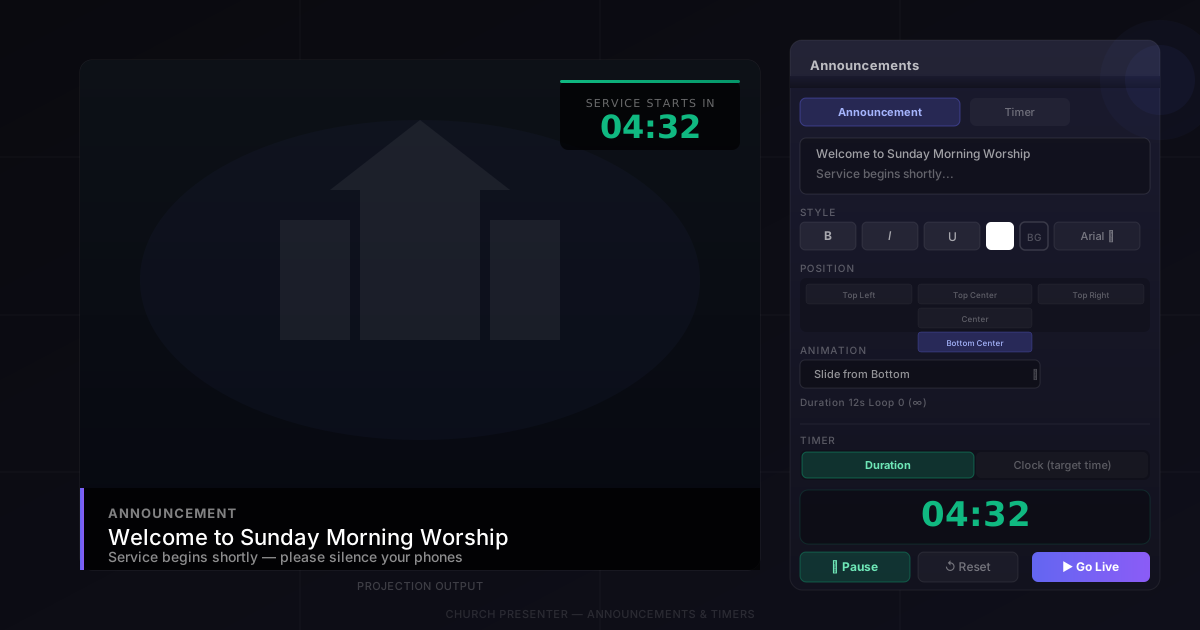
Der Ankündigungen-Tab in Church Presenter bietet zwei Werkzeuge, die in den Minuten vor Beginn eines Gottesdienstes am nützlichsten sind: Bildschirmtext mit animierten Übergängen und ein Countdown-Timer. Sie funktionieren unabhängig voneinander, sind aber dafür gedacht, zusammen verwendet zu werden — ein scrollendes Ankündigungsbanner zusammen mit einem Timer, der bis zum Beginn der Anbetung herunterzählt.
Ankündigungen
Text schreiben
Öffne den Tab Ankündigungen und tippe deine Nachricht in das Textfeld oben. Es gibt keine Längenbeschränkung, aber kürzere Nachrichten funktionieren besser mit Scroll-Animationen. Für längere Ankündigungen ist ein Einblendeeffekt, der auf dem Bildschirm sichtbar bleibt, leichter zu lesen als Text, der am unteren Bildschirmrand scrollt.
Gestaltung
Unterhalb des Textfelds findest du Formatierungssteuerelemente:
- Schriftart — wähle die Schriftart aus der Schriftartliste.
- Größe — lege die Schriftgröße in Punkten fest.
- Fett, Kursiv, Unterstrichen — Standardumschalter für Gewicht und Stil.
- Schatten — fügt einen Schlagschatten hinzu, um Text auf hellen Hintergründen oder Bildern lesbar zu machen.
- Textfarbe — wähle eine beliebige Farbe mit der Farbauswahl.
- Hintergrundfarbe — standardmäßig transparent; setze eine einfarbige oder halbtransparente Farbe, um ein Banner hinter dem Text zu erstellen.
Position
Das Position-Steuerelement platziert den Textblock an einem von neun Ankerpunkten auf dem Bildschirm: Oben links, Oben Mitte, Oben rechts, Mitte links, Mitte, Mitte rechts, Unten links, Unten Mitte oder Unten rechts.
Für ein Ankündigungsbanner im Lower-Third-Stil ist Unten Mitte die häufigste Wahl. Für eine Willkommensnachricht auf dem gesamten Bildschirm funktioniert Mitte gut.
Animation
Das Animation-Dropdown steuert, wie der Text den Bildschirm betritt (und verlässt). Die Optionen decken die gängigsten Präsentationsstile ab:
- Einblenden / Überblenden — der Text blendet sanft ein und aus.
- Von unten / oben / links / rechts einfahren — der Text fährt von einer Kante ein, bleibt stehen und fährt wieder heraus.
- Unten LTR / RTL und Oben LTR / RTL — der Text scrollt kontinuierlich über den oberen oder unteren Bildschirmrand, ähnlich einem Laufband.
- Keine — der Text erscheint und verschwindet sofort.
Der Dauer-Schieberegler steuert, wie lange der Animationszyklus dauert — sowohl die Anzeigezeit als auch die Übergangsgeschwindigkeit. Längere Dauern geben den Leuten mehr Zeit zum Lesen.
Schleifenanzahl
Setze Schleife auf 0, um die Ankündigung endlos zu wiederholen, bis du den Bildschirm löschst. Setze sie auf eine bestimmte Zahl, um die Animation entsprechend oft abzuspielen und dann automatisch anzuhalten. Eine Schleifenanzahl von 3 eignet sich gut für eine kurze Nachricht vor dem Gottesdienst, die du einige Male anzeigen möchtest, ohne sie dauerhaft auf dem Bildschirm zu lassen.
Ankündigung live senden
Klicke auf Live senden, um die Ankündigung zu projizieren. Klicke auf Löschen (oder wechsle zu einem anderen Inhalt), um sie vom Bildschirm zu nehmen.
Ankündigungen können auch dem Gottesdienstplan hinzugefügt werden — nützlich, wenn eine bestimmte Ankündigung an einem geplanten Punkt im Gottesdienst erscheinen soll und nicht spontan. Verwende die Schaltfläche Zum Plan hinzufügen im Ankündigungen-Tab.
Timer
Der Timer befindet sich im unteren Bereich des Ankündigungen-Tabs. Er wird auf dem Projektionsbildschirm unabhängig vom Ankündigungstext angezeigt — du kannst einen Countdown laufen lassen und gleichzeitig Ankündigungstext anzeigen.
Dauermodus
Der Dauermodus zählt eine feste Zeitspanne herunter. Stelle Stunden, Minuten und Sekunden über die Eingabefelder ein (du kannst auch auf die Auf-/Abwärtspfeile klicken, um die Werte in 5-Sekunden-Schritten zu ändern). Drücke Start, um den Countdown zu beginnen. Drücke erneut zum Pausieren; drücke Zurücksetzen, um zur vollen Dauer zurückzukehren.
Dies ist der Modus, den du verwenden solltest, wenn du einen Countdown von beispielsweise 5 Minuten möchtest, unabhängig von der aktuellen Uhrzeit.
Uhrzeitmodus
Der Uhrzeitmodus zählt bis zu einer bestimmten Tageszeit herunter. Wechsle den Modusschalter zu Uhr und stelle dann die Zielstunde und -minute ein. Der Timer zeigt an, wie lange es noch bis zu dieser Uhrzeit dauert, und aktualisiert sich live, während die Zeit vergeht.
Verwende diesen Modus, wenn dein Gottesdienst immer zur gleichen Zeit beginnt — stelle das Ziel auf 10:30 Uhr ein und der Timer zeigt immer die korrekte verbleibende Zeit an, egal wann du den Computer startest.
Hinweis: Wenn die Zielzeit heute bereits verstrichen ist, zählt der Timer bis zur gleichen Zeit morgen.
Ablaufnachricht
Beide Modi unterstützen eine Ablaufnachricht — eine Textzeile, die automatisch auf dem Bildschirm erscheint, wenn der Countdown null erreicht. Tippe etwas wie „Herzlich willkommen! Der Gottesdienst beginnt jetzt.” und es ersetzt die Timer-Anzeige in dem Moment, in dem der Countdown endet, ohne dass der Operator manuell eingreifen muss.
Lasse die Ablaufnachricht leer, wenn der Timer beim Beenden einfach verschwinden soll.
Timer-Textfarbe
Verwende die Timer-Farbe-Auswahl, um die Farbe der Countdown-Ziffern auf dem Bildschirm festzulegen. Weiß funktioniert auf den meisten Hintergründen; verwende eine Kontrastfarbe, wenn dein Hintergrund hell ist.
Tipps
Richte alles ein, bevor die Leute kommen. Der Ankündigungstext und die Timer-Einstellungen werden zwischen den Sitzungen gespeichert, sodass du sie unter der Woche konfigurieren kannst und sie am Sonntagmorgen bereit sind. Öffne einfach den Ankündigungen-Tab und drücke Start.
Verwende einen halbtransparenten Hintergrund für das Ankündigungsbanner. Ein einfarbiger Hintergrund auf dem Text macht ihn über jeder Folie oder jedem Bild dahinter lesbar. Setze die Hintergrundfarbe auf Schwarz bei etwa 60 % Deckkraft für ein sauberes Lower-Third-Erscheinungsbild.
Kombiniere mit einer Bild-Diaschau in der Schleife. Starte eine Foto-Diaschau vom Bilder-Tab im Hintergrund, während die Ankündigung und der Countdown aktiv sind. Die Bilder werden automatisch hinter dem Text abgespielt.
Setze den Timer vor dem ersten Lied zurück. Sobald du zu Liedern oder Bibelstellen wechselst, läuft der Timer im Hintergrund weiter, ist aber auf dem Projektionsbildschirm ausgeblendet. Drücke Zurücksetzen vor dem Gottesdienst, damit kein veralteter Countdown erscheint, wenn du jemals zurückwechselst.
Verwende den Plan für geplante Ankündigungen. Wenn derselbe Ankündigungstext jede Woche an der gleichen Stelle erscheint — zum Beispiel eine Spendenankündigung vor der Kollekte — speichere ihn im Plan, damit du ihn mit einem einzigen Klick auslösen kannst, ohne ihn neu einzugeben.
Bereit, den gesamten Gottesdienstablauf zu planen? Sieh dir So erstellst und leitest du einen Sonntagsgottesdienst-Plan in Church Presenter an.