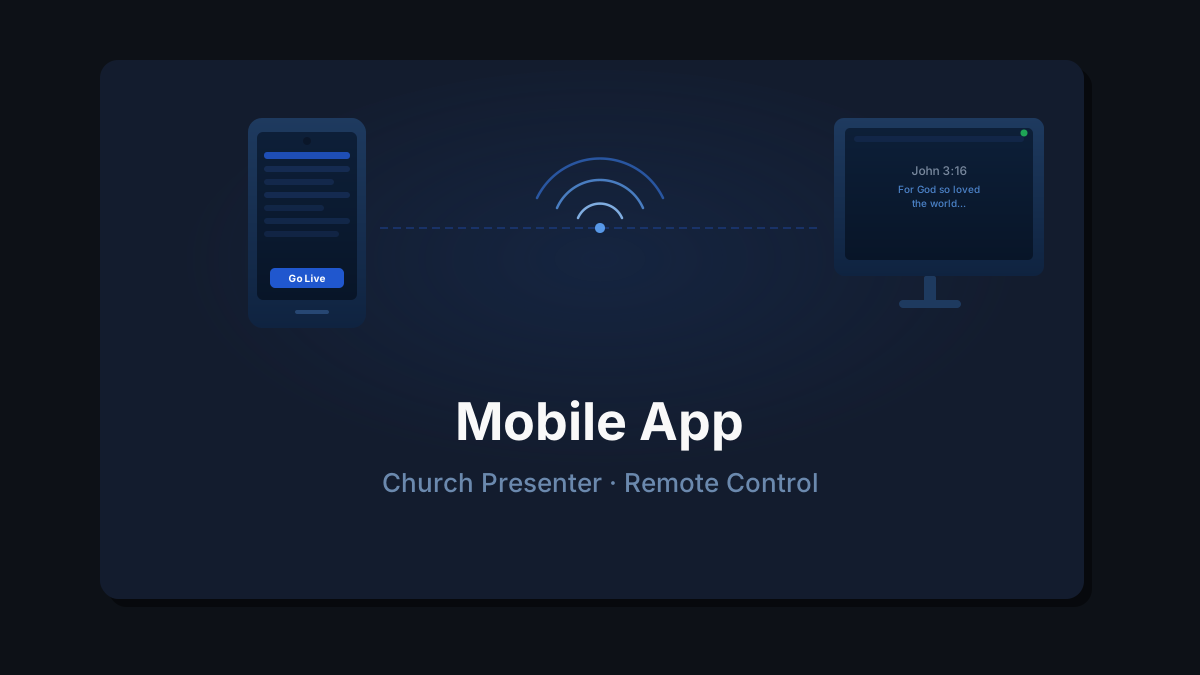
La aplicación móvil de Church Presenter convierte un teléfono o tableta en un control remoto inalámbrico para la aplicación de escritorio. Desde la aplicación móvil puedes explorar tu biblioteca de canciones, buscar versículos bíblicos, ver el programa del culto y enviar elementos en vivo — todo a través de tu red Wi-Fi local, mientras el operador en el escritorio mantiene el control.
Esta guía cubre todo: activar el servidor en el escritorio, descargar la aplicación, conectarse y entender cómo funciona el modelo de aprobación.
Lo que necesitas
- Church Presenter instalado y en ejecución en el equipo de escritorio conectado al proyector.
- La misma red Wi-Fi tanto en el escritorio como en el dispositivo móvil. La aplicación se conecta a través de la red local — no se requiere conexión a internet.
- Church Presenter Mobile instalado en tu teléfono o tableta — disponible gratis en el App Store (iPhone y iPad) y Google Play (Android).
Paso 1: Iniciar el servidor en el escritorio
Abre Church Presenter y ve a Ajustes → Servidor. Haz clic en Iniciar servidor si no está en ejecución.
Una vez iniciado, el panel muestra la dirección completa que usa la aplicación móvil para conectarse, por ejemplo:
http://192.168.1.10:8765El número después de los dos puntos (:8765) es el puerto. El valor predeterminado es 8765 y rara vez necesita cambiarse.
Consejo: La dirección del servidor también aparece en la barra de estado en la parte inferior de la ventana de Church Presenter una vez que el servidor está en ejecución.
Paso 2: Descargar la aplicación y conectarse
Instala Church Presenter desde el App Store o Google Play. Abre la aplicación y ve a Ajustes.
La forma más sencilla de conectarse es escanear el código QR que se muestra en Ajustes → Servidor en el escritorio — simplemente apunta la cámara de tu teléfono hacia él y la dirección del servidor se completa automáticamente.
Si prefieres escribir la dirección manualmente, se ve así: http://192.168.1.XX:8765 — la última parte de la IP cambia en cada red. Ingrésala incluyendo http:// y el número de puerto, luego toca Conectar.
Después de conectarte, la aplicación muestra una ventana de estado que indica si la conexión se estableció correctamente, falló o si la carga de archivos está bloqueada para tu dispositivo por el operador del escritorio. Revisa esta pantalla primero si algo parece incorrecto — te indica exactamente qué permite y qué no permite el servidor antes de empezar a usar la aplicación.
Si la conexión falla por completo:
- Confirma que ambos dispositivos estén en la misma red Wi-Fi (no uno en datos móviles y el otro en Wi-Fi).
- Confirma que el servidor esté en ejecución en el escritorio (Ajustes → Servidor muestra un estado verde).
- Verifica que tu enrutador no esté bloqueando la comunicación entre dispositivos (algunas redes de invitados hacen esto).
Qué puedes hacer desde la aplicación móvil
Canciones
Explora tu biblioteca completa de canciones, organizada por himnarios. Busca por título o número. Toca una canción para ver sus secciones, luego:
- Proyectar en vivo — solicita proyectar la canción en la pantalla. El operador del escritorio aprueba o rechaza antes de que cualquier cosa salga en vivo.
- Agregar al programa — solicita agregar la canción al plan de culto actual. También pasa por la aprobación del escritorio.
Biblia
Navega por cualquiera de los 66 libros y toca un versículo para mostrarlo en la pantalla de proyección. El operador del escritorio aprueba la solicitud antes de que salga en vivo.
Para agregar un versículo al programa en su lugar, toca Agregar al programa.
Programa
Consulta el orden del culto actual tal como aparece en el escritorio. Puedes desplazarte por todos los elementos e ir a cualquier punto del servicio.
Presentaciones
Si hay un archivo de PowerPoint, Keynote o PDF en el programa, la aplicación muestra sus diapositivas como miniaturas. Toca cualquier diapositiva para cambiar a ella en la pantalla de proyección — sujeto a aprobación del escritorio.
Imágenes
Si hay una carpeta de imágenes cargada en el programa, explora sus imágenes y toca una para mostrarla — sujeto a aprobación del escritorio.
El modelo de aprobación
Cada acción que la aplicación móvil envía al escritorio pasa por un paso de aprobación. Nada cambia en la pantalla hasta que el operador responde. Cuando llega una solicitud, el escritorio muestra un diálogo con las siguientes opciones:
- Permitir — aprueba esta solicitud única.
- Permitir para la sesión — aprueba todas las solicitudes futuras del mismo tipo desde este dispositivo durante el resto de la sesión, sin mostrar el diálogo de nuevo.
- Permitir siempre — aprueba permanentemente este tipo de solicitud desde este dispositivo.
- Rechazar — rechaza esta solicitud única.
- Bloquear para la sesión — rechaza todas las solicitudes posteriores de este tipo desde este dispositivo hasta que se reinicie la aplicación.
- Bloquear siempre — rechaza permanentemente este tipo de solicitud desde este dispositivo.
Si el operador rechaza una solicitud, la aplicación móvil muestra un mensaje toast con un código de error para que la persona que tiene el teléfono sepa que su acción fue rechazada y no simplemente ignorada.
Puedes asignar un nombre a un dispositivo directamente en el diálogo de aprobación, o más tarde en Ajustes → Servidor. Los dispositivos con nombre son más fáciles de identificar cuando hay varios teléfonos conectados a la vez.
Los permisos permanentes establecidos con Permitir siempre o Bloquear siempre se almacenan por dispositivo y pueden revisarse y cambiarse en cualquier momento en Ajustes → Servidor. Esto te permite preconfigurar dispositivos de confianza antes del servicio para que no aparezcan diálogos durante la adoración.
La configuración por dispositivo en Ajustes → Servidor también te permite controlar si un dispositivo puede cargar archivos — fotos del carrete de cámara del teléfono o archivos de presentación del almacenamiento local. La carga de archivos puede permitirse o bloquearse independientemente de otros permisos, así que puedes dar a un dispositivo la capacidad de mostrar contenido sin permitirle enviar archivos al escritorio.
Opcional: requerir una clave API
De manera predeterminada, cualquier persona en la misma red Wi-Fi que conozca la dirección del servidor puede conectarse. Para restringir el acceso, ve a Ajustes → Servidor en el escritorio, activa Clave API y haz clic en Generar para crear una clave. Compártela solo con los dispositivos que deseas autorizar.
Cuando una clave API está activa, el código QR que se muestra en Ajustes → Servidor ya la incluye — escanearlo conecta y autentica en un solo paso. Si ingresas la dirección manualmente, la aplicación móvil solicitará la clave en la primera conexión y la guardará para sesiones futuras.
Consejos
Conéctate antes del servicio. La aplicación móvil carga el catálogo completo de canciones, el índice bíblico y el programa cuando se conecta por primera vez. Deja que termine de cargar la mañana del domingo antes de necesitarlo — no te conectes en frío en medio de un servicio.
Mantén el escritorio despierto. macOS, Windows y Linux pueden poner el adaptador de red en modo de suspensión junto con la pantalla. Configura el escritorio para que permanezca activo mientras el servidor está en ejecución, o la conexión móvil se cortará a mitad del servicio.
Una tableta te da más espacio. Una tableta es más cómoda para explorar una biblioteca de canciones grande o un programa largo. Un teléfono es ideal para buscar versículos rápidamente desde el púlpito.
Solo Wi-Fi — no se necesita internet. El servidor y la aplicación móvil se comunican completamente a través de tu red local. Un enrutador sencillo sin conexión a internet funciona perfectamente — útil cuando el edificio no tiene proveedor de internet o cuando el Wi-Fi de la iglesia está aislado de internet.
Configura las aprobaciones antes del domingo. Haz una prueba rápida el sábado — conecta el teléfono, envía un versículo en vivo y usa “Permitir siempre” o “Permitir para la sesión” en el escritorio para que los diálogos de aprobación no interrumpan el servicio en un momento crítico.
¿Listo para crear un programa de culto desde tu teléfono? Consulta Cómo crear y dirigir un programa de culto dominical en Church Presenter.