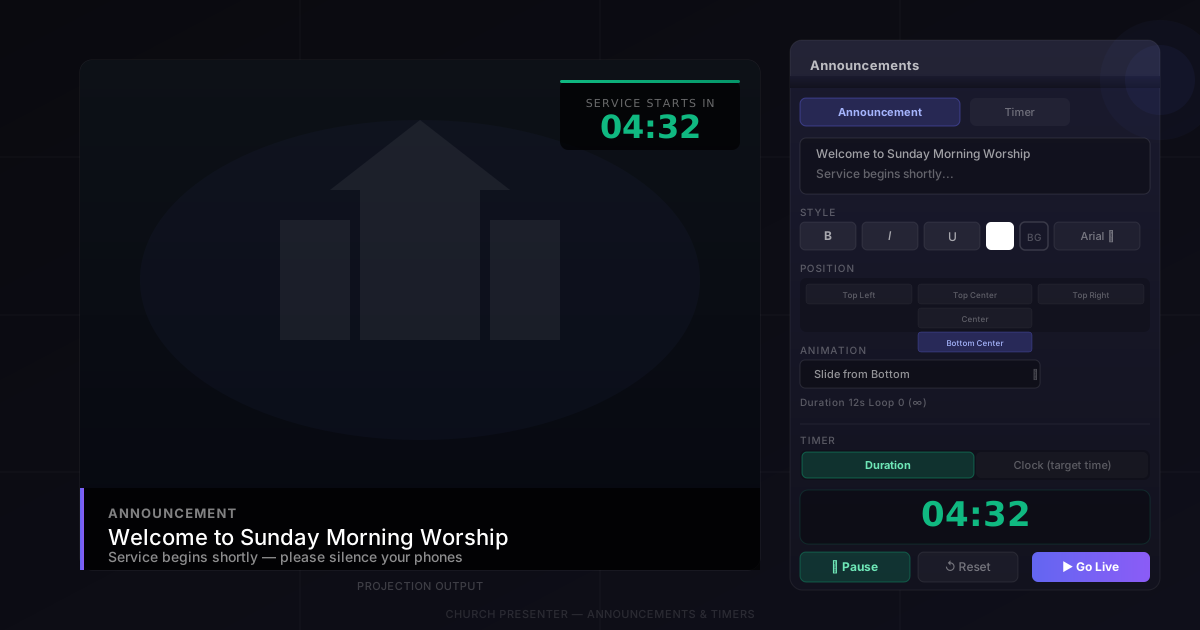
La pestaña Anuncios de Church Presenter te ofrece dos herramientas que son más útiles en los minutos antes de que comience un servicio: texto en pantalla con transiciones animadas y un temporizador de cuenta regresiva. Funcionan de forma independiente pero están diseñados para usarse juntos — un banner de anuncio desplazante junto a un temporizador que cuenta hasta el inicio de la adoración.
Anuncios
Escribir el texto
Abre la pestaña Anuncios y escribe tu mensaje en el campo de texto de la parte superior. No hay límite de longitud, pero los mensajes más cortos funcionan mejor con las animaciones de desplazamiento. Para anuncios más largos, un fundido o un deslizamiento que permanezca en pantalla tiende a leerse con más claridad que el texto desplazándose por la parte inferior.
Estilo
Debajo del campo de texto encontrarás los controles de formato:
- Fuente — elige el tipo de letra de la lista de fuentes.
- Tamaño — establece el tamaño de fuente en puntos.
- Negrita, Cursiva, Subrayado — interruptores estándar de estilo y peso.
- Sombra — añade una sombra paralela para que el texto sea legible sobre fondos o imágenes brillantes.
- Color del texto — elige cualquier color con el selector de colores.
- Color de fondo — transparente por defecto; establece un color sólido o semitransparente para crear un banner detrás del texto.
Posición
El control de Posición coloca el bloque de texto en uno de los nueve puntos de anclaje de la pantalla: Arriba izquierda, Arriba centro, Arriba derecha, Centro izquierda, Centro, Centro derecha, Abajo izquierda, Abajo centro o Abajo derecha.
Para un banner de anuncio estilo tercio inferior, Abajo centro es la opción más común. Para un mensaje de bienvenida a pantalla completa, Centro funciona bien.
Animación
El menú desplegable Animación controla cómo el texto entra (y sale) de la pantalla. Las opciones cubren los estilos de presentación más comunes:
- Fundido / Fundido cruzado — el texto aparece y desaparece suavemente.
- Desde abajo / arriba / izquierda / derecha — el texto se desliza desde un borde, se detiene y vuelve a salir.
- Por la parte inferior I-D / D-I y Por la parte superior I-D / D-I — el texto se desplaza continuamente por la parte superior o inferior de la pantalla, estilo ticker.
- Ninguna — el texto aparece y desaparece instantáneamente.
El control deslizante de Duración controla cuánto dura el ciclo de animación — tanto el tiempo de visualización del texto como la velocidad de transición. Las duraciones más largas dan a la gente más tiempo para leer.
Número de repeticiones
Establece Bucle en 0 para repetir el anuncio indefinidamente hasta que limpies la pantalla. Establécelo en un número específico para reproducir la animación ese número de veces y detenerse automáticamente. Un conteo de bucles de 3 funciona bien para un mensaje corto previo al servicio que quieres mostrar algunas veces sin dejarlo en pantalla para siempre.
Enviar el anuncio en vivo
Haz clic en Proyectar en vivo para proyectar el anuncio. Haz clic en Borrar (o cambia a cualquier otro contenido) para retirarlo de la pantalla.
Los anuncios también se pueden agregar al programa del culto — útil si quieres que un anuncio específico aparezca en un momento planificado del servicio en lugar de de forma improvisada. Usa el botón Agregar al programa en la pestaña Anuncios.
Temporizadores
El temporizador está en la sección inferior de la pestaña Anuncios. Se muestra en la pantalla de proyección independientemente del texto del anuncio — puedes ejecutar una cuenta regresiva y mostrar texto de anuncio al mismo tiempo.
Modo duración
El modo duración cuenta una cantidad fija de tiempo. Establece las horas, minutos y segundos usando los campos de entrada (también puedes hacer clic en las flechas arriba/abajo para avanzar por los valores en incrementos de 5 segundos). Presiona Iniciar para comenzar la cuenta regresiva. Presiónalo de nuevo para pausar; presiona Reiniciar para volver a la duración completa.
Este es el modo a usar cuando quieres una cuenta regresiva de, por ejemplo, 5 minutos independientemente de la hora actual.
Modo reloj
El modo reloj cuenta hacia atrás hasta una hora específica del día. Cambia el selector de modo a Reloj, luego establece la hora y el minuto objetivo. El temporizador muestra cuánto tiempo queda hasta esa hora y se actualiza en tiempo real a medida que transcurre el tiempo.
Usa esto cuando tu servicio siempre comienza a la misma hora — establece el objetivo a las 10:30 AM del domingo por la mañana y el temporizador siempre mostrará el tiempo restante correcto sin importar cuándo enciendas el ordenador.
Nota: Si la hora objetivo ya pasó hoy, el temporizador cuenta hasta la misma hora mañana.
Mensaje de expiración
Ambos modos admiten un mensaje de expiración — una línea de texto que aparece automáticamente en pantalla cuando la cuenta regresiva llega a cero. Escribe algo como «¡Bienvenidos! El servicio está comenzando ahora.» y reemplazará la pantalla del temporizador en el momento en que termine la cuenta regresiva, sin ninguna acción manual del operador.
Deja el mensaje de expiración en blanco si solo quieres que el temporizador desaparezca cuando termine.
Color del texto del temporizador
Usa el selector de Color del temporizador para establecer el color de los dígitos de la cuenta regresiva en pantalla. El blanco funciona en la mayoría de los fondos; usa un color contrastante si tu fondo es claro.
Consejos
Configura todo antes de que llegue la gente. El texto del anuncio y la configuración del temporizador se guardan entre sesiones, por lo que puedes configurarlos durante la semana y estarán listos el domingo por la mañana. Solo abre la pestaña Anuncios y presiona Iniciar.
Usa un fondo semitransparente para el banner de anuncio. Un fondo de color sólido en el texto lo hace legible sobre cualquier diapositiva o imagen detrás. Establece el color de fondo en negro al 60 % de opacidad aproximadamente para un aspecto limpio de tercio inferior.
Combina con una presentación de diapositivas en bucle. Ejecuta una presentación de fotos desde la pestaña Imágenes en el fondo mientras el anuncio y la cuenta regresiva están activos. Las imágenes se reproducen automáticamente detrás del texto.
Reinicia el temporizador antes del primer canto. Una vez que cambies a canciones o escrituras, el temporizador sigue ejecutándose en segundo plano pero está oculto de la pantalla de proyección. Presiona Reiniciar antes del servicio para que no aparezca una cuenta regresiva desactualizada si alguna vez vuelves.
Usa el programa para anuncios planificados. Si el mismo texto de anuncio aparece en el mismo momento cada semana — por ejemplo, un mensaje de ofrenda antes de la colecta — guárdalo en el programa para activarlo con un solo clic sin tener que volver a escribirlo.
¿Listo para planificar el flujo completo del servicio? Consulta Cómo crear y dirigir un programa de culto dominical en Church Presenter.