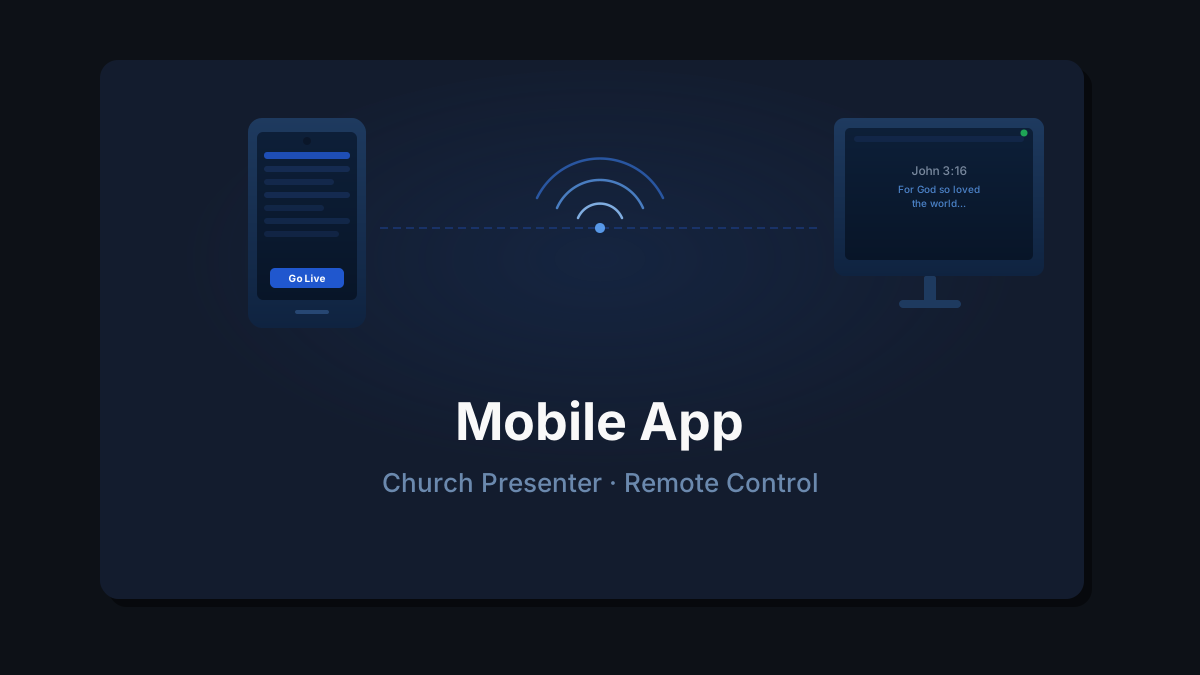
L’application mobile Church Presenter transforme un téléphone ou une tablette en télécommande sans fil pour l’application de bureau. Depuis l’application mobile, vous pouvez parcourir votre bibliothèque de chants, rechercher des versets bibliques, consulter le programme du culte et envoyer des éléments en direct — le tout via votre réseau Wi-Fi local, tandis que l’opérateur sur le bureau conserve le contrôle.
Ce guide couvre tout : activer le serveur sur le bureau, télécharger l’application, se connecter et comprendre le fonctionnement du modèle d’approbation.
Ce dont vous avez besoin
- Church Presenter installé et en cours d’exécution sur l’ordinateur de bureau connecté au projecteur.
- Le même réseau Wi-Fi sur l’ordinateur et l’appareil mobile. L’application se connecte via le réseau local — aucune connexion internet n’est requise.
- Church Presenter Mobile installé sur votre téléphone ou tablette — disponible gratuitement sur l’App Store (iPhone et iPad) et Google Play (Android).
Étape 1 : Démarrer le serveur sur le bureau
Ouvrez Church Presenter et allez dans Paramètres → Serveur. Cliquez sur Démarrer le serveur s’il n’est pas déjà en cours d’exécution.
Une fois démarré, le panneau affiche l’adresse complète que l’application mobile utilise pour se connecter, par exemple :
http://192.168.1.10:8765Le nombre après les deux-points (:8765) est le port. La valeur par défaut est 8765 et doit rarement être modifiée.
Astuce : L’adresse du serveur apparaît également dans la barre d’état en bas de la fenêtre Church Presenter une fois le serveur en cours d’exécution.
Étape 2 : Télécharger l’application et se connecter
Installez Church Presenter depuis l’App Store ou Google Play. Ouvrez l’application et allez dans Paramètres.
La façon la plus simple de se connecter est de scanner le QR code affiché dans Paramètres → Serveur sur le bureau — pointez simplement la caméra de votre téléphone dessus et l’adresse du serveur se remplit automatiquement.
Si vous préférez saisir l’adresse manuellement, elle ressemble à http://192.168.1.XX:8765 — la dernière partie de l’IP change sur chaque réseau. Entrez-la en incluant http:// et le numéro de port, puis appuyez sur Se connecter.
Après la connexion, l’application affiche une fenêtre de statut indiquant si la connexion a été établie avec succès, a échoué ou si le chargement de fichiers a été bloqué pour votre appareil par l’opérateur de bureau. Vérifiez cet écran en premier si quelque chose semble anormal — il vous indique exactement ce que le serveur autorise et n’autorise pas avant de commencer à utiliser l’application.
Si la connexion échoue complètement :
- Confirmez que les deux appareils sont sur le même réseau Wi-Fi (pas l’un sur les données mobiles et l’autre sur Wi-Fi).
- Confirmez que le serveur est en cours d’exécution sur le bureau (Paramètres → Serveur affiche un statut vert).
- Vérifiez que votre routeur ne bloque pas la communication entre appareils (certains réseaux invités le font).
Ce que vous pouvez faire depuis l’application mobile
Chants
Parcourez votre bibliothèque complète de chants, organisée par recueil. Recherchez par titre ou numéro. Appuyez sur un chant pour afficher ses sections, puis :
- Mettre en direct — demande à projeter le chant à l’écran. L’opérateur de bureau approuve ou refuse avant que quoi que ce soit ne passe en direct.
- Ajouter au programme — demande d’ajouter le chant au plan de culte en cours. Passe également par l’approbation du bureau.
Bible
Naviguez dans l’un des 66 livres et appuyez sur un verset pour l’afficher sur l’écran de projection. L’opérateur de bureau approuve la demande avant qu’elle ne passe en direct.
Pour ajouter un verset au programme à la place, appuyez sur Ajouter au programme.
Programme
Consultez l’ordre du culte actuel tel qu’il apparaît sur le bureau. Vous pouvez faire défiler tous les éléments et accéder à n’importe quel point du service.
Présentations
Si un fichier PowerPoint, Keynote ou PDF se trouve dans le programme, l’application affiche ses diapositives sous forme de vignettes. Appuyez sur n’importe quelle diapositive pour y passer sur l’écran de projection — sous réserve d’approbation par le bureau.
Images
Si un dossier d’images est chargé dans le programme, parcourez ses images et appuyez sur l’une d’elles pour l’afficher — sous réserve d’approbation par le bureau.
Le modèle d’approbation
Chaque action que l’application mobile envoie au bureau passe par une étape d’approbation. Rien ne change à l’écran tant que l’opérateur ne répond pas. Lorsqu’une demande arrive, le bureau affiche une boîte de dialogue avec les options suivantes :
- Autoriser — approuve cette demande unique.
- Autoriser pour la session — approuve toutes les futures demandes du même type depuis cet appareil pour le reste de la session, sans afficher à nouveau la boîte de dialogue.
- Toujours autoriser — approuve définitivement ce type de demande depuis cet appareil.
- Refuser — rejette cette demande unique.
- Bloquer pour la session — rejette toutes les demandes ultérieures de ce type depuis cet appareil jusqu’au redémarrage de l’application.
- Toujours bloquer — rejette définitivement ce type de demande depuis cet appareil.
Si l’opérateur refuse une demande, l’application mobile affiche un message toast avec un code d’erreur afin que la personne tenant le téléphone sache que son action a été refusée plutôt que simplement ignorée.
Vous pouvez attribuer un nom à un appareil directement dans la boîte de dialogue d’approbation, ou plus tard dans Paramètres → Serveur. Les appareils nommés sont plus faciles à identifier lorsque plusieurs téléphones sont connectés simultanément.
Les autorisations permanentes définies avec Toujours autoriser ou Toujours bloquer sont stockées par appareil et peuvent être consultées et modifiées à tout moment dans Paramètres → Serveur. Cela vous permet de préconfigurer les appareils de confiance avant le service afin qu’aucune boîte de dialogue n’apparaisse pendant le culte.
Les paramètres par appareil dans Paramètres → Serveur vous permettent également de contrôler si un appareil peut charger des fichiers — photos depuis la galerie du téléphone ou fichiers de présentation depuis le stockage local. Le chargement de fichiers peut être autorisé ou bloqué indépendamment des autres autorisations, ce qui vous permet de donner à un appareil la capacité d’afficher du contenu sans lui permettre de transférer des fichiers vers le bureau.
Optionnel : exiger une clé API
Par défaut, toute personne sur le même réseau Wi-Fi connaissant l’adresse du serveur peut se connecter. Pour restreindre l’accès, allez dans Paramètres → Serveur sur le bureau, activez Clé API et cliquez sur Générer pour créer une clé. Partagez-la uniquement avec les appareils que vous souhaitez autoriser.
Lorsqu’une clé API est active, le QR code affiché dans Paramètres → Serveur l’intègre déjà — le scanner connecte et authentifie en une seule étape. Si vous saisissez l’adresse manuellement, l’application mobile vous demandera la clé lors de la première connexion et la sauvegardera pour les sessions futures.
Conseils
Connectez-vous avant le service. L’application mobile charge le catalogue complet de chants, l’index biblique et le programme lors de la première connexion. Laissez-la terminer le chargement le dimanche matin avant d’en avoir besoin — ne vous connectez pas à froid en plein milieu d’un service.
Gardez le bureau actif. macOS, Windows et Linux peuvent mettre l’adaptateur réseau en veille avec l’écran. Réglez le bureau pour qu’il reste actif pendant que le serveur est en cours d’exécution, sinon la connexion mobile se coupera en plein service.
Une tablette offre plus d’espace. Une tablette est plus confortable pour parcourir une grande bibliothèque de chants ou un long programme. Un téléphone est idéal pour des recherches rapides de versets depuis l’estrade.
Wi-Fi uniquement — pas d’internet nécessaire. Le serveur et l’application mobile communiquent entièrement via votre réseau local. Un simple routeur sans connexion internet fonctionne très bien — utile quand le bâtiment n’a pas de fournisseur d’accès ou quand le Wi-Fi de l’église est isolé d’internet.
Configurez les approbations avant le dimanche. Effectuez un test rapide le samedi — connectez le téléphone, envoyez un verset en direct et utilisez « Toujours autoriser » ou « Autoriser pour la session » sur le bureau afin que les boîtes de dialogue d’approbation n’interrompent pas le service à un moment critique.
Prêt à créer un programme de culte depuis votre téléphone ? Consultez Comment créer et animer un programme de culte dominical dans Church Presenter.