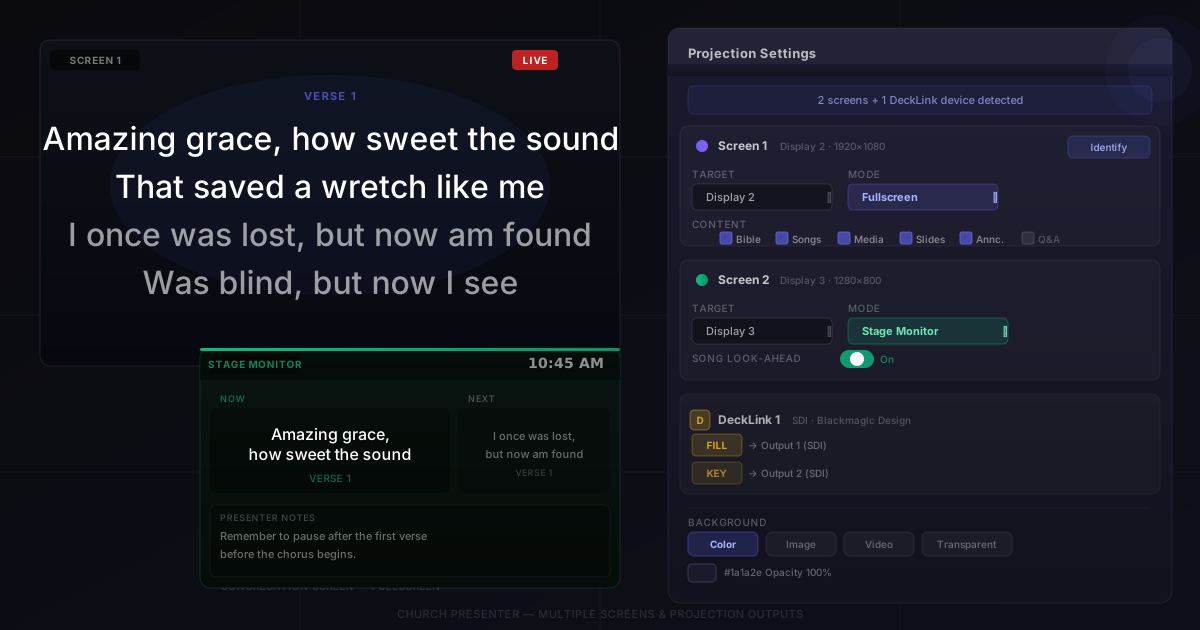
Church Presenter prend en charge un nombre illimité de sorties de projection — une fenêtre par écran connecté, plus tous les appareils Blackmagic DeckLink ou SDI installés. Chaque sortie est configurée indépendamment : sa propre cible d’affichage, son mode d’affichage, ses filtres de contenu et son arrière-plan. Il n’y a aucune limite artificielle ni frais de licence par écran.
Comment Church Presenter détecte vos écrans
Au démarrage, l’application analyse automatiquement les écrans connectés et les appareils Blackmagic DeckLink. Une fenêtre de sortie est ouverte pour chaque écran non-principal et chaque appareil DeckLink détecté.
Il n’est pas nécessaire de créer des sorties manuellement. Connectez vos projecteurs ou moniteurs avant de lancer l’application (ou pendant son fonctionnement), et le panneau de réglages affichera ce qui a été détecté.
Ouvrir les réglages de projection
Allez dans Réglages → Projection pour configurer vos sorties. Le panneau affiche une ligne pour chaque fenêtre de sortie détectée. En haut, vous pouvez voir combien d’écrans physiques et d’appareils DeckLink ont été trouvés.
Cliquez sur Identifier l’écran pour afficher une étiquette numérotée sur chaque écran connecté — utile lorsque plusieurs moniteurs sont branchés et que vous devez savoir lequel est lequel.
Affecter un écran à chaque sortie
Chaque ligne de sortie dispose d’un menu déroulant Écran cible. Il répertorie tous les écrans physiques non-principaux et tous les appareils DeckLink détectés. Sélectionnez l’écran sur lequel vous souhaitez que cette fenêtre de sortie apparaisse.
Si un écran est répertorié mais que vous ne souhaitez pas de sortie dessus, sélectionnez Aucun dans le menu déroulant. Ce créneau de sortie restera inactif.
Remarque : Church Presenter n’utilise jamais votre moniteur principal (celui affichant l’application) comme cible de projection.
Choisir un mode d’affichage
Chaque sortie dispose d’un réglage Mode d’affichage avec trois options :
- Plein écran — le contenu remplit l’intégralité de l’écran. Mode par défaut pour les écrans de projection principaux.
- Bandeau bas — le contenu apparaît sous forme de bande dans la partie inférieure de l’écran. Utile pour superposer du texte sur un flux vidéo en direct ou un mélangeur vidéo en aval.
- Moniteur de scène — affiche l’écran de confiance : diapositive actuelle, diapositive suivante, horloge, minuteur de compte à rebours, étiquettes de section et notes du présentateur. Conçu pour un écran orienté vers la scène.
Vous pouvez combiner les modes entre les sorties. Par exemple : sortie 1 en Plein écran pour l’écran de la congrégation, sortie 2 en Moniteur de scène pour le leader de louange.
Hauteur du bandeau bas
Lors de l’utilisation du mode Bandeau bas, le réglage Hauteur du bandeau bas (10–60 %, 33 % par défaut) contrôle la hauteur de la bande en pourcentage de la hauteur de l’écran. Ce réglage s’applique globalement à toutes les sorties en mode bandeau bas.
Filtrer le contenu par sortie
Chaque sortie peut être configurée indépendamment pour afficher ou masquer des types de contenu spécifiques. Les cases à cocher par sortie sont :
- Bible — versets bibliques
- Chants — paroles de chants
- Images — diaporama
- Médias — lecture audio et vidéo
- Diffusion — flux en direct/canevas
- Annonces — texte à l’écran et minuteurs
- Site web — pages web en direct
- Questions-réponses — questions du public
- Sous-titres — reconnaissance vocale en direct
Décocher un type sur une sortie signifie que cette sortie reste vide lorsque ce type de contenu est envoyé en direct — toutes les autres sorties continuent de l’afficher. Cela vous permet, par exemple, d’afficher les versets bibliques sur l’écran de la congrégation mais pas sur un téléviseur de hall qui n’affiche que les paroles de chants et les annonces.
Anticipation pour les chants
Chaque sortie dispose également d’un bouton Anticipation chants. Lorsqu’il est activé, cette sortie affiche le prochain couplet ou section au lieu du couplet actuel — utile pour un moniteur orienté vers le groupe afin que les musiciens puissent voir ce qui vient ensuite, pendant que l’écran de la congrégation affiche les paroles actuelles.
Configurer un moniteur de scène
Réglez le mode d’affichage d’une sortie sur Moniteur de scène pour la transformer en écran de confiance. Le moniteur de scène affiche :
- La diapositive actuelle (grande, lisible depuis la scène)
- La diapositive suivante (aperçu plus petit en dessous)
- Une horloge en direct
- Le minuteur de compte à rebours actif
- Les étiquettes de section (couplet, refrain, pont)
- Les notes du présentateur issues des fichiers PowerPoint et Keynote
Connectez un petit moniteur près du pupitre ou de la position du leader de louange et affectez-le à la sortie du moniteur de scène. Aucun logiciel ou matériel supplémentaire n’est nécessaire.
Sortie fill et key pour la diffusion
Pour les installations de diffusion utilisant le keying matériel — envoi d’un signal graphique propre dans un mélangeur vidéo — chaque sortie peut être configurée avec une sortie Key séparée.
- Le fill est le graphique en couleurs (ce que vous voyez sur la sortie principale).
- Le key est un cache en noir et blanc utilisé par le mélangeur pour découper la forme du graphique.
Pour activer cela, choisissez une cible de sortie Key dans la ligne key de la sortie. La cible key peut être un écran physique séparé ou un appareil Blackmagic DeckLink. Church Presenter génère un signal de key de luminance correct, le rendant compatible avec les keyers matériels dans les mélangeurs ATEM et équipements de diffusion similaires.
La sortie fill et key en SDI nécessite une carte Blackmagic DeckLink prenant en charge la double sortie.
Configurer les arrière-plans
Les réglages d’arrière-plan se trouvent dans Réglages → Arrière-plan. Vous pouvez définir un arrière-plan par défaut s’appliquant à toutes les sorties, avec les types suivants :
- Couleur unie — choisissez n’importe quelle couleur avec le sélecteur de couleur ; définissez l’opacité indépendamment.
- Image — choisissez un fichier image pour remplir l’écran derrière tout le contenu.
- Vidéo en boucle — choisissez un fichier vidéo qui tourne en boucle silencieusement derrière tout le contenu (nécessite VLC).
- Transparent — aucun arrière-plan n’est affiché. La fenêtre de sortie laisse apparaître ce qui se trouve derrière elle sur le bureau — utile pour le keying logiciel dans OBS ou similaire.
Une superposition de dégradé peut être activée sur n’importe quel type d’arrière-plan, avec couleur du haut, couleur du bas, position et opacité configurables.
Vous pouvez également définir un arrière-plan séparé spécifiquement pour le mode bandeau bas, afin que la bande derrière votre texte ait un aspect différent de l’arrière-plan en plein écran lors du changement de mode.
Aperçu en direct
Le panneau d’aperçu en direct (en bas de la fenêtre principale) affiche toujours exactement ce qui est actuellement sur chaque sortie. L’aperçu se met à jour en temps réel lorsque vous changez de contenu. Si vous avez plusieurs sorties, un onglet ou indicateur pour chacune apparaît dans le panneau afin que vous puissiez surveiller tous les écrans depuis le poste de l’opérateur sans lever les yeux.
Conseils
Connectez les écrans avant de lancer l’application. Church Presenter lit la liste des écrans au démarrage et à l’ouverture des réglages. Si vous branchez un nouveau moniteur pendant que l’application est en cours d’exécution, rouvrez les réglages de projection pour actualiser la liste.
Utilisez « Identifier l’écran » avant chaque service. La numérotation des écrans peut changer si vous redémarrez ou reconnectez des câbles. Un flash d’identification rapide confirme quelle fenêtre de sortie se trouve sur quel écran physique avant le début du service.
Activez l’anticipation chants sur la sortie moniteur de scène. Activez le bouton d’anticipation chants sur la sortie du moniteur de scène afin que les musiciens voient toujours la section suivante, pendant que l’écran de la congrégation affiche la section actuelle.
Arrière-plan transparent + OBS = keying logiciel. Définissez le type d’arrière-plan sur Transparent pour une sortie couvrant une région de votre bureau, puis capturez cette région comme source de fenêtre dans OBS. OBS peut appliquer directement le chromakey ou lumakey au résultat — une alternative économique au fill et key matériel.
La hauteur du bandeau bas dépend du cadrage de votre caméra. Si vous injectez la sortie bandeau bas dans un mélangeur vidéo, ajustez le pourcentage de hauteur pour correspondre au cadrage de votre caméraman — le texte doit apparaître dans la zone de titre sécurisée, pas derrière un pupitre ou coupé en bas du cadre.
Testez les arrière-plans sur le vrai projecteur avant le dimanche. Les couleurs s’affichent très différemment sur un projecteur en lumière ambiante que sur votre moniteur d’ordinateur. Chargez une diapositive de test, envoyez-la en direct, allez jusqu’à l’écran de projection et vérifiez que le contraste est lisible depuis le fond de la salle.
Nouveau sur Church Presenter ? Commencez par Comment configurer un logiciel de présentation pour le culte pour la première fois.