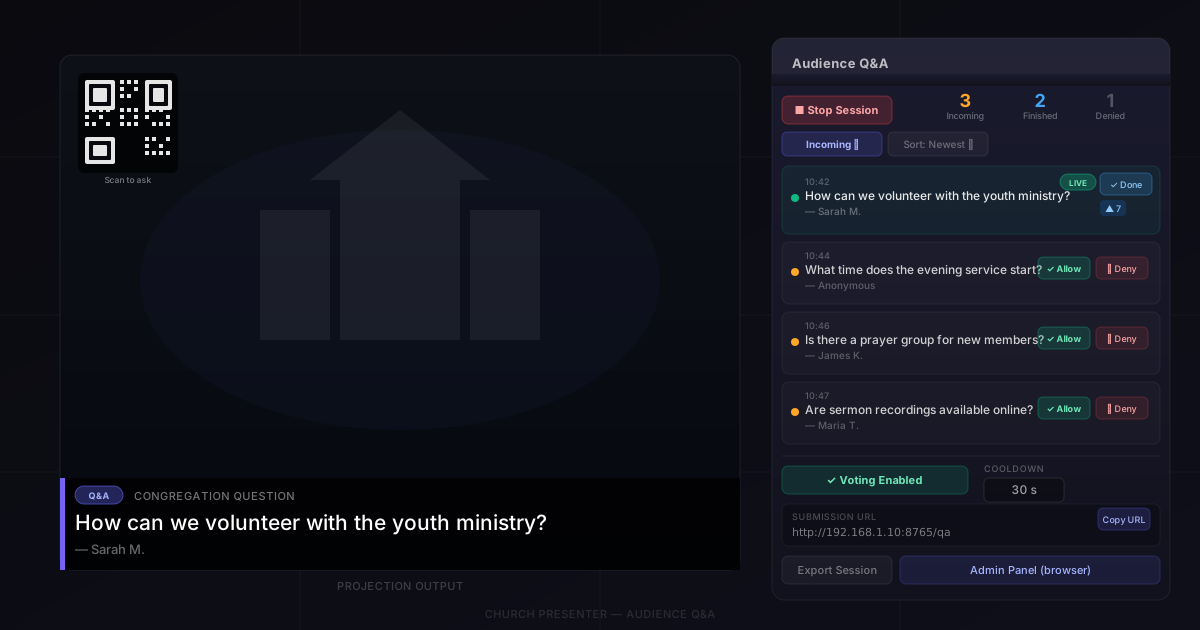
L’onglet Questions-Réponses (Q&R) du public dans Church Presenter permet aux membres de l’assemblée de soumettre des questions depuis leur téléphone en scannant un QR code. Chaque question passe par une file de modération avant d’apparaître à l’écran, ce qui vous permet de garder le plein contrôle sur ce qui s’affiche et quand.
Ce guide couvre le démarrage d’une session, la réception et la modération des questions, leur affichage sur l’écran de projection, et l’exportation de la session en fin de séance.
Ce dont vous avez besoin
- Church Presenter en cours d’exécution sur l’ordinateur avec le serveur intégré activé. Allez dans Paramètres → Serveur et cliquez sur Démarrer le serveur s’il n’est pas déjà en cours d’exécution.
- Un téléphone ou une tablette — les membres de l’assemblée n’ont pas besoin de l’application Church Presenter. Tout téléphone avec un appareil photo et un navigateur peut soumettre des questions en scannant le QR code.
Étape 1 : Démarrer une session Q&R
Ouvrez l’onglet Q&R et cliquez sur Nouvelle session. Cela active la file de soumission et rend le QR code disponible pour que les participants puissent le scanner.
Le panneau de droite affiche le QR code de soumission — un lien vers la page /qa sur votre serveur local où les gens saisissent et envoient leurs questions. Vous pouvez projeter ce QR code directement sur l’écran en cliquant sur Afficher le QR à l’écran. Le QR reste visible sur la projection jusqu’à ce que vous affichiez une question ou le masquiez manuellement.
Conseil : Définissez un message personnalisé qui apparaît à côté du QR code sur l’écran de projection — quelque chose comme « Vous avez une question ? Scannez pour la poser. » — en utilisant le champ Message QR dans le panneau de droite.
Étape 2 : Recevoir les questions
Au fur et à mesure que les gens scannent le code et soumettent des questions, elles apparaissent dans la file Entrantes avec un indicateur de statut orange. Chaque entrée affiche l’heure d’arrivée de la question, le nom du soumettant (s’il a choisi d’en fournir un) et le texte de la question.
Le rôle de l’opérateur à ce stade est simplement de surveiller la liste. Les questions restent dans l’état Entrantes jusqu’à ce que vous les approuviez ou les refusiez — rien n’apparaît automatiquement à l’écran.
Vous pouvez également saisir une question directement en utilisant le champ de saisie en haut de la liste. Cela est utile lorsque quelqu’un pose une question verbalement et que vous souhaitez l’ajouter vous-même à la file.
Étape 3 : Modérer les questions
Chaque question dans la liste dispose de boutons d’action :
- Approuver (✓) — déplace la question vers la file approuvée, où elle peut être diffusée en direct.
- Refuser (✗) — supprime la question de la file active. Elle n’apparaîtra pas à l’écran.
- Modifier (crayon) — vous permet de reformuler une question avant de l’approuver. Le texte modifié est celui qui sera affiché.
- Supprimer (corbeille) — supprime définitivement la question de la session en cours.
Utilisez le menu déroulant Filtrer pour n’afficher qu’un sous-ensemble spécifique : Toutes, Entrantes, Approuvées, Entrantes + Approuvées, Terminées ou Refusées. Utilisez le menu déroulant Trier pour réordonner par plus récentes, plus anciennes, plus de votes ou moins de votes.
Étape 4 : Afficher une question à l’écran
Une fois qu’une question est approuvée, un bouton En direct apparaît à côté. Cliquez dessus pour projeter le texte de la question à l’écran.
Pendant qu’une question est en direct, son entrée dans la liste est surlignée en vert. Cliquez sur Terminé pour la retirer de l’écran et la marquer comme terminée, ou cliquez sur Refuser pour la supprimer sans la marquer comme terminée.
Lorsque vous affichez une nouvelle question, celle précédemment affichée est automatiquement marquée comme terminée — vous n’avez pas besoin d’effacer manuellement l’écran entre les questions.
Style et position
L’apparence d’une question à l’écran est entièrement configurable depuis le panneau de droite de l’onglet Q&R sous Style d’affichage.
Apparence du texte :
- Police — choisissez n’importe quelle police installée sur votre système.
- Taille — définissez la taille de police de 8 à 200 points.
- Gras, Italique, Souligné — boutons de style et de poids standard.
- Ombre — ajoute une ombre portée derrière le texte. Lorsqu’elle est activée, vous pouvez régler séparément la couleur, la taille et l’opacité de l’ombre.
- Couleur du texte — choisissez n’importe quelle couleur avec le sélecteur de couleur.
Arrière-plan :
- Couleur d’arrière-plan — un fond coloré derrière le texte de la question. Réglez-le sur une couleur sombre et semi-transparente (par ex. noir à 70 % d’opacité) pour un aspect bandeau inférieur propre qui reste lisible sur toute diapositive ou vidéo en arrière-plan.
- Opacité — un curseur contrôle la transparence de l’arrière-plan indépendamment du texte.
Position :
Neuf points d’ancrage vous permettent de placer la question n’importe où à l’écran : Haut gauche, Haut centre, Haut droite, Centre gauche, Centre, Centre droite, Bas gauche, Bas centre et Bas droite.
Bas centre est le choix le plus courant pour une incrustation de style bandeau inférieur. Centre convient bien pour une carte de question autonome sans autre contenu à l’écran. Haut centre est utile lorsque le visage de l’intervenant serait masqué par une incrustation en bas.
Ces paramètres s’appliquent à la fois aux questions affichées et au QR code lorsque vous le projetez — vous pouvez donc positionner le QR code de soumission là où il s’intègre le mieux à votre diapositive de fond.
Vote
Si vous activez le Vote avec le bouton bascule dans le panneau de droite, les participants sur la page de soumission peuvent voter pour ou contre les questions approuvées depuis leur téléphone. Le nombre de votes apparaît à côté de chaque question dans la liste de l’opérateur. Trier par Plus de votes vous permet de prioriser les questions qui intéressent le plus la salle.
Le vote est par appareil et par IP — chaque personne peut voter une fois par question, et peut changer ou annuler son vote.
Accès public
Par défaut, le lien de soumission ne fonctionne que sur votre réseau Wi-Fi local. Si des participants se connectent à distance ou si le réseau de votre lieu empêche le trafic entre appareils, cliquez sur Activer l’accès public dans le panneau de droite. Church Presenter crée un tunnel public temporaire pour que les gens puissent soumettre des questions via leurs données mobiles sans rejoindre le réseau de l’église.
Lorsque l’accès public est actif, le panneau de droite vous permet de basculer le QR code affiché entre l’URL locale et l’URL publique — utilisez le bouton bascule Local / Public.
Le panneau d’administration
Il existe également un panneau d’administration basé sur navigateur à /qa/admin sur votre serveur. Il affiche les mêmes contrôles de modération que le bureau — utile si une deuxième personne gère les Q&R depuis une tablette pendant que l’opérateur principal s’occupe des diapositives. Protégez-le avec un mot de passe en utilisant le champ Mot de passe admin dans le panneau de droite.
Le panneau de droite affiche un QR code admin dédié à côté du QR code de soumission. Si vous avez défini un mot de passe admin, il est intégré directement dans l’URL du QR code — en le scannant, le panneau d’administration s’ouvre déjà authentifié, de sorte que la personne à qui vous le donnez n’a pas besoin de saisir le mot de passe manuellement.
Modération depuis l’application mobile
L’application Church Presenter Mobile inclut un écran d’administration Q&R natif avec l’ensemble complet des contrôles de modération : approuver, refuser, modifier, marquer comme terminé, mettre en direct, supprimer, ajouter des questions manuellement et effacer l’affichage. Il fonctionne via la même connexion au serveur local que le reste de l’application mobile.
C’est la façon la plus confortable de gérer les Q&R depuis un téléphone. Une deuxième personne — un pasteur, un animateur ou un bénévole technique — peut s’asseoir dans l’assemblée ou sur l’estrade, consulter les questions entrantes sur son téléphone et mettre les bonnes en direct, sans toucher à l’ordinateur.
Spam et limitation de débit
Le paramètre Délai de recharge (en secondes) contrôle combien de temps une personne doit attendre avant de soumettre une autre question. La valeur par défaut est 30 secondes. Réglez-le sur 0 pour autoriser des soumissions illimitées, ou augmentez-le pour ralentir les soumissions répétées. Le délai de recharge est par adresse IP.
Historique et export de session
Lorsque vous cliquez sur Arrêter la session, toutes les questions en cours sont déplacées vers l’onglet Historique. Vous pouvez les consulter, les exporter vers un fichier .txt ou importer un export précédent pour restaurer la liste. L’historique persiste entre les redémarrages de l’application, vous pouvez donc toujours revenir en arrière pour consulter les questions d’un service passé.
Si vous souhaitez repartir de zéro et exporter la session actuelle en une seule étape, cliquez sur Tout effacer et choisissez Exporter & Effacer — cela sauvegarde les questions dans un fichier avant de les supprimer.
Pour continuer une session qui a été interrompue — par exemple si l’application a été redémarrée — cliquez sur Reprendre lorsqu’une session précédente est dans l’historique. Toutes les questions reviennent dans la liste active et la session continue.
Conseils
Projetez le QR code au début, pas pendant. Montrez le QR code pendant les diapositives d’avant-service ou l’accueil d’ouverture, afin que les gens aient le temps de le scanner avant le début du segment Q&R.
Activez le vote lorsque vous avez plus de questions que de temps. Si votre session collecte de nombreuses questions et que vous ne pouvez en répondre qu’à quelques-unes, le vote aide à faire remonter les plus pertinentes sans que vous ayez à les juger vous-même.
Utilisez le délai de recharge pour gérer le volume. Pour une grande assemblée, un délai de recharge de 60 secondes suffit à éviter que la file se remplisse de doublons tout en laissant passer de vraies nouvelles questions.
Gardez le mot de passe admin court. Si une deuxième personne gère la modération depuis une tablette, elle tapera le mot de passe sur un clavier de téléphone. Un mot de passe alphanumérique de 4 à 6 caractères est suffisamment sécurisé pour un contexte de réseau local et facile à taper rapidement.
Videz la session avant le prochain service. Repartez de zéro la semaine suivante en arrêtant la session et en effaçant l’historique, afin que la file ne soit pas encombrée par les questions de la semaine précédente.
Vous souhaitez combiner les Q&R avec un compte à rebours avant le service ? Consultez Comment utiliser les annonces et les minuteries dans Church Presenter.