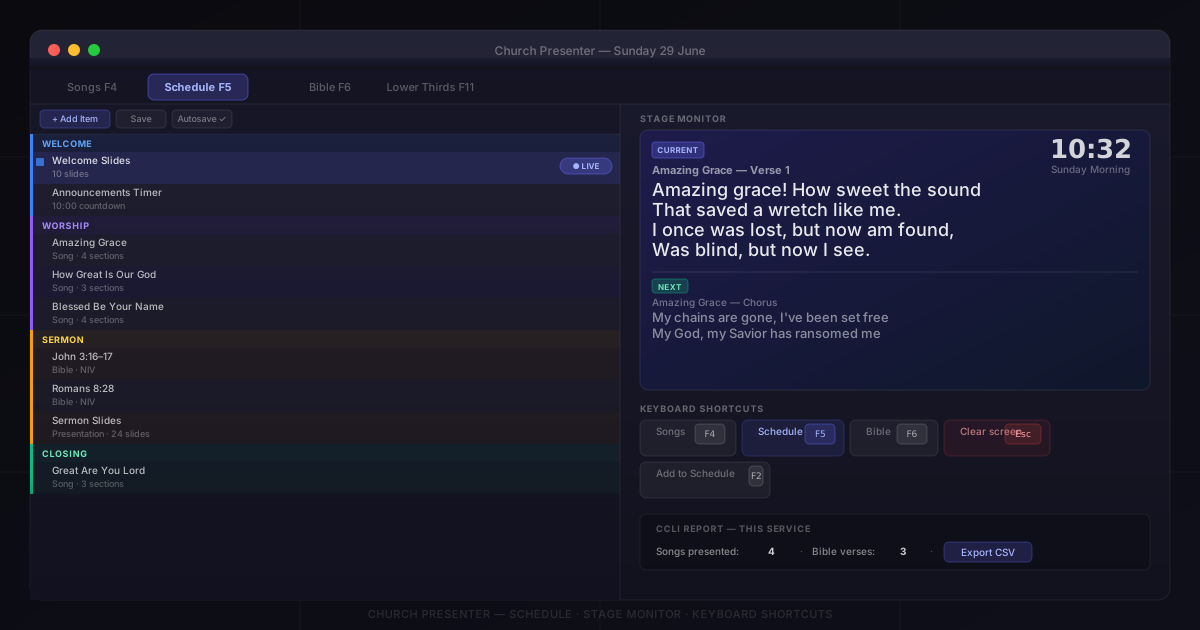
Жексенбі таңы жылдам өтеді. Ән соңғы сәтте өзгереді, пастор жоспарланбаған үзіндіге өтеді, слайд шықпайды — және мұның бәрі жиналыс алдында болады. Осы стресстің көп бөлігін болдырмауға болады. Мына он дағды операторлық орынды тыныштырады.
1. Кестені сенбіде жасаңыз
Жексенбі таңындағы хаостың ең үлкен көзі — сенімділер жинала бастаған кезде қызмет ретін тікелей жасау. Мұны алдыңғы күні кешке жасаңыз.
Бағдарлама қойындысын ашыңыз, әндерді, Інжіл үзінділерін және слайдтарды ретімен сүйреп апарыңыз, файлды сақтаңыз. Church Presenter жұмыс барысында автоматты түрде сақтайды, және жексенбі таңында сол файлды дәл тоқтаған жерінізден аша аласыз. Егер мадақтау жетекшісі жексенбіде өзгерістер енгізсе, сіз қысым астында нөлден бастамай, дайын кестені редакциялайсыз.
2. Уағыздың барлық үзінділерін кестеге алдын ала қосыңыз
Егер сенбіде пастордың қай үзінділерді уағыздайтынын білсеңіз, оларды кестеге алдын ала қосыңыз. Киелі Кітап қойындысында аятты немесе ауқымды таңдап, Бағдарламаға қосу түймесін басыңыз.
Жексенбіде бұл үзінділер ретте бір рет шерту арқылы дайын элементтер ретінде пайда болады. Яхия 3:16-ны табу пастор сөйлеп тұрған кезде жиырма секунд теруден гөрі бір шерту болады.
3. Сахна мониторін орнатыңыз
Сахна мониторі — мадақтау жетекшісіне арналған сенімділік дисплейі: ол ағымдағы және келесі слайдты көрсетеді, сонда жетекші экранға бұрылмастан не болатынын көреді. Сондай-ақ сағат, кері санақ таймері және бөлім жапсырмалары көрсетіледі.
Параметрлер → Сахна мониторы бөліміне өтіп, оны қосыңыз және қосымша дисплейге бағыттаңыз (сахнаға қаратылған планшет, ноутбук немесе шағын монитор жақсы жұмыс жасайды). Мадақтау тобы оның алдында қалай жұмыс жасағанына таң қалады.
4. Бес пернелер тіркесімін үйреніңіз
Church Presenter-дегі барлық пернелер тіркесімін жаттауыңыз қажет емес — типтік қызметтің көп бөлігін бес тіркесім жабады:
| Перне | Әрекет |
|---|---|
| F4 | Әнұрандар қойындысы |
| F5 | Бағдарлама қойындысы |
| F6 | Киелі Кітап қойындысы |
| F2 | Бағдарламаға қосу |
| Escape | Экранды тазалау |
Escape пернесін рефлексіге айналғанша жаттығу керек. Егер экранда бірдеңе дұрыс болмаса, Escape оны бірден тазалайды, ал сіз не болғанын анықтайсыз.
5. Топ үшін алдын ала қарауды қосыңыз
Музыканттарға қазір не көрсетіліп тұрғанын ғана емес, не келетінін білу керек. Church Presenter-дің алдын ала қарау функциясы келесі слайдтың мәтінін арнайы панельде көрсетеді — гитарашы слайдты ауыстырғаннан бұрын-ақ köпірді көреді.
Параметрлер → Әнұрандар бөлімінде қосыңыз. Бұл топтың сөздерді қаншалықты мұқият ұстанатынына, әсіресе таныс емес әндерде, байқалатын айырмашылық жасайды.
6. Пасторға телефонынан аяттар жіберуге рұқсат беріңіз
Егер пастор уағыз үстінде жоспарланбаған үзіндіге өтуді шешсе, оператор оны естіп, теріп, тауып, тікелей эфирге жіберуі керек — бәрі қысым астында және қателіксіз.
Church Presenter мобильді қосымшасы бұл кедергіні толығымен жояды. Шіркеудің Wi-Fi желісі арқылы қосылғаннан кейін, пастор Інжілді өзі шолып, аятты тауып, операторды тартпай-ақ экранға шығара алады. Оператор қалған барлық нәрсені бақылайды; пастор өз Жазбасын басқарады.
7. Кестені ұйымдастыру үшін түсті жапсырмаларды пайдаланыңыз
Кесте бірдей ақ мәтіннің ұзын тізімі болса, қызмет кезінде орыннан жаңылу оңай. Түсті жапсырмалар бөлімдерді визуалды бөліп ажыратуға мүмкіндік береді.
Бағдарлама қойындысындағы кез келген элементке тінтуірдің оң жақ түймесімен нұқыңыз және түс тағайындаңыз. Қарапайым жүйе жақсы жұмыс жасайды: мадақтау әндеріне бір түс, хабарландыруларға басқа, уағыз үзінділеріне тағы бір түс.
8. Қаріп өлшемін соңғы қатардан тексеріңіз
Операторлардың ноутбукінде оқылатындай көрінетін мәтін нақты залдың артқы қатарларында таңқаларлықтай кішкентай болады. Сенімділер келмей тұрып, ән қосып, ең алыс орындарға барыңыз. Егер көздеріңізді жұмырлауыңыз керек болса — қаріп тым кішкентай.
Қаріп өлшемі параметрін Параметрлер → Әнұрандар бөлімінде реттеңіз (және аят мәтіні үшін Параметрлер → Киелі Кітап бөлімінде бөлек). Дұрыс өлшем жақыннан жайлы сезілетіннен әрқашан үлкенірек болады.
9. «Экранды өшіру» жоспары болсын
Нәрселер нашарлайды. Слайд тым ерте шығады, дұрыс емес ән ойналады, техникалық ақау күтпеген нәрсені көрсетеді. Алғашқы қадамыңыз бірден болуы керек: экранды тазалау үшін Escape пернесін басыңыз, содан кейін не болғанын анықтаңыз.
Бос немесе логотиппен фондық экран оператор сілтеме жасап жатқан кезде отыз секунд тұрған қате слайдқа қарағанда әлдеқайда аз алаңдатады. Рефлексті жаттығтырыңыз: күмән болса — алдымен экранды тазалаңыз.
10. CCLI есебін сол күні экспорттаңыз
Егер шіркеуіңізде CCLI лицензиясы болса, әр қызметте ұсынылған әндер мен Жазбаларды хабарлау керек. Church Presenter мұның бәрін автоматты түрде қадағалайды — тікелей эфирге жіберілген әр ән мен аят уақыт белгісімен тіркеледі. Есеп Өңдеу → Статистика → CCLI Есеп бөлімінде.
Қызметтен кейін бәрі жаңа тұрғанда CCLI CSV экспорттау түймесін басуға екі минут бөліңіз. Файлды басқа қызмет материалдарымен бірге сақтаңыз.
Бұл кеңестердің ешбірі жұмыс ағынын түбегейлі өзгертуді талап етпейді — олардың көпшілігі бір реттік баптау немесе шағын дағды өзгерісі. Өткен жексенбіде ең пайдалы болған екі-үшінен бастаңыз, қалғандарын біртіндеп қосыңыз.