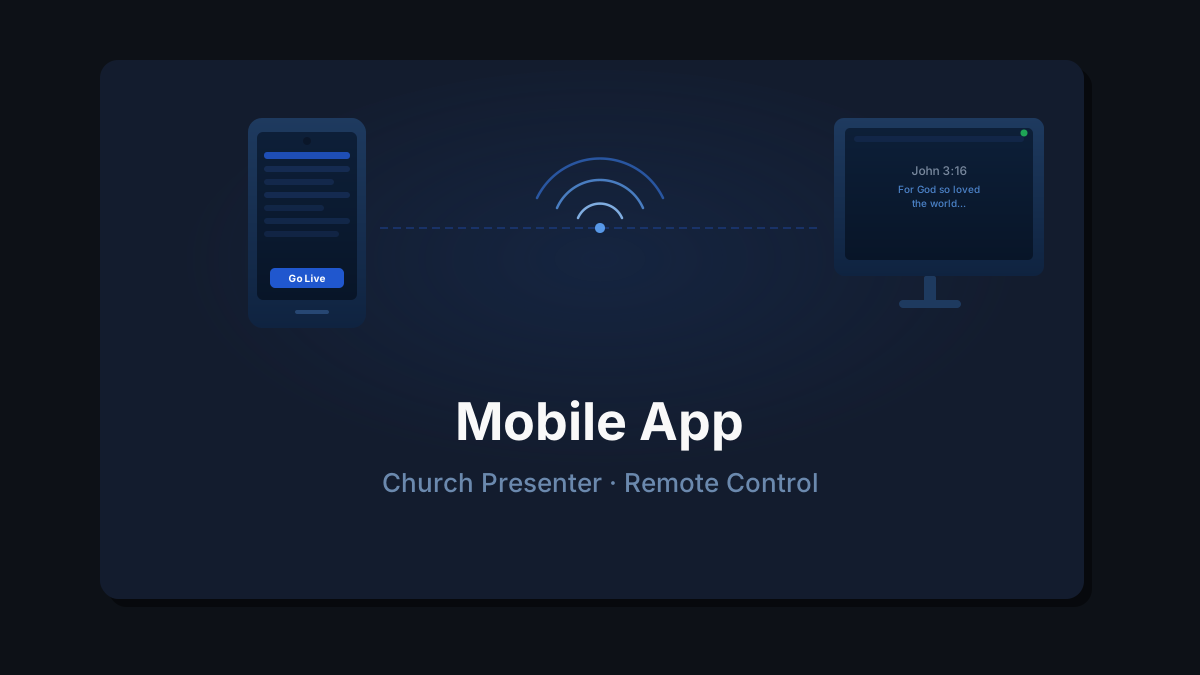
Church Presenter мобильді қолданбасы телефон немесе планшетті десктоп қолданбасына арналған сымсыз қашықтан басқару пультіне айналдырады. Мобильді қолданбадан сіз ән кітапханасын шола аласыз, Киелі кітап аяттарын іздей аласыз, қызмет бағдарламасын қарай аласыз және элементтерді тікелей эфирге жібере аласыз — барлығы жергілікті Wi-Fi желісі арқылы, ал компьютердегі оператор бақылауды сақтайды.
Бұл нұсқаулық барлығын қамтиды: компьютерде серверді қосу, қолданбаны жүктеп алу, қосылу және растау үлгісінің қалай жұмыс істейтінін түсіну.
Сізге не қажет
- Church Presenter проекторға қосылған компьютерде орнатылған және іске қосылған.
- Бір Wi-Fi желісі компьютерде де, мобильді құрылғыда да. Қолданба LAN арқылы қосылады — интернет байланысы қажет емес.
- Church Presenter Mobile телефонда немесе планшетте орнатылған — App Store (iPhone және iPad) және Google Play (Android) дүкендерінде тегін қол жетімді.
1-қадам: Компьютерде серверді іске қосыңыз
Church Presenter-ді ашып, Параметрлер → Сервер бөліміне өтіңіз. Егер сервер әлі іске қосылмаған болса, Серверді іске қосу түймесін басыңыз.
Іске қосылғаннан кейін панель мобильді қолданба қосылу үшін пайдаланатын толық мекенжайды көрсетеді, мысалы:
http://192.168.1.10:8765Қос нүктеден кейінгі сан (:8765) — порт. Әдепкі мән 8765 болып табылады және оны сирек өзгерту қажет.
Кеңес: Сервер іске қосылғаннан кейін сервер мекенжайы Church Presenter терезесінің төменгі бөлігіндегі күй жолағында да пайда болады.
2-қадам: Қолданбаны жүктеп алыңыз және қосылыңыз
Church Presenter-ді App Store немесе Google Play дүкенінен орнатыңыз. Қолданбаны ашып, Параметрлер бөліміне өтіңіз.
Қосылудың ең оңай жолы — компьютердегі Параметрлер → Сервер бөлімінде көрсетілген QR кодын сканерлеу — телефоның камерасын кодқа бағыттаңыз, сервер мекенжайы автоматты түрде толтырылады.
Егер мекенжайды қолмен енгізгіңіз келсе, ол осылай көрінеді: http://192.168.1.XX:8765 — IP мекенжайының соңғы бөлігі әр желіде өзгереді. Оны http:// және порт нөмірімен бірге енгізіп, Қосылу түймесін түртіңіз.
Қосылғаннан кейін қолданба күй терезесін көрсетеді, онда қосылым сәтті орнатылды ма, сәтсіз болды ма немесе файлдарды жүктеп салу оператормен бұғатталды ма деген ақпарат бар. Егер бірдеңе дұрыс болмаса, алдымен осы экранды тексеріңіз — қолданбаны пайдалана бастамас бұрын сервердің нені рұқсат беретінін және нені рұқсат бермейтінін нақты көрсетеді.
Егер қосылым мүлде сәтсіз болса:
- Екі құрылғы да бір Wi-Fi желісінде екенін растаңыз (біреуі мобильді деректерде, екіншісі Wi-Fi-де емес).
- Сервердің компьютерде іске қосылғанын растаңыз (Параметрлер → Сервер жасыл күйді көрсетеді).
- Маршрутизаторыңыздың құрылғылар арасындағы байланысты бұғаттамайтынын тексеріңіз (кейбір қонақ желілері мұны жасайды).
Мобильді қолданбадан не істей аласыз
Әндер
Жырнамалар бойынша ұйымдастырылған ән кітапханасын толығымен шолыңыз. Тақырып немесе нөмір бойынша іздеңіз. Бөлімдерін көру үшін ән атауын түртіңіз, содан кейін:
- Тікелей эфирге шығару — әнді экранда проекциялауды сұрайды. Компьютердегі оператор ештеңе тікелей эфирге шыкпай тұрып мақұлдайды немесе қабылдамайды.
- Бағдарламаға қосу — ағымдағы қызмет жоспарына ән қосуды сұрайды. Сонымен қатар оператордың мақұлдауынан өтеді.
Киелі кітап
66 кітаптың кез келгенін шарлап, проекциялық экранда аятты көрсету үшін оны түртіңіз. Оператор сұрауды тікелей эфирге шыкпай тұрып мақұлдайды.
Аятты бағдарламаға қосу үшін Бағдарламаға қосу түймесін түртіңіз.
Бағдарлама
Ағымдағы қызмет тәртібін компьютерде қалай пайда болатынын қараңыз. Барлық элементтерді айналдырып, қызметтің кез келген нүктесіне өте аласыз.
Презентациялар
Егер бағдарламада PowerPoint, Keynote немесе PDF файлы болса, қолданба слайдтарды нобай ретінде көрсетеді. Проекциялық экранда кез келген слайдқа ауысу үшін оны түртіңіз — оператордың мақұлдауына байланысты.
Суреттер
Егер бағдарламаға суреттер қалтасы жүктелген болса, суреттерді шолып, оператордың мақұлдауына байланысты оны экранда көрсету үшін бір суретті түртіңіз.
Растау үлгісі
Мобильді қолданба компьютерге жіберетін әрбір әрекет растау қадамынан өтеді. Оператор жауап бергенше экранда ештеңе өзгермейді. Сұрау келіп түскенде компьютер келесі опциялары бар диалогты көрсетеді:
- Рұқсат ету — осы бір сұрауды мақұлдайды.
- Сеансқа рұқсат ету — диалогты қайтадан көрсетпестен, осы сеанстың қалған бөлігінде осы құрылғыдан бір типтегі барлық болашақ сұрауларды мақұлдайды.
- Әрқашан рұқсат ету — осы құрылғыдан осы тіпті сұрауларды тұрақты түрде мақұлдайды.
- Қабылдамау — осы бір сұрауды қабылдамайды.
- Сеансқа бұғаттау — қолданба қайта іске қосылғанша осы құрылғыдан осы тіптегі барлық келесі сұрауларды қабылдамайды.
- Әрқашан бұғаттау — осы құрылғыдан осы тіптегі сұрауларды тұрақты түрде қабылдамайды.
Егер оператор сұрауды қабылдамаса, мобильді қолданба телефонды ұстаушы адамға оның әрекетінің жай ғана елемей қоймай, қабылданбағанын білсін үшін қате коды бар toast хабарламасын көрсетеді.
Растау диалогында немесе кейінірек Параметрлер → Сервер бөлімінде құрылғыға ат беруге болады. Аталған құрылғылар бірнеше телефон бір мезгілде қосылған кезде анықтауға оңайырақ болады.
Әрқашан рұқсат ету немесе Әрқашан бұғаттау арқылы орнатылған тұрақты рұқсаттар әр құрылғы үшін сақталады және Параметрлер → Сервер бөлімінде кез келген уақытта қаралып, өзгертіле алады. Бұл сізге ғибадат кезінде диалогтар пайда болмас үшін қызметке дейін сенімді құрылғыларды алдын ала теңшеуге мүмкіндік береді.
Параметрлер → Сервер бөліміндегі құрылғы параметрлері сонымен қатар құрылғының файлдарды жүктеп салуын бақылауға мүмкіндік береді — телефонның камера орамасынан фотосуреттер немесе жергілікті жадтан презентация файлдары. Файлдарды жүктеп салуға басқа рұқсаттардан тәуелсіз рұқсат берілуі немесе бұғатталуы мүмкін, сондықтан сіз құрылғыға мазмұнды көрсету мүмкіндігін бере аласыз, оған компьютерге файлдарды жіберуге рұқсат бермей.
Міндетті емес: API кілтін талап ету
Әдепкі бойынша, сервер мекенжайын білетін бір Wi-Fi желісіндегі кез келген адам қосыла алады. Қатынасуды шектеу үшін компьютерде Параметрлер → Сервер бөліміне өтіп, API кілті параметрін қосыңыз және кілт жасау үшін Жасау түймесін басыңыз. Оны тек рұқсат бергіңіз келетін құрылғылармен бөлісіңіз.
API кілті белсенді болған кезде, Параметрлер → Сервер бөлімінде көрсетілген QR кодта кілт бұрыннан енгізілген — сканерлеу бір қадамда қосады және аутентификациялайды. Мекенжайды қолмен енгізсеңіз, мобильді қолданба бірінші рет қосылу кезінде кілтті сұрайды және оны болашақ сеанстар үшін сақтайды.
Кеңестер
Қызметке дейін қосылыңыз. Мобильді қолданба бірінші қосылуда толық ән каталогын, Киелі кітап индексін және бағдарламаны жүктейді. Жексенбі таңертең қажет болмай тұрып жүктелуін аяқтауға рұқсат беріңіз — қызмет ортасында суыққа қосылмаңыз.
Компьютерді оятып ұстаңыз. macOS, Windows және Linux желі адаптерін экранмен бірге ұйқы режиміне ала алады. Компьютерді сервер жұмыс істеп тұрған кезде белсенді болып қалатындай етіп орнатыңыз, әйтпесе мобильді байланыс қызмет ортасында үзіледі.
Планшет көбірек орын береді. Планшет үлкен ән кітапханасын немесе ұзын бағдарламаны шолу үшін ыңғайлы. Телефон трибунадан аяттарды жылдам іздеу үшін өте қолайлы.
Тек Wi-Fi — интернет қажет емес. Сервер мен мобильді қолданба тек жергілікті желі арқылы байланысады. Интернет қосылымынсыз қарапайым маршрутизатор жақсы жұмыс істейді — бұл ғимаратта интернет провайдері болмаған немесе шіркеудің Wi-Fi желісі интернеттен оқшауланған кезде пайдалы.
Жексенбіге дейін мақұлдауларды орнатыңыз. Сенбіде жылдам сынақ жасаңыз — телефонды қосыңыз, аятты тікелей эфирге жіберіңіз және маңызды сәтте растау диалогтары қызметті үзбес үшін компьютерде «Әрқашан рұқсат ету» немесе «Сеансқа рұқсат ету» параметрін пайдаланыңыз.
Телефоннан қызмет бағдарламасын жасауға дайынсыз ба? Church Presenter-де жексенбілік қызмет кестесін қалай жасауға және жүргізуге болады бөлімін қараңыз.