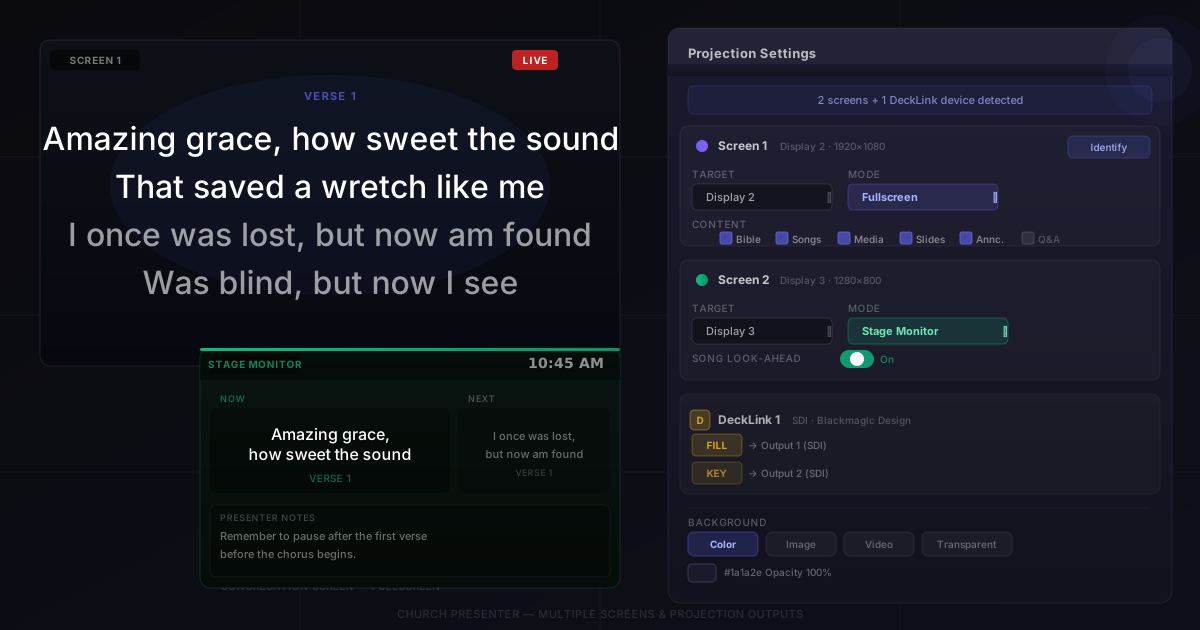
Church Presenter шексіз санда проекциялық шығысты қолдайды — қосылған экранның әрқайсысына бір терезе, сонымен қатар орнатылған Blackmagic DeckLink немесе SDI құрылғылары. Әрбір шығыс тәуелсіз конфигурацияланады: өз дисплей нысанасы, көрсету режимі, мазмұн сүзгілері және фон. Экранға кіші жасанды шектеулер немесе лицензия төлемдері жоқ.
Church Presenter экрандарыңызды қалай анықтайды
Іске қосылғанда бағдарлама қосылған дисплейлер мен Blackmagic DeckLink құрылғыларын автоматты түрде сканерлейді. Негізгі емес монитордың әрқайсысы мен анықталған DeckLink құрылғысының әрқайсысы үшін жеке шығыс терезесі ашылады.
Шығыстарды қолмен жасаудың қажеті жоқ. Бағдарламаны іске қоспас бұрын (немесе ол жұмыс істеп тұрғанда) проекторларыңызды немесе мониторларыңызды қосыңыз, ал параметрлер тақтасы анықталған нәрсені көрсетеді.
Проекция параметрлерін ашу
Шығыстарды конфигурациялау үшін Параметрлер → Проекция бөліміне өтіңіз. Тақта анықталған шығыс терезесінің әрқайсысы үшін жол көрсетеді. Жоғарыда неше физикалық экран мен DeckLink құрылғысы табылғанын көруге болады.
Қосылған дисплейлердің әрқайсысында нөмірленген белгі шығару үшін Экранды анықтау түймесін басыңыз — бірнеше монитор қосылған кезде қайсысы қайсысы екенін білу үшін пайдалы.
Әр шығысқа дисплей тағайындау
Шығыстың әр жолында Нысана дисплей ашылмалы мәзірі бар. Онда барлық негізгі емес физикалық дисплейлер мен анықталған DeckLink құрылғылары тізімделген. Осы шығыс терезесі пайда болуын қалайтын дисплейді таңдаңыз.
Дисплей тізімде болса, бірақ оған шығыс қаламасаңыз, ашылмалы мәзірден Жоқ таңдаңыз. Сол шығыс ұясы белсенді емес күйде қалады.
Ескерту: Church Presenter негізгі мониторды (бағдарламаның өзін көрсететін) ешқашан проекция нысанасы ретінде пайдаланбайды.
Көрсету режимін таңдау
Әрбір шығыста үш опциясы бар Көрсету режимі параметрі бар:
- Толық экран — мазмұн дисплейді толығымен толтырады. Негізгі проекциялық экрандар үшін әдепкі режим.
- Төменгі үштен бір — мазмұн дисплейдің төменгі бөлігінде жолақ ретінде пайда болады. Тірі камера ағынынан немесе бейне микшерінен мәтінді қабаттастырғыңыз келгенде пайдалы.
- Сахна мониторы — сенімділік дисплейін көрсетеді: ағымдағы слайд, келесі слайд, сағат, кері санақ таймері, бөлім белгілері және баяндамашының жазбалары. Сахнаға қараған экранға арналған.
Шығыстар арасында режимдерді біріктіруге болады. Мысалы: 1-шығыс — жиын экраны үшін Толық экран, 2-шығыс — мадақтау жетекшісі үшін Сахна мониторы.
Төменгі үштен бірдің биіктігі
Төменгі үштен бір режимін пайдаланғанда Төменгі үштен бірдің биіктігі параметрі (10–60 %, әдепкі 33 %) жолақтың дисплей биіктігінің пайызы ретінде қаншалықты биік болатынын басқарады. Бұл параметр төменгі үштен бір режиміндегі барлық шығыстарға жаһандық түрде қолданылады.
Шығыс бойынша мазмұнды сүзу
Әрбір шығысты нақты мазмұн түрлерін көрсету немесе жасыру үшін тәуелсіз конфигурациялауға болады. Шығыс бойынша жалаушалар:
- Інжіл — інжіл аяттары
- Әндер — ән сөздері
- Суреттер — слайд-шоу
- Медиа — аудио және бейне ойнату
- Трансляция — тірі трансляция/кенеп
- Хабарландырулар — экрандағы мәтін және таймерлер
- Веб-сайт — тірі веб-беттер
- Сұрақ-жауап — аудитория сұрақтары
- Субтитрлер — тірі сөйлеуді тану
Шығыс үшін түрге жалаушаны алу сол мазмұн түрі тірі трансляцияланғанда сол шығыстың бос қалатынын білдіреді — барлық басқа шығыстар оны көрсетуді жалғастырады. Бұл, мысалы, інжіл аяттарын жиын экранында, бірақ тек ән сөздері мен хабарландыруларды көрсететін лобби теледидарында емес, көрсетуге мүмкіндік береді.
Әндер үшін алдын ала қарау
Әрбір шығыста Ән алдын алуы ауыстырып-қосқышы да бар. Қосулы болғанда бұл шығыс ағымдағының орнына келесі шумақты немесе бөлімді көрсетеді — жиын экраны ағымдағы сөздерді көрсетіп тұрғанда музыканттар не болатынын көре алуы үшін топқа қараған мониторға пайдалы.
Сахна мониторын орнату
Кез келген шығыстың көрсету режимін Сахна мониторы деп орнатыңыз, оны сенімділік дисплейіне айналдырыңыз. Сахна мониторы мыналарды көрсетеді:
- Ағымдағы слайд (үлкен, платформадан оқуға болады)
- Келесі слайд (төменде кішірек алдын ала қарау)
- Тірі сағат
- Белсенді кері санақ таймері
- Бөлім белгілері (шумақ, қайырма, брідж)
- PowerPoint және Keynote файлдарынан баяндамашының жазбалары
Мінбер немесе мадақтау жетекшісінің орнының жанына кіші монитор қосыңыз және оны сахна мониторы шығысына тағайындаңыз. Қосымша бағдарламалық немесе аппараттық қамтамасыз ету қажет емес.
Хабар тарату үшін Fill және Key шығысы
Аппараттық кейингті пайдаланатын хабар тарату конфигурациялары үшін — бейне микшеріне таза графикалық сигнал жіберу — әрбір шығысты бөлек Key шығысымен конфигурациялауға болады.
- Fill — толық түсті графика (негізгі шығыста не көретіндігіңіз).
- Key — микшер графика пішінін кесіп алу үшін пайдаланатын ақ-қара маска.
Мұны қосу үшін шығыстың key жолында Key шығысының нысанасын таңдаңыз. Key нысанасы бөлек физикалық дисплей немесе Blackmagic DeckLink құрылғысы болуы мүмкін. Church Presenter ATEM микшерлеріндегі аппараттық кейерлермен және ұқсас хабар тарату жабдықтарымен үйлесімді дұрыс жарықтық кілт сигналын шығарады.
SDI арқылы Fill және Key шығысы екі шығысты қолдайтын Blackmagic DeckLink картасын қажет етеді.
Фондарды конфигурациялау
Фон параметрлері Параметрлер → Фон бөлімінде. Барлық шығыстарға қолданылатын әдепкі фонды келесі түрлермен орнатуға болады:
- Бірыңғай түс — түс таңдаушымен кез келген түсті таңдаңыз; мөлдірлікті тәуелсіз орнатыңыз.
- Сурет — барлық мазмұннан артта экранды толтыратын сурет файлын таңдаңыз.
- Циклдік бейне — барлық мазмұннан артта үнсіз цикл бойынша ойнататын бейне файлын таңдаңыз (VLC қажет).
- Мөлдір — фон сызылмайды. Шығыс терезесі жұмыс үстелінде артындағыны өткізеді — OBS немесе ұқсас бағдарламаларда бағдарламалық кейингке пайдалы.
Градиент қабаттасуын кез келген фон түрінен жоғары белсендіруге болады, жоғарғы түсі, төменгі түсі, орны және мөлдірлігі реттеледі.
Режимдерді ауыстырғанда мәтінніздің артындағы жолақ толық экран фонынан басқаша болуы үшін төменгі үштен бір режиміне арнайы бөлек фон орнатуға болады.
Тірі алдын ала қарау
Тірі алдын ала қарау тақтасы (негізгі терезенің төменгі жағында) әрбір шығыста ағымда не барын дәл әрдайым көрсетеді. Мазмұнды ауыстырғанда алдын ала қарау нақты уақытта жаңартылады. Бірнеше шығыс болса, тақтада әрқайсысы үшін қойынды немесе индикатор пайда болады, осылайша оператордың орнынан жоғары қарамай барлық экрандарды бақылауға болады.
Кеңестер
Бағдарламаны іске қоспас бұрын дисплейлерді қосыңыз. Church Presenter іске қосылғанда және параметрлер ашылғанда дисплейлер тізімін оқиды. Бағдарлама жұмыс істеп тұрғанда жаңа монитор қоссаңыз, тізімді жаңарту үшін проекция параметрлерін қайта ашыңыз.
Әр қызмет алдында «Экранды анықтауды» пайдаланыңыз. Дисплей нөмірлеуі қайта іске қосқанда немесе кабельдерді қайта қосқанда өзгеруі мүмкін. Жылдам идентификация жарқылы қызмет басталмас бұрын қай шығыс терезесі қай физикалық экранда екенін растайды.
Сахна мониторы шығысын ән алдын алуына орнатыңыз. Сахна мониторы шығысының ән алдын алуы ауыстырып-қосқышын қосыңыз, осылайша музыканттар жиын экраны ағымдағыны көрсетіп тұрғанда әрдайым келесі бөлімді көреді.
Мөлдір фон + OBS = бағдарламалық кейинг. Жұмыс үстелінің аймағын жабатын шығыс үшін фон түрін Мөлдір деп орнатыңыз, содан кейін OBS-та сол аймақты терезе көзі ретінде түсіріңіз. OBS нәтижеге тікелей хромакей немесе люмакей қолдана алады — аппараттық fill және key-ге арзан балама.
Төменгі үштен бірдің биіктігі камера кадрлауына байланысты. Төменгі үштен бір шығысын бейне микшеріне жіберіп жатсаңыз, мәтін камера операторының кадрды қалай кадрлайтынына сәйкес болуы үшін биіктік пайызын реттеңіз — мәтін мінберден артта немесе кадрдың төменгі шетінде кесілген жерде емес, қауіпсіз тақырып аймағында пайда болуы керек.
Жексенбіге дейін фондарды нақты проекторда сынаңыз. Қоршаған ортаның жарығындағы проектордағы түстер компьютер мониторынан мүлдем басқаша көрінеді. Сынақ слайдын жүктеңіз, оны тірі жіберіңіз, проекция экранына дейін жүріңіз және залдың артқы қатарынан контраст оқылатынын растаңыз.
Church Presenter-де жаңасыз ба? Бірінші рет ғибадат презентация бағдарламасын баптау мақаласынан бастаңыз.