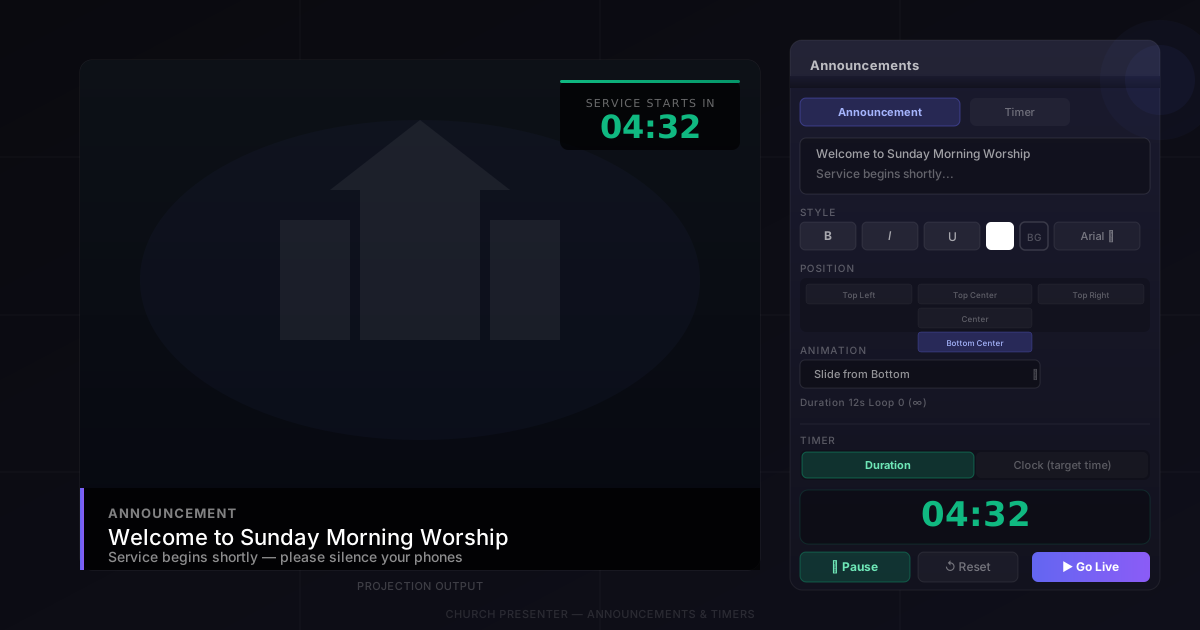
Church Presenter бағдарламасындағы Хабарландырулар қойындысы қызмет басталар алдындағы минуттарда ең пайдалы екі құрал ұсынады: анимациялық өтулермен экрандағы мәтін және кері санақ таймері. Олар бір-бірінен тәуелсіз жұмыс істейді, бірақ бірге пайдалануға арналған — ғибадат басталуына дейін санайтын таймермен қатар жылжып өтетін хабарландыру баннері.
Хабарландырулар
Мәтін жазу
Хабарландырулар қойындысын ашып, жоғарғы мәтін өрісіне хабарламаңызды теріңіз. Ұзындық шегі жоқ, бірақ қысқа хабарламалар айналдыру анимацияларымен жақсы жұмыс істейді. Ұзын хабарландырулар үшін экранда қалатын бәсеңдеу немесе жылжу эффектісі экранның төменгі бөлігі арқылы жылжитын мәтінге қарағанда оқуға ыңғайлырақ болады.
Стиль
Мәтін өрісінің астында пішімдеу басқару элементтері орналасқан:
- Қаріп — қаріп тізімінен мәтін гарнитурасын таңдаңыз.
- Өлшем — нүктелермен қаріп өлшемін орнатыңыз.
- Жуан, Көлбеу, Асты сызылған — салмақ пен стиль үшін стандартты ауыстырып-қосқыштар.
- Көлеңке — жарық фондарда немесе суреттерде мәтінді оқылатын ету үшін түсетін көлеңке қосады.
- Мәтін түсі — түс таңдағышпен кез келген түсті таңдаңыз.
- Фон түсі — әдепкі бойынша мөлдір; мәтіннің артына баннер жасау үшін қатты немесе жартылай мөлдір түс орнатыңыз.
Орын
Орын басқару элементі мәтін блогын экрандағы тоғыз бекіту нүктесінің біріне орналастырады: Жоғарғы сол, Жоғарғы орта, Жоғарғы оң, Ортаңғы сол, Орта, Ортаңғы оң, Төменгі сол, Төменгі орта немесе Төменгі оң.
Төменгі үштен бір бөлік стилінде хабарландыру баннері үшін Төменгі орта ең жиі таңдалады. Толық экранды қош келдіңіз хабарламасы үшін Орта жақсы жұмыс істейді.
Анимация
Анимация ашылмалы тізімі мәтіннің экранға қалай кіретінін (және шығатынын) басқарады. Параметрлер ең кең тараған презентация стильдерін қамтиды:
- Бәсеңдеу / Айқасу — мәтін біртіндеп пайда болып жоғалады.
- Төменнен / жоғарыдан / солдан / оңнан — мәтін жиектен жылжып кіреді, тұрады, содан кейін қайтып шығады.
- Төменгі Ш-О / О-Ш және Жоғарғы Ш-О / О-Ш — мәтін жаңалықтар таспасы сияқты экранның жоғарғы немесе төменгі жиегі арқылы үздіксіз жылжиды.
- Жоқ — мәтін лезде пайда болып жоғалады.
Ұзақтық жүгірткісі анимация циклінің қанша уақыт созылатынын басқарады — мәтін көрсету уақытын да, өту жылдамдығын да. Ұзағырақ ұзақтық адамдарға оқуға көп уақыт береді.
Қайталану саны
Экранды тазалағанша хабарландыруды шексіз қайталау үшін Қайталауды 0-ге орнатыңыз. Анимацияны сонша рет ойнатып автоматты тоқтату үшін нақты санға орнатыңыз. 3 қайталану саны хабарландыруды мәңгілік экранда қалдырмай, бірнеше рет көрсеткіңіз келетін қызмет алдындағы қысқа хабарлама үшін жақсы жұмыс істейді.
Хабарландыруды тікелей эфирге шығару
Хабарландыруды проекциялау үшін Тікелей эфирге шығару түймесін басыңыз. Оны экраннан жою үшін Тазалау түймесін басыңыз (немесе кез келген басқа мазмұнға ауысыңыз).
Хабарландыруларды қызмет кестесіне де қосуға болады — белгілі бір хабарландырудың стихиялы емес, қызметтің жоспарланған сәтінде пайда болуын қаласаңыз пайдалы. Хабарландырулар қойындысындағы Кестеге қосу түймесін пайдаланыңыз.
Таймерлер
Таймер Хабарландырулар қойындысының төменгі бөлімінде орналасқан. Ол хабарландыру мәтінінен тәуелсіз проекция экранында көрсетіледі — кері санақты іске қосып, бір мезгілде хабарландыру мәтінін көрсете аласыз.
Ұзақтық режимі
Ұзақтық режимі белгіленген уақытты кері санайды. Енгізу өрістерін пайдаланып сағат, минут және секундты орнатыңыз (сондай-ақ 5 секунд өсімімен мәндерді ауыстыру үшін жоғары/төмен көрсеткілерді басуға болады). Кері санақты бастау үшін Іске қосу түймесін басыңыз. Кідірту үшін қайта басыңыз; толық ұзақтыққа оралу үшін Қалпына келтіру түймесін басыңыз.
Бұл режимді ағымдағы уақытқа қарамастан, мысалы, 5 минут кері санау қажет болған кезде пайдалану керек.
Сағат режимі
Сағат режимі күннің белгілі бір уақытына дейін кері санайды. Режим ауыстырып-қосқышын Сағат бойынша күйіне ауыстырып, содан кейін мақсатты сағат пен минутты орнатыңыз. Таймер сол уақытқа қанша уақыт қалғанын көрсетеді және уақыт өткен сайын тікелей жаңарып отырады.
Ғибадат іс-шараңыз әрдайым бір уақытта басталса мұны пайдаланыңыз — мақсатты жексенбі таңертеңгі 10:30-ға орнатыңыз, таймер компьютерді қашан іске қосқаныңызға қарамастан үнемі дұрыс қалған уақытты көрсетеді.
Ескерту: Мақсатты уақыт бүгін өтіп кетсе, таймер ертең сол уақытқа дейін санайды.
Уақыт аяқталу хабары
Екі режим де уақыт аяқталу хабарын қолдайды — кері санақ нөлге жеткенде экранда автоматты түрде пайда болатын мәтін жолы. «Қош келдіңіздер! Қызмет қазір басталуда.» сияқты бірдеңе теріңіз, ол оператордың қолмен әрекет етуінсіз кері санақ аяқталған сәтте таймер дисплейін ауыстырады.
Таймердің аяқталғанда жай жоғалуын қаласаңыз, уақыт аяқталу хабары өрісін бос қалдырыңыз.
Таймер мәтінінің түсі
Экрандағы кері санақ цифрларының түсін орнату үшін Таймер түсі таңдағышын пайдаланыңыз. Ақ түс көптеген фондарда жұмыс істейді; фоныңыз ашық болса, контрастты түс пайдаланыңыз.
Кеңестер
Адамдар келгенге дейін барлығын орнатыңыз. Хабарландыру мәтіні мен таймер параметрлері сеанстар арасында сақталады, сондықтан оларды апта ішінде конфигурациялап, жексенбі таңертеңінде дайын болуына болады. Хабарландырулар қойындысын ашып, Іске қосу түймесін басу жеткілікті.
Хабарландыру баннері үшін жартылай мөлдір фон пайдаланыңыз. Мәтіннің артындағы қатты фон түсі оны артындағы кез келген слайд немесе сурет үстінде оқылатын етеді. Таза төменгі үштен бір бөлік көрінісі үшін фон түсін шамамен 60% мөлдірлікте қара түске орнатыңыз.
Цикліндегі суреттер слайд-шоуымен біріктіріңіз. Хабарландыру мен кері санақ белсенді болғанда Суреттер қойындысынан фонда фото слайд-шоу іске қосыңыз. Суреттер мәтіннің артында автоматты түрде ойнатылады.
Бірінші ән алдында таймерді қалпына келтіріңіз. Әндерге немесе Жазбаға ауысқаннан кейін таймер фонда жұмыс істей береді, бірақ проекция экранында жасырылған. Артқа ауысқанда ескірген кері санақ пайда болмауы үшін қызмет алдында Қалпына келтіру түймесін басыңыз.
Жоспарланған хабарландырулар үшін кестені пайдаланыңыз. Егер бір хабарландыру мәтіні апта сайын бір жерде пайда болса — мысалы, жинаудан бұрын қайырымдылыққа шақыру — оны кестеде сақтап, қайта теруге тура келмей бір рет басу арқылы іске қосыңыз.
Бүкіл қызмет ағынын жоспарлауға дайынсыз ба? Church Presenter-де жексенбілік қызмет кестесін қалай жасауға және жүргізуге болады бетін қараңыз.