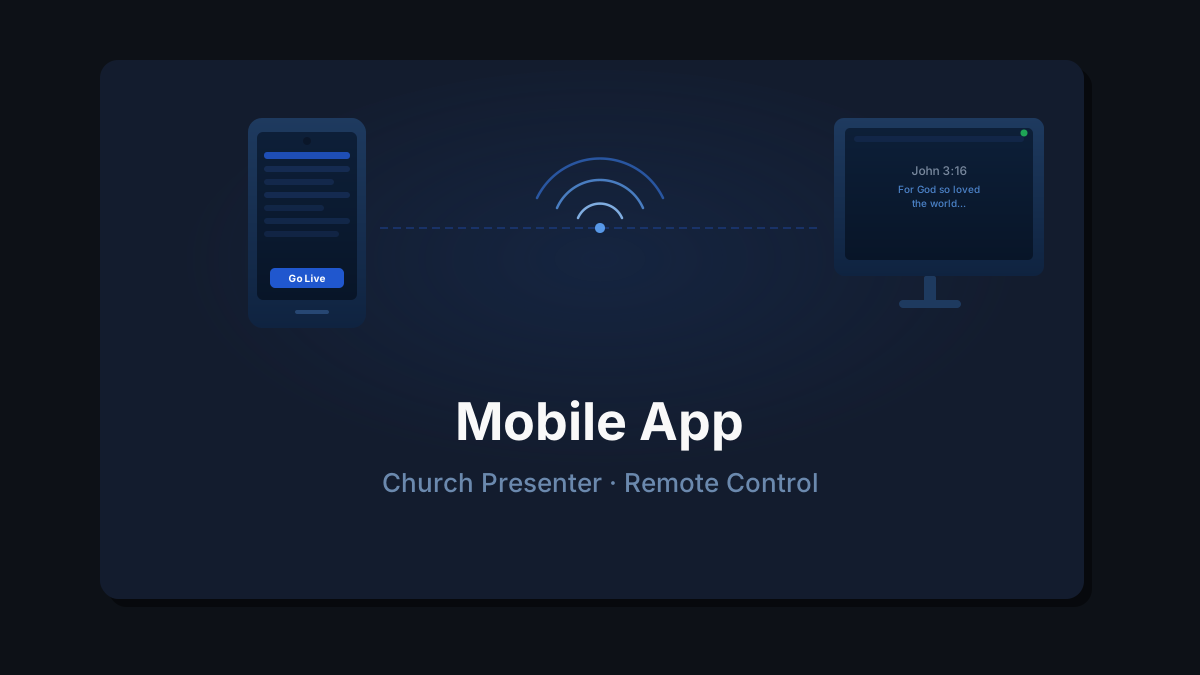
De Church Presenter mobiele app verandert een telefoon of tablet in een draadloze afstandsbediening voor de desktopapp. Vanuit de mobiele app kun je je liedbibliotheek doorbladeren, bijbelverzen opzoeken, het dienstprogramma bekijken en items live verzenden — allemaal via je lokale wifi-netwerk, terwijl de desktopoperator de controle behoudt.
Deze handleiding behandelt alles: de server inschakelen op de desktop, de app downloaden, verbinding maken en begrijpen hoe het goedkeuringsmodel werkt.
Wat je nodig hebt
- Church Presenter geïnstalleerd en actief op de desktopcomputer die is verbonden met de projector.
- Hetzelfde wifi-netwerk op zowel de desktop als het mobiele apparaat. De app verbindt via LAN — er is geen internetverbinding vereist.
- Church Presenter Mobile geïnstalleerd op je telefoon of tablet — gratis beschikbaar in de App Store (iPhone en iPad) en Google Play (Android).
Stap 1: Start de server op de desktop
Open Church Presenter en ga naar Instellingen → Server. Klik op Server starten als die nog niet actief is.
Na het starten toont het paneel het volledige adres dat de mobiele app gebruikt om verbinding te maken, bijvoorbeeld:
http://192.168.1.10:8765Het getal na de dubbele punt (:8765) is de poort. De standaardwaarde is 8765 en hoeft zelden te worden gewijzigd.
Tip: Het serveradres verschijnt ook in de statusbalk onderin het Church Presenter-venster zodra de server actief is.
Stap 2: Download de app en maak verbinding
Installeer Church Presenter vanuit de App Store of Google Play. Open de app en ga naar Instellingen.
De makkelijkste manier om verbinding te maken is door de QR-code te scannen die in Instellingen → Server op de desktop wordt weergegeven — richt gewoon de camera van je telefoon erop en het serveradres wordt automatisch ingevuld.
Als je het adres liever handmatig invoert, ziet het er zo uit: http://192.168.1.XX:8765 — het laatste deel van het IP-adres verandert op elk netwerk. Voer het in met http:// en het poortnummer, en tik vervolgens op Verbinden.
Na het verbinden toont de app een statusvenster met de melding of de verbinding succesvol is gemaakt, mislukt is of dat het uploaden van bestanden voor jouw apparaat is geblokkeerd door de desktopoperator. Controleer dit scherm eerst als er iets niet klopt — het vertelt je precies wat de server wel en niet toestaat voordat je de app gaat gebruiken.
Als de verbinding volledig mislukt:
- Controleer of beide apparaten op hetzelfde wifi-netwerk zijn (niet het ene op mobiele data en het andere op wifi).
- Controleer of de server actief is op de desktop (Instellingen → Server toont een groene status).
- Controleer of je router communicatie tussen apparaten niet blokkeert (sommige gastnetwerken doen dit).
Wat je kunt doen vanuit de mobiele app
Liederen
Blader door je volledige liedbibliotheek, georganiseerd per liedboek. Zoek op titel of nummer. Tik op een lied om de secties te bekijken, daarna:
- Live verzenden — vraagt om het lied op het scherm te projecteren. De desktopoperator keurt het goed of wijst het af voordat er iets live gaat.
- Aan programma toevoegen — vraagt om het lied toe te voegen aan het huidige dienstprogramma. Gaat ook door goedkeuring van de desktop.
Bijbel
Navigeer door een van de 66 boeken en tik op een vers om het op het projectiescherm weer te geven. De desktopoperator keurt het verzoek goed voordat het live gaat.
Om een vers aan het programma toe te voegen, tik op Aan programma toevoegen.
Programma
Bekijk de huidige dienstvolgorde zoals die op de desktop verschijnt. Je kunt door alle items scrollen en naar elk punt in de dienst springen.
Presentaties
Als een PowerPoint-, Keynote- of PDF-bestand in het programma staat, toont de app de dia’s als miniaturen. Tik op een dia om ernaar over te schakelen op het projectiescherm — onder voorbehoud van goedkeuring door de desktop.
Afbeeldingen
Als een afbeeldingenmap in het programma is geladen, blader je door de afbeeldingen en tik je op een om die weer te geven — onder voorbehoud van goedkeuring door de desktop.
Het goedkeuringsmodel
Elke actie die de mobiele app naar de desktop stuurt, doorloopt een goedkeuringsstap. Er verandert niets op het scherm totdat de operator reageert. Wanneer er een verzoek binnenkomt, toont de desktop een dialoogvenster met de volgende opties:
- Toestaan — keurt dit ene verzoek goed.
- Toestaan voor sessie — keurt alle toekomstige verzoeken van hetzelfde type van dit apparaat voor de rest van de sessie goed, zonder het dialoogvenster opnieuw te tonen.
- Altijd toestaan — keurt dit type verzoek van dit apparaat permanent goed.
- Weigeren — wijst dit ene verzoek af.
- Blokkeren voor sessie — wijst alle verdere verzoeken van dit type van dit apparaat af totdat de app opnieuw wordt gestart.
- Altijd blokkeren — wijst dit type verzoek van dit apparaat permanent af.
Als de operator een verzoek afwijst, toont de mobiele app een toast-bericht met een foutcode zodat de persoon met de telefoon weet dat hun actie is geweigerd en niet gewoon genegeerd.
Je kunt een naam aan een apparaat toewijzen direct in het goedkeuringsdialoogvenster, of later in Instellingen → Server. Benoemde apparaten zijn gemakkelijker te herkennen wanneer er meerdere telefoons tegelijk verbonden zijn.
Permanente machtigingen die zijn ingesteld met Altijd toestaan of Altijd blokkeren, worden per apparaat opgeslagen en kunnen op elk moment worden bekeken en gewijzigd in Instellingen → Server. Zo kun je vertrouwde apparaten vooraf configureren voor de dienst, zodat er geen dialoogvensters verschijnen tijdens de aanbidding.
Per-apparaat instellingen in Instellingen → Server laten je ook beheren of een apparaat bestanden mag uploaden — foto’s uit de camerarol van de telefoon of presentatiebestanden uit lokale opslag. Het uploaden van bestanden kan onafhankelijk van andere machtigingen worden toegestaan of geblokkeerd, zodat je een apparaat de mogelijkheid kunt geven inhoud weer te geven zonder het ook bestanden naar de desktop te laten sturen.
Optioneel: een API-sleutel vereisen
Standaard kan iedereen op hetzelfde wifi-netwerk die het serveradres kent verbinding maken. Om de toegang te beperken, ga naar Instellingen → Server op de desktop, schakel API-sleutel in en klik op Genereren om een sleutel aan te maken. Deel deze alleen met de apparaten die je wil toestaan.
Wanneer een API-sleutel actief is, is de QR-code in Instellingen → Server al voorzien van de sleutel — scannen verbindt en authenticeert in één stap. Als je het adres handmatig invoert, vraagt de mobiele app om de sleutel bij de eerste verbinding en slaat deze op voor toekomstige sessies.
Tips
Verbind voor de dienst. De mobiele app laadt de volledige liedbundel, de bijbelindex en het programma bij de eerste verbinding. Laat het laden voltooien op zondagochtend voordat je het nodig hebt — maak geen koude verbinding midden in een dienst.
Houd de desktop wakker. macOS, Windows en Linux kunnen de netwerkadapter samen met het scherm in slaapstand zetten. Stel de desktop in om wakker te blijven terwijl de server actief is, anders valt de mobiele verbinding weg midden in de dienst.
Een tablet geeft meer ruimte. Een tablet is comfortabeler voor het bladeren door een grote liedbibliotheek of een lang programma. Een telefoon is ideaal voor snelle verselookups vanaf het podium.
Alleen wifi — geen internet nodig. De server en de mobiele app communiceren volledig via je lokale netwerk. Een eenvoudige router zonder internetverbinding werkt prima — handig wanneer het gebouw geen internetaanbieder heeft of wanneer het wifi van de kerk geïsoleerd is van internet.
Stel goedkeuringen in voor zondag. Doe een snelle test op zaterdag — verbind de telefoon, stuur een vers live en gebruik “Altijd toestaan” of “Toestaan voor sessie” op de desktop zodat goedkeuringsdialoogvensters de dienst niet onderbreken op een kritiek moment.
Klaar om een dienstprogramma op te stellen vanaf je telefoon? Bekijk Hoe maak en leid je een zondagsdienst-programma in Church Presenter.