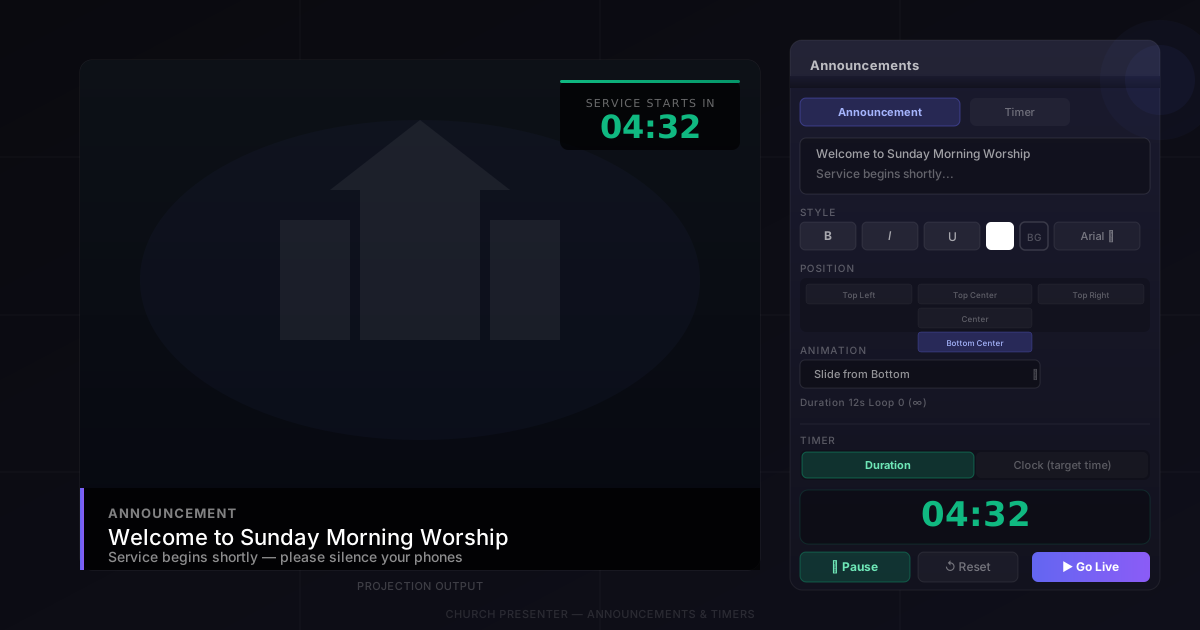
Het tabblad Aankondigingen in Church Presenter biedt twee hulpmiddelen die het nuttigst zijn in de minuten voordat een dienst begint: schermtekst met geanimeerde overgangen en een afteltimer. Ze werken onafhankelijk van elkaar, maar zijn ontworpen om samen te gebruiken — een scrollend aankondigingsbanner naast een timer die aftelt tot het begin van de aanbidding.
Aankondigingen
Tekst schrijven
Open het tabblad Aankondigingen en typ je bericht in het tekstveld bovenaan. Er is geen lengtelimiet, maar kortere berichten werken beter met scrollanimaties. Voor langere aankondigingen is een overgang of inschuiving die op het scherm blijft staan over het algemeen gemakkelijker te lezen dan tekst die over de onderkant van het scherm scrolt.
Opmaak
Onder het tekstveld vind je de opmaakinstellingen:
- Lettertype — kies het lettertype uit de lijst.
- Grootte — stel de lettergrootte in punten in.
- Vet, Cursief, Onderstrepen — standaard schakels voor gewicht en stijl.
- Schaduw — voegt een slagschaduw toe om tekst leesbaar te maken op lichte achtergronden of afbeeldingen.
- Tekstkleur — kies een willekeurige kleur met de kleurkiezer.
- Achtergrondkleur — standaard transparant; stel een effen of halfddoorzichtige kleur in om een banner achter de tekst te maken.
Positie
Het Positie-besturingselement plaatst het tekstblok op een van de negen ankerpunten op het scherm: Linksboven, Midden boven, Rechtsboven, Links midden, Midden, Rechts midden, Linksonder, Midden onder of Rechtsonder.
Voor een aankondigingsbanner in de stijl van een onderkant-derde is Midden onder de meest gebruikte keuze. Voor een welkomstbericht op volledig scherm werkt Midden goed.
Animatie
De vervolgkeuzelijst Animatie bepaalt hoe de tekst het scherm betreedt (en verlaat). De opties bestrijken de meest voorkomende presentatiestijlen:
- Overgang / Kruisovergang — de tekst verschijnt en verdwijnt langzaam.
- Vanaf onder / boven / links / rechts — de tekst schuift vanuit een rand naar binnen, houdt stand en schuift dan weer weg.
- Onderkant L-R / R-L en Bovenkant L-R / R-L — de tekst scrolt continu over de boven- of onderkant van het scherm, zoals een nieuwsticker.
- Geen — de tekst verschijnt en verdwijnt direct.
De schuifregelaar Duur bepaalt hoe lang de animatiecyclus duurt — zowel de weergavetijd van de tekst als de overgangssnelheid. Langere duren geven mensen meer tijd om te lezen.
Herhalingsaantal
Stel Herhaling in op 0 om de aankondiging oneindig te herhalen totdat je het scherm wist. Stel het in op een specifiek getal om de animatie dat aantal keren af te spelen en dan automatisch te stoppen. Een herhalingsaantal van 3 werkt goed voor een kort bericht vóór de dienst dat je een paar keer wilt tonen zonder het voor altijd op het scherm te laten staan.
Aankondiging live verzenden
Klik op Live verzenden om de aankondiging te projecteren. Klik op Wissen (of schakel naar andere inhoud) om het van het scherm te verwijderen.
Aankondigingen kunnen ook worden toegevoegd aan het dienstprogramma — handig als je wilt dat een specifieke aankondiging op een gepland moment in de dienst verschijnt in plaats van spontaan. Gebruik de knop Aan programma toevoegen in het tabblad Aankondigingen.
Timers
De timer bevindt zich in het onderste gedeelte van het tabblad Aankondigingen. Hij wordt op het projectiescherm weergegeven onafhankelijk van de aankondigingstekst — je kunt een afteltimer laten lopen en tegelijkertijd aankondigingstekst tonen.
Duurmodus
De duurmodus telt een vaste tijdsduur af. Stel uren, minuten en seconden in via de invoervelden (je kunt ook op de pijlen omhoog/omlaag klikken om de waarden met stappen van 5 seconden te wijzigen). Druk op Start om het aftellen te beginnen. Druk opnieuw om te pauzeren; druk op Terugzetten om terug te gaan naar de volledige duur.
Dit is de modus die je gebruikt als je een aftelling van bijvoorbeeld 5 minuten wilt, ongeacht het huidige tijdstip.
Klokmodus
De klokmodus telt af tot een specifiek tijdstip van de dag. Zet de modusschakelaar op Klok en stel dan het doeluur en de doelminuut in. De timer toont hoeveel tijd er nog overblijft tot dat tijdstip en wordt live bijgewerkt naarmate de tijd verstrijkt.
Gebruik dit als je dienst altijd op hetzelfde tijdstip begint — stel het doel in op 10:30 ‘s zondagsochtends en de timer toont altijd de juiste resterende tijd, ongeacht wanneer je de computer opstart.
Opmerking: Als het doeltijdstip vandaag al is verstreken, telt de timer af tot hetzelfde tijdstip morgen.
Vervalbericht
Beide modi ondersteunen een vervalbericht — een regel tekst die automatisch op het scherm verschijnt wanneer het aftellen nul bereikt. Typ iets als “Welkom! De dienst begint nu.” en het vervangt de timerweergave op het moment dat het aftellen eindigt, zonder dat de operator handmatig hoeft in te grijpen.
Laat het vervalbericht leeg als je wilt dat de timer gewoon verdwijnt wanneer hij klaar is.
Tekstkleur timer
Gebruik de Timerkleur-kiezer om de kleur van de afteltallen op het scherm in te stellen. Wit werkt op de meeste achtergronden; gebruik een contrastkleur als je achtergrond licht is.
Tips
Stel alles in voordat mensen aankomen. De aankondigingstekst en timerinstellingen worden opgeslagen tussen sessies, zodat je ze door de week kunt instellen en ze zondagsochtend klaar zijn. Open gewoon het tabblad Aankondigingen en druk op Start.
Gebruik een halfddoorzichtige achtergrond voor het aankondigingsbanner. Een effen achtergrondkleur achter de tekst maakt het leesbaar over elke dia of afbeelding erachter. Stel de achtergrondkleur in op zwart met ongeveer 60% dekking voor een verzorgd onderkant-derde-uiterlijk.
Combineer met een afbeeldingsdiapresentatie in herhaling. Start een fotodiashow vanuit het tabblad Afbeeldingen op de achtergrond terwijl de aankondiging en aftelteller actief zijn. De afbeeldingen worden automatisch achter de tekst afgespeeld.
Reset de timer voor het eerste lied. Zodra je overschakelt naar liedjes of Bijbelpassages, blijft de timer op de achtergrond lopen maar is verborgen op het projectiescherm. Druk op Terugzetten vóór de dienst zodat er geen verouderde afteller verschijnt als je ooit terugschakelt.
Gebruik het programma voor geplande aankondigingen. Als dezelfde aankondigingstekst elke week op hetzelfde moment verschijnt — bijvoorbeeld een offerande-oproep vóór de collecte — sla hem op in het programma zodat je hem met één klik kunt activeren zonder opnieuw te typen.
Klaar om de volledige dienststroom te plannen? Bekijk Hoe maak en leid je een zondagsdienst-programma in Church Presenter.