Niedzielny ranek mija szybko. Piosenka zmienia się w ostatniej chwili, pastor przeskakuje do niezaplanowanego fragmentu, slajd się nie wyświetla — i to wszystko dzieje się na oczach zgromadzenia. Większości tego stresu można zapobiec. Oto dziesięć nawyków, które sprawiają, że stanowisko operatora jest spokojniejszym miejscem.
1. Buduj harmonogram w sobotę
Największym źródłem chaosu w niedzielny ranek jest budowanie porządku nabożeństwa na żywo, gdy wierni już się schodzą. Zrób to wieczorem dnia poprzedniego.
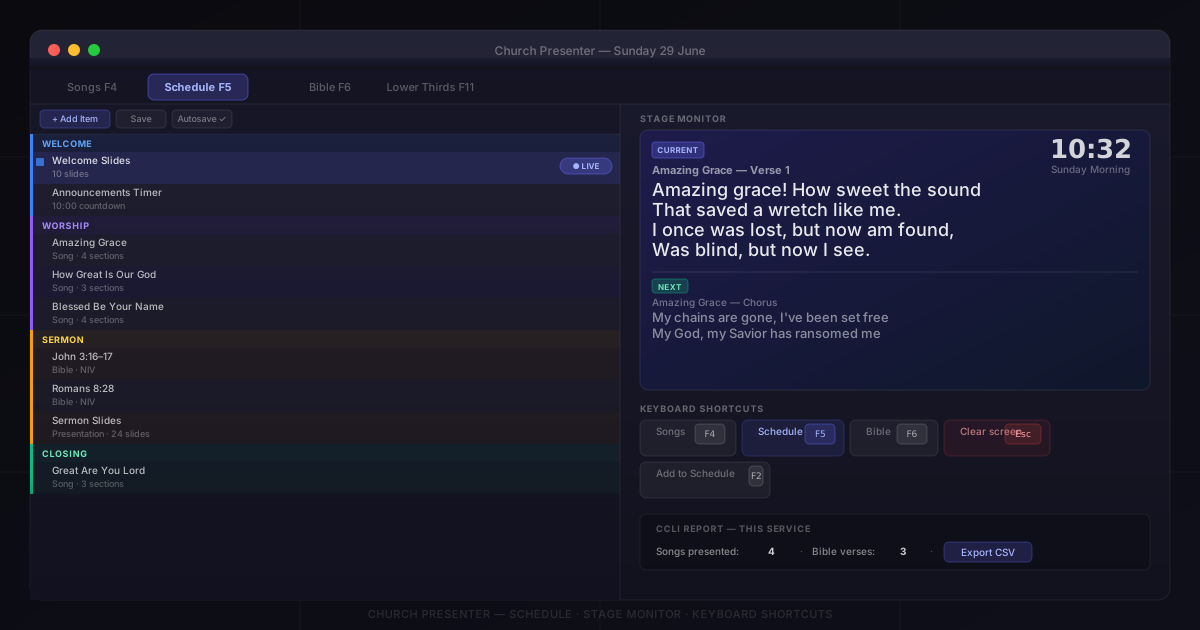
Otwórz zakładkę Program, przeciągnij pieśni, fragmenty biblijne i slajdy we właściwej kolejności, a następnie zapisz plik. Church Presenter automatycznie zapisuje podczas pracy, a w niedzielny ranek możesz otworzyć ten sam plik dokładnie w miejscu, w którym skończyłeś. Jeśli lider uwielbienia wprowadza zmiany w niedzielę, edytujesz prawie gotowy harmonogram, a nie budujesz go od zera pod presją.
2. Dodaj z wyprzedzeniem wszystkie fragmenty kazania do harmonogramu
Jeśli w sobotę wiesz, jakie fragmenty będzie głosił pastor, dodaj je do harmonogramu z wyprzedzeniem. W zakładce Biblia wybierz wers lub zakres, a następnie kliknij Dodaj do programu.
W niedzielę te fragmenty pojawią się w kolejności jako gotowe do kliknięcia elementy. Znalezienie Jana 3:16 zajmuje jeden klik zamiast dwudziestu sekund pisania, gdy pastor już mówi.
3. Skonfiguruj monitor sceny
Monitor sceny to wyświetlacz zaufania dla lidera uwielbienia — pokazuje bieżący i następny slajd, dzięki czemu lider widzi, co nadchodzi, bez odwracania się do ekranu. Wyświetla też zegar, timer i etykiety sekcji.
Przejdź do Ustawienia → Monitor sceny, włącz go i skieruj na dodatkowy ekran (sprawdzi się tablet, laptop lub mały monitor skierowany w stronę sceny). Zespół uwielbieniowy szybko przekona się, jak działał bez niego.
4. Naucz się pięciu skrótów klawiszowych
Nie musisz zapamiętywać każdego skrótu w Church Presenter — pięć wystarczy do prowadzenia typowego nabożeństwa:
| Klawisz | Akcja |
|---|---|
| F4 | Zakładka «Pieśni» |
| F5 | Zakładka «Program» |
| F6 | Zakładka «Biblia» |
| F2 | Dodaj do programu |
| Escape | Wyczyść ekran |
Escape warto szczególnie ćwiczyć do odruchu. Gdy cokolwiek pójdzie nie tak na ekranie, Escape natychmiast go czyści, podczas gdy ty sortujesz, co zrobić dalej.
5. Włącz podgląd dla zespołu muzycznego
Muzycy muszą wiedzieć, co nadchodzi, a nie tylko to, co jest pokazywane teraz. Funkcja podglądu Church Presenter wyświetla tekst następnego slajdu w osobnym panelu — gitarzysta widzi bridge, zanim ty przełączysz slajd.
Włącz w Ustawienia → Pieśni. Robi zauważalną różnicę w tym, jak ściśle zespół podąża za słowami, szczególnie w mniej znanych pieśniach.
6. Pozwól pastorowi wysyłać wersety z telefonu
Jeśli pastor postanowi w trakcie kazania przejść do niezaplanowanego fragmentu, operator musi go usłyszeć, wpisać, znaleźć i wyświetlić — pod presją i bez pomyłek.
Aplikacja mobilna Church Presenter całkowicie eliminuje to wąskie gardło. Po połączeniu przez Wi-Fi kościoła pastor może samodzielnie wyszukać wers i wyświetlić go na ekranie — bez angażowania operatora. Operator zachowuje kontrolę nad wszystkim innym; pastor kontroluje swoje Pismo.
7. Używaj etykiet kolorów do organizowania harmonogramu
Gdy harmonogram to długa lista identycznych białych tekstów, łatwo zgubić swoje miejsce podczas nabożeństwa. Etykiety kolorów pozwalają wizualnie rozdzielać sekcje.
Kliknij prawym przyciskiem myszy dowolny element w zakładce Program i przypisz kolor. Prosty system działa dobrze: jeden kolor dla pieśni uwielbienia, inny dla ogłoszeń, jeszcze inny dla fragmentów kazania.
8. Sprawdź rozmiar czcionki z ostatniego rzędu
Tekst wyglądający czytelnie na laptopie operatora jest często zaskakująco mały z ostatnich rzędów prawdziwej sali. Przed przybyciem wiernych wyświetl pieśń i przejdź na najdalsze miejsca. Jeśli musisz mrużyć oczy — czcionka jest za mała.
Dostosuj Rozmiar czcionki w Ustawienia → Pieśni (i osobno w Ustawienia → Biblia dla tekstu wersetów). Właściwy rozmiar jest prawie zawsze większy niż wydaje się komfortowy z bliska.
9. Miej plan na „ciemny ekran”
Rzeczy się psują. Slajd pojawia się za wcześnie, gra niewłaściwa piosenka, awaria techniczna wyświetla coś nieoczekiwanego. Pierwszy ruch powinien być natychmiastowy: naciśnij Escape, aby wyczyścić ekran, a następnie zorientuj się, co się stało.
Pusty ekran lub tło z logo jest znacznie mniej rozpraszające niż błędny slajd wiszący przez trzydzieści sekund, gdy operator się zbiera. Ćwicz odruch: w razie wątpliwości najpierw wyczyść ekran.
10. Eksportuj raport CCLI tego samego dnia
Jeśli twój kościół posiada licencję CCLI, musisz zgłaszać pieśni i Pisma prezentowane podczas każdego nabożeństwa. Church Presenter śledzi to wszystko automatycznie. Raport znajduje się w Edycja → Statystyki → Raport CCLI.
Poświęć dwie minuty po nabożeństwie na Eksportuj CCLI CSV, gdy wszystko jest jeszcze świeże w pamięci. Zachowaj plik wraz z innymi materiałami nabożeństwa.
Żadna z tych wskazówek nie wymaga dużej zmiany w przepływie pracy — większość to jednorazowa konfiguracja lub mała zmiana nawyku. Zacznij od dwóch lub trzech, które najbardziej pomogłyby w ostatnią niedzielę, i dodawaj resztę stopniowo.