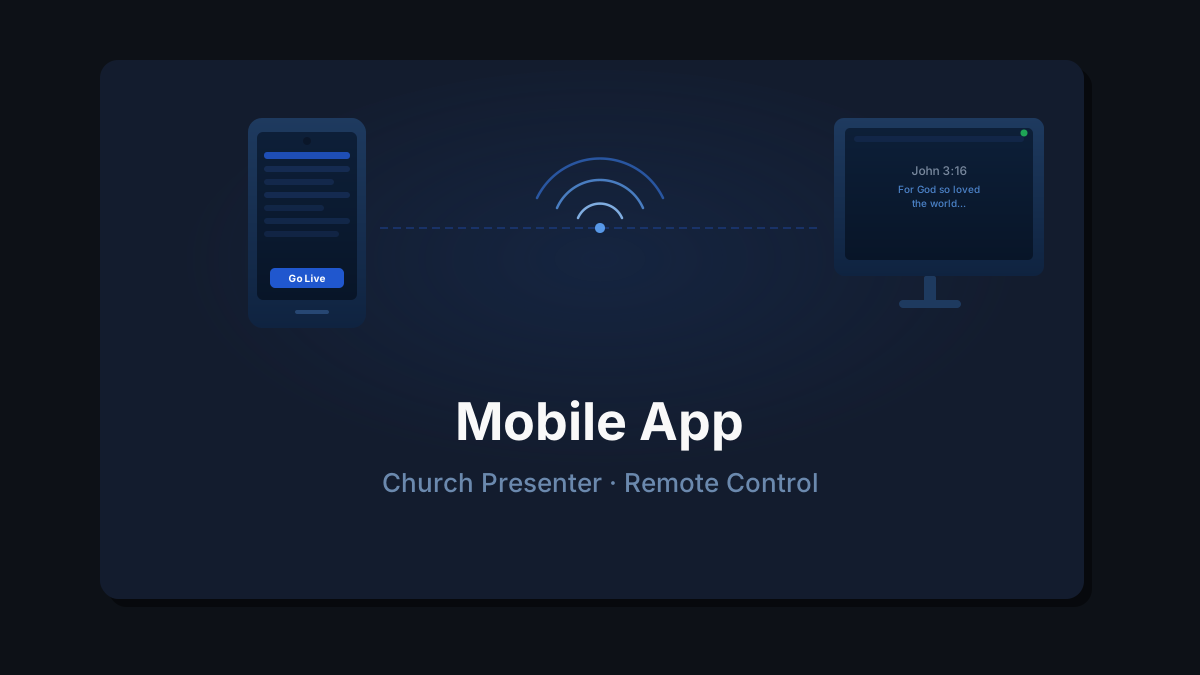
Aplikacja mobilna Church Presenter zamienia telefon lub tablet w bezprzewodowy pilot do aplikacji desktopowej. Z aplikacji mobilnej możesz przeglądać bibliotekę pieśni, wyszukiwać teksty z Pisma Świętego, przeglądać program nabożeństwa i wysyłać elementy na żywo — wszystko przez lokalną sieć Wi-Fi, przy czym operator przy komputerze zachowuje pełną kontrolę.
Ten przewodnik obejmuje wszystko: włączenie serwera na komputerze, pobieranie aplikacji, łączenie się i zrozumienie modelu zatwierdzania.
Czego potrzebujesz
- Church Presenter zainstalowany i uruchomiony na komputerze podłączonym do projektora.
- Ta sama sieć Wi-Fi na komputerze i urządzeniu mobilnym. Aplikacja łączy się przez sieć LAN — połączenie z internetem nie jest wymagane.
- Church Presenter Mobile zainstalowany na telefonie lub tablecie — dostępny bezpłatnie w App Store (iPhone i iPad) i Google Play (Android).
Krok 1: Uruchom serwer na komputerze
Otwórz Church Presenter i przejdź do Ustawienia → Serwer. Kliknij Uruchom serwer, jeśli nie jest jeszcze uruchomiony.
Po uruchomieniu panel wyświetla pełny adres, którego aplikacja mobilna używa do połączenia, na przykład:
http://192.168.1.10:8765Liczba po dwukropku (:8765) to port. Domyślna wartość to 8765 i rzadko wymaga zmiany.
Wskazówka: Adres serwera pojawia się również na pasku stanu u dołu okna Church Presenter po uruchomieniu serwera.
Krok 2: Pobierz aplikację i połącz się
Zainstaluj Church Presenter z App Store lub Google Play. Otwórz aplikację i przejdź do Ustawienia.
Najprostszym sposobem na połączenie się jest zeskanowanie kodu QR wyświetlanego w sekcji Ustawienia → Serwer na komputerze — wystarczy skierować aparat telefonu na kod, a adres serwera zostanie wpisany automatycznie.
Jeśli wolisz wpisać adres ręcznie, wygląda on tak: http://192.168.1.XX:8765 — ostatnia część adresu IP zmienia się w każdej sieci. Wpisz go łącznie z http:// i numerem portu, a następnie dotknij Połącz.
Po połączeniu aplikacja wyświetla okno stanu informujące o tym, czy połączenie zostało nawiązane pomyślnie, nie powiodło się, lub czy przesyłanie plików zostało zablokowane dla twojego urządzenia przez operatora. Sprawdź ten ekran w pierwszej kolejności, jeśli coś wydaje się nie tak — pokazuje dokładnie, co serwer zezwala i czego nie zezwala przed rozpoczęciem korzystania z aplikacji.
Jeśli połączenie całkowicie się nie powiedzie:
- Potwierdź, że oba urządzenia są w tej samej sieci Wi-Fi (nie jedno w sieci komórkowej, a drugie w Wi-Fi).
- Potwierdź, że serwer jest uruchomiony na komputerze (Ustawienia → Serwer pokazuje zielony status).
- Sprawdź, czy router nie blokuje komunikacji między urządzeniami (niektóre sieci gościnne to robią).
Co możesz robić z aplikacji mobilnej
Pieśni
Przeglądaj pełną bibliotekę pieśni, zorganizowaną według śpiewników. Wyszukuj według tytułu lub numeru. Dotknij pieśni, aby wyświetlić jej sekcje, a następnie:
- Wyświetl na żywo — żąda wyświetlenia pieśni na ekranie. Operator przy komputerze zatwierdza lub odrzuca przed wyświetleniem czegokolwiek na żywo.
- Dodaj do programu — żąda dodania pieśni do aktualnego planu nabożeństwa. Również przechodzi przez zatwierdzenie operatora.
Biblia
Nawiguj po dowolnej z 66 ksiąg i dotknij wersetu, aby wyświetlić go na ekranie projekcyjnym. Operator zatwierdza żądanie przed jego wyświetleniem na żywo.
Aby zamiast tego dodać werset do programu, dotknij Dodaj do programu.
Program
Wyświetl bieżący porządek nabożeństwa tak, jak pojawia się on na komputerze. Możesz przewijać wszystkie elementy i przejść do dowolnego miejsca w nabożeństwie.
Prezentacje
Jeśli w programie znajduje się plik PowerPoint, Keynote lub PDF, aplikacja wyświetla jego slajdy jako miniatury. Dotknij dowolnego slajdu, aby przełączyć na niego na ekranie projekcyjnym — z zastrzeżeniem zatwierdzenia przez operatora.
Obrazy
Jeśli w programie załadowany jest folder ze zdjęciami, przeglądaj jego obrazy i dotknij jednego, aby go wyświetlić — z zastrzeżeniem zatwierdzenia przez operatora.
Model zatwierdzania
Każda akcja wysyłana przez aplikację mobilną do komputera przechodzi przez krok zatwierdzania. Nic nie zmienia się na ekranie, dopóki operator nie odpowie. Gdy nadejdzie żądanie, komputer wyświetla okno dialogowe z następującymi opcjami:
- Zezwól — zatwierdza to jedno żądanie.
- Zezwól na sesję — zatwierdza wszystkie przyszłe żądania tego samego typu z tego urządzenia do końca sesji, bez ponownego wyświetlania okna dialogowego.
- Zawsze zezwalaj — trwale zatwierdza ten typ żądania z tego urządzenia.
- Odrzuć — odrzuca to jedno żądanie.
- Zablokuj na sesję — odrzuca wszystkie kolejne żądania tego typu z tego urządzenia do czasu ponownego uruchomienia aplikacji.
- Zawsze blokuj — trwale odrzuca ten typ żądania z tego urządzenia.
Jeśli operator odrzuci żądanie, aplikacja mobilna wyświetla komunikat toast z kodem błędu, aby osoba trzymająca telefon wiedziała, że jej akcja została odrzucona, a nie po prostu zignorowana.
Możesz przypisać nazwę do urządzenia bezpośrednio w oknie dialogowym zatwierdzania lub później w sekcji Ustawienia → Serwer. Nazwane urządzenia są łatwiejsze do identyfikacji, gdy jednocześnie podłączonych jest kilka telefonów.
Trwałe uprawnienia ustawione za pomocą opcji „Zawsze zezwalaj” lub „Zawsze blokuj” są przechowywane dla każdego urządzenia i można je przeglądać i zmieniać w dowolnym momencie w sekcji Ustawienia → Serwer. Dzięki temu możesz wstępnie skonfigurować zaufane urządzenia przed nabożeństwem, aby podczas uwielbiania nie pojawiały się okna dialogowe.
Ustawienia dla poszczególnych urządzeń w sekcji Ustawienia → Serwer pozwalają również kontrolować, czy urządzenie może przesyłać pliki — zdjęcia z rolki aparatu lub pliki prezentacji z lokalnego magazynu. Przesyłanie plików można zezwolić lub zablokować niezależnie od innych uprawnień, dzięki czemu możesz dać urządzeniu możliwość wyświetlania treści bez pozwolenia na przesyłanie plików na komputer.
Opcjonalnie: wymaganie klucza API
Domyślnie każdy w tej samej sieci Wi-Fi, który zna adres serwera, może się połączyć. Aby ograniczyć dostęp, przejdź do Ustawienia → Serwer na komputerze, włącz Klucz API i kliknij Generuj, aby utworzyć klucz. Udostępnij go tylko urządzeniom, którym chcesz zezwolić.
Gdy klucz API jest aktywny, kod QR wyświetlany w Ustawienia → Serwer już go zawiera — zeskanowanie go łączy i uwierzytelnia w jednym kroku. Jeśli wprowadzasz adres ręcznie, aplikacja mobilna poprosi o klucz przy pierwszym połączeniu i zapisze go na potrzeby przyszłych sesji.
Wskazówki
Połącz się przed nabożeństwem. Aplikacja mobilna ładuje pełny katalog pieśni, indeks Biblii i program przy pierwszym połączeniu. Pozwól jej zakończyć ładowanie w niedzielę rano, zanim będziesz jej potrzebować — nie łącz się na zimno w środku nabożeństwa.
Nie pozwól komputerowi zasnąć. macOS, Windows i Linux mogą uśpić kartę sieciową razem z ekranem. Ustaw komputer tak, aby pozostawał aktywny podczas pracy serwera, w przeciwnym razie połączenie mobilne zerwie się w trakcie nabożeństwa.
Tablet daje więcej miejsca. Tablet jest wygodniejszy do przeglądania dużej biblioteki pieśni lub długiego programu. Telefon idealnie nadaje się do szybkiego wyszukiwania wersetów z kazalnicy.
Tylko Wi-Fi — internet nie jest potrzebny. Serwer i aplikacja mobilna komunikują się wyłącznie przez sieć lokalną. Prosty router bez połączenia z internetem działa doskonale — przydatne, gdy budynek nie ma dostawcy internetu lub gdy Wi-Fi kościoła jest odizolowane od internetu.
Skonfiguruj zatwierdzenia przed niedzielą. Przeprowadź szybki test w sobotę — podłącz telefon, wyślij werset na żywo i użyj „Zawsze zezwalaj” lub „Zezwól na sesję” na komputerze, aby okna dialogowe zatwierdzania nie przerywały nabożeństwa w krytycznym momencie.
Gotowy do ułożenia planu nabożeństwa z telefonu? Sprawdź Jak tworzyć i prowadzić plan niedzielnego nabożeństwa w Church Presenter.