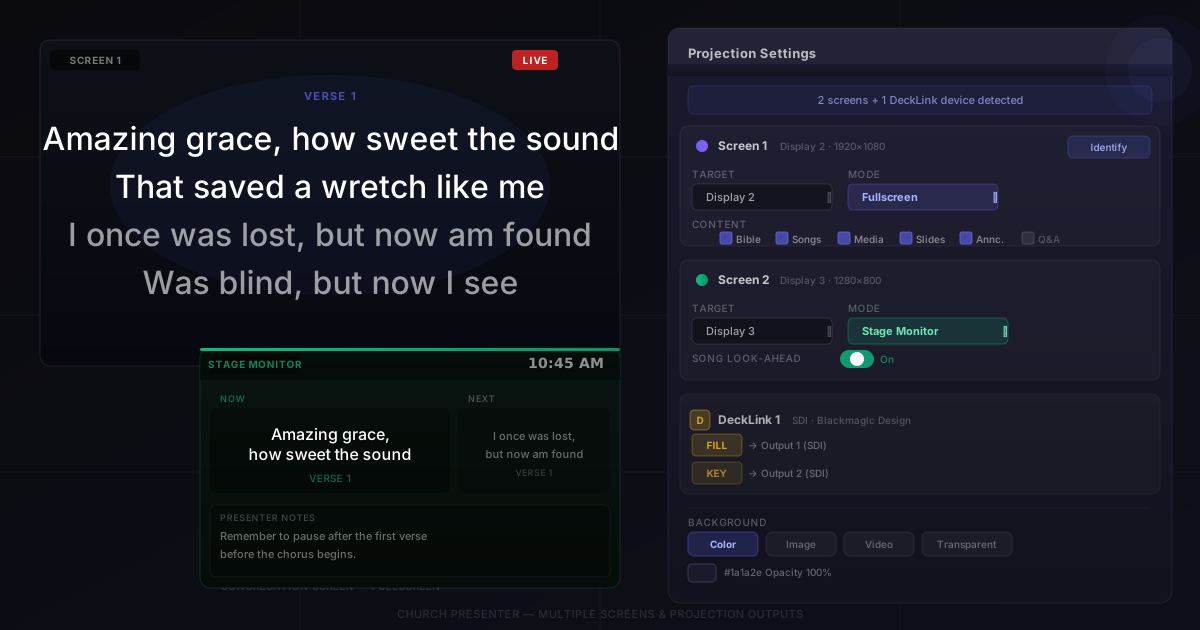
Church Presenter obsługuje nieograniczoną liczbę wyjść projekcji — jedno okno na każdy podłączony ekran, plus wszelkie zainstalowane urządzenia Blackmagic DeckLink lub SDI. Każde wyjście jest konfigurowane niezależnie: własny docelowy ekran, tryb wyświetlania, filtry treści i tło. Nie ma sztucznych ograniczeń ani opłat licencyjnych za ekran.
Jak Church Presenter wykrywa Twoje ekrany
Przy uruchomieniu aplikacja automatycznie skanuje podłączone ekrany i urządzenia Blackmagic DeckLink. Dla każdego nie-głównego monitora i każdego urządzenia DeckLink otwierane jest oddzielne okno wyjścia.
Nie musisz ręcznie tworzyć wyjść. Podłącz projektory lub monitory przed uruchomieniem aplikacji (lub gdy działa), a panel ustawień wyświetli to, co zostało wykryte.
Otwieranie ustawień projekcji
Przejdź do Ustawienia → Projekcja, aby skonfigurować wyjścia. Panel wyświetla wiersz dla każdego wykrytego okna wyjścia. Na górze widać, ile ekranów fizycznych i urządzeń DeckLink zostało znalezionych.
Kliknij Identyfikuj ekran, aby wyświetlić numerowaną etykietę na każdym podłączonym ekranie — przydatne, gdy podłączonych jest kilka monitorów i trzeba wiedzieć, który jest który.
Przypisywanie ekranu do każdego wyjścia
Każdy wiersz wyjścia ma listę rozwijaną Docelowy ekran. Wymienia wszystkie nie-główne ekrany fizyczne i wszystkie wykryte urządzenia DeckLink. Wybierz ekran, na którym chcesz, aby pojawiło się to okno wyjścia.
Jeśli ekran jest na liście, ale nie chcesz na nim wyjścia, wybierz Brak z listy rozwijanej. Ten slot wyjścia pozostanie nieaktywny.
Uwaga: Church Presenter nigdy nie używa głównego monitora (tego wyświetlającego samą aplikację) jako celu projekcji.
Wybieranie trybu wyświetlania
Każde wyjście ma ustawienie Tryb wyświetlania z trzema opcjami:
- Pełny ekran — treść wypełnia cały ekran. Domyślny tryb dla głównych ekranów projekcji.
- Dolna trzecia — treść pojawia się jako pasek w dolnej części ekranu. Przydatne, gdy chcesz nałożyć tekst na transmisję z kamery lub miksera wideo.
- Monitor sceniczny — wyświetla monitor podglądu: bieżący slajd, następny slajd, zegar, minutnik odliczania, etykiety sekcji i notatki prezentera. Przeznaczony dla ekranu skierowanego w stronę sceny.
Możesz łączyć tryby między wyjściami. Na przykład: wyjście 1 w trybie Pełny ekran dla ekranu zgromadzenia, wyjście 2 w trybie Monitor sceniczny dla lidera uwielbienia.
Wysokość dolnej trzeciej
Przy użyciu trybu Dolna trzecia ustawienie Wysokość dolnej trzeciej (10–60 %, domyślnie 33 %) kontroluje, jak wysoki jest pasek jako procent wysokości ekranu. To ustawienie dotyczy globalnie wszystkich wyjść w trybie dolnej trzeciej.
Filtrowanie treści na wyjście
Każde wyjście można niezależnie skonfigurować, aby wyświetlać lub ukrywać określone typy treści. Pola wyboru na wyjście to:
- Biblia — wersety biblijne
- Pieśni — teksty pieśni
- Zdjęcia — pokaz slajdów
- Media — odtwarzanie audio i wideo
- Transmisja — transmisja na żywo/płótno
- Ogłoszenia — tekst na ekranie i minutniki
- Strona internetowa — strony internetowe na żywo
- Pytania i odpowiedzi — pytania publiczności
- Napisy — rozpoznawanie mowy na żywo
Odznaczenie typu na wyjściu oznacza, że to wyjście pozostaje puste, gdy dany typ treści jest wysyłany na żywo — wszystkie inne wyjścia nadal go wyświetlają. Pozwala to na przykład wyświetlać wersety biblijne na ekranie zgromadzenia, ale nie na telewizorze w holu, który wyświetla tylko teksty pieśni i ogłoszenia.
Podgląd wyprzedzający dla pieśni
Każde wyjście ma również przełącznik Wyprzedzenie pieśni. Gdy jest włączony, to wyjście pokazuje następną zwrotkę lub sekcję zamiast bieżącej — przydatne dla monitora skierowanego w stronę zespołu, aby muzycy mogli zobaczyć, co nadchodzi, podczas gdy ekran zgromadzenia wyświetla bieżące słowa.
Konfigurowanie monitora scenicznego
Ustaw tryb wyświetlania dowolnego wyjścia na Monitor sceniczny, aby przekształcić go w monitor podglądu. Monitor sceniczny wyświetla:
- Bieżący slajd (duży, czytelny ze sceny)
- Następny slajd (mniejszy podgląd poniżej)
- Zegar na żywo
- Aktywny minutnik odliczania
- Etykiety sekcji (zwrotka, refren, bridge)
- Notatki prezentera z plików PowerPoint i Keynote
Podłącz mały monitor w pobliżu pulpitu lub pozycji lidera uwielbienia i przypisz go do wyjścia monitora scenicznego. Nie jest potrzebne żadne dodatkowe oprogramowanie ani sprzęt.
Wyjście fill i key do transmisji
W przypadku konfiguracji transmisji używających sprzętowego keyingu — wysyłania czystego sygnału graficznego do miksera wideo — każde wyjście można skonfigurować z oddzielnym wyjściem Key.
- Fill to pełnokolorowa grafika (to, co widzisz na głównym wyjściu).
- Key to czarno-biała maska używana przez mikser do wycinania kształtu grafiki.
Aby to włączyć, wybierz docelowe wyjście Key w wierszu key wyjścia. Docelowym Key może być oddzielny ekran fizyczny lub urządzenie Blackmagic DeckLink. Church Presenter generuje prawidłowy sygnał klucza luminancji, co czyni go kompatybilnym ze sprzętowymi keyerami w mikserach ATEM i podobnym sprzęcie transmisyjnym.
Wyjście fill i key przez SDI wymaga karty Blackmagic DeckLink obsługującej podwójne wyjście.
Konfigurowanie teł
Ustawienia tła znajdują się w Ustawienia → Tło. Możesz ustawić domyślne tło stosowane do wszystkich wyjść, z następującymi typami:
- Jednolity kolor — wybierz dowolny kolor za pomocą selektora kolorów; ustaw przezroczystość niezależnie.
- Obraz — wybierz plik obrazu wypełniający ekran za całą treścią.
- Wideo w pętli — wybierz plik wideo, który zapętla się w ciszy za całą treścią (wymaga VLC).
- Przezroczyste — żadne tło nie jest rysowane. Okno wyjścia przepuszcza to, co jest za nim na pulpicie — przydatne do programowego keyingu w OBS lub podobnych.
Nakładka gradientu może być włączona na dowolny typ tła, z konfigurowalnym kolorem górnym, dolnym, pozycją i przezroczystością.
Możesz również ustawić oddzielne tło specjalnie dla trybu dolnej trzeciej, aby pasek za tekstem wyglądał inaczej niż tło pełnoekranowe przy zmianie trybu.
Podgląd na żywo
Panel podglądu na żywo (na dole głównego okna) zawsze pokazuje dokładnie to, co jest aktualnie na każdym wyjściu. Podgląd aktualizuje się w czasie rzeczywistym podczas zmiany treści. Jeśli masz wiele wyjść, w panelu pojawia się zakładka lub wskaźnik dla każdego, abyś mógł monitorować wszystkie ekrany ze stanowiska operatora bez podnoszenia wzroku.
Wskazówki
Podłącz ekrany przed uruchomieniem aplikacji. Church Presenter odczytuje listę ekranów przy uruchomieniu i gdy otwierane są ustawienia. Jeśli podłączysz nowy monitor podczas działania aplikacji, ponownie otwórz ustawienia projekcji, aby odświeżyć listę.
Używaj „Identyfikuj ekran” przed każdym nabożeństwem. Numeracja ekranów może się zmienić po ponownym uruchomieniu lub ponownym podłączeniu kabli. Szybka identyfikacja potwierdza, które okno wyjścia jest na którym ekranie fizycznym, zanim nabożeństwo się rozpocznie.
Ustaw wyjście monitora scenicznego na wyprzedzenie pieśni. Włącz przełącznik wyprzedzenia pieśni dla wyjścia monitora scenicznego, aby muzycy zawsze widzieli następną sekcję, podczas gdy ekran zgromadzenia wyświetla bieżącą.
Przezroczyste tło + OBS = programowy keying. Ustaw typ tła na Przezroczyste dla wyjścia pokrywającego region pulpitu, a następnie przechwyć ten region jako źródło okna w OBS. OBS może bezpośrednio stosować chromakey lub lumakey do wyniku — tańsza alternatywa dla sprzętowego fill i key.
Wysokość dolnej trzeciej zależy od kadrowania kamery. Jeśli podajesz wyjście dolnej trzeciej do miksera wideo, dostosuj procent wysokości tak, aby odpowiadał temu, jak operator kamery kadruje ujęcie — tekst powinien pojawiać się w bezpiecznym obszarze tytułu, nie za pulpitem lub przyciętym u dołu kadru.
Testuj tła na prawdziwym projektorze przed niedzielą. Kolory wyglądają bardzo różnie na projektorze w świetle otoczenia niż na monitorze komputera. Załaduj slajd testowy, wyślij go na żywo, podejdź do ekranu projekcji i sprawdź, czy kontrast jest czytelny z tyłu sali.
Dopiero zaczynasz z Church Presenter? Zacznij od Jak skonfigurować oprogramowanie do prezentacji nabożeństwa po raz pierwszy.