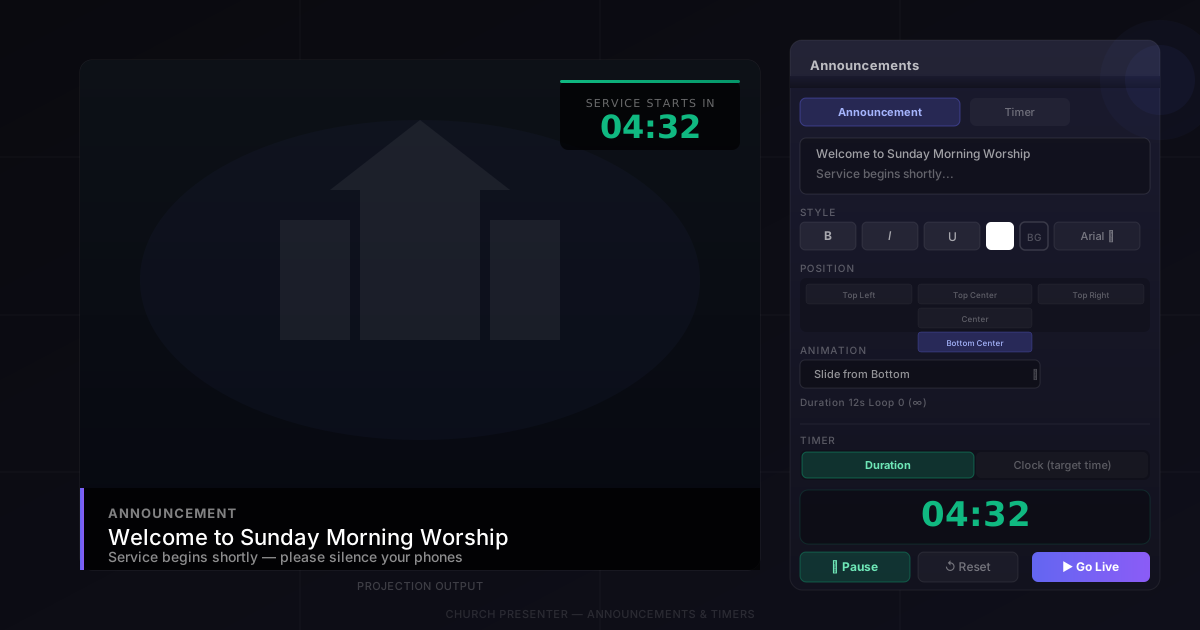
Zakładka Ogłoszenia w Church Presenter oferuje dwa narzędzia, które są najbardziej przydatne w minutach przed rozpoczęciem nabożeństwa: tekst na ekranie z animowanymi przejściami oraz timer odliczający czas. Działają niezależnie od siebie, ale są zaprojektowane do wspólnego użycia — przewijający się baner ogłoszeniowy obok timera odliczającego do początku uwielbienia.
Ogłoszenia
Pisanie tekstu
Otwórz zakładkę Ogłoszenia i wpisz swoją wiadomość w pole tekstowe na górze. Nie ma limitu długości, ale krótsze wiadomości lepiej sprawdzają się z animacjami przewijania. W przypadku dłuższych ogłoszeń zanikanie lub wsunięcie pozostające na ekranie jest na ogół łatwiejsze do odczytania niż tekst przewijający się po dolnej części ekranu.
Styl
Pod polem tekstowym znajdziesz elementy sterowania formatowaniem:
- Czcionka — wybierz krój pisma z listy czcionek.
- Rozmiar — ustaw rozmiar czcionki w punktach.
- Pogrubienie, Kursywa, Podkreślenie — standardowe przełączniki stylu i grubości.
- Cień — dodaje cień, aby tekst był czytelny na jasnych tłach lub obrazach.
- Kolor tekstu — wybierz dowolny kolor za pomocą próbnika kolorów.
- Kolor tła — domyślnie przezroczysty; ustaw jednolity lub półprzezroczysty kolor, aby utworzyć baner za tekstem.
Pozycja
Kontrolka Pozycja umieszcza blok tekstu w jednym z dziewięciu punktów zakotwiczenia na ekranie: Górny lewy, Górny środkowy, Górny prawy, Środkowy lewy, Środek, Środkowy prawy, Dolny lewy, Dolny środkowy lub Dolny prawy.
W przypadku banera ogłoszeniowego w stylu dolnej trzeciej części, Dolny środkowy to najczęstszy wybór. W przypadku wiadomości powitalnej na cały ekran dobrze sprawdza się Środek.
Animacja
Lista rozwijana Animacja kontroluje sposób, w jaki tekst wchodzi (i wychodzi) z ekranu. Opcje obejmują najpopularniejsze style prezentacji:
- Zanikanie / Przenikanie — tekst pojawia się i znika płynnie.
- Od dołu / góry / lewej / prawej — tekst wsuwa się z krawędzi, zatrzymuje się, a następnie wysuwa z powrotem.
- Dół L-P / P-L i Góra L-P / P-L — tekst przewija się ciągnie po górnej lub dolnej krawędzi ekranu, jak pasek informacyjny.
- Brak — tekst pojawia się i znika natychmiast.
Suwak Czas trwania kontroluje, jak długo trwa cykl animacji — zarówno czas wyświetlania tekstu, jak i szybkość przejścia. Dłuższy czas daje ludziom więcej czasu na czytanie.
Liczba powtórzeń
Ustaw Pętlę na 0, aby ogłoszenie powtarzało się w nieskończoność, dopóki nie wyczyścisz ekranu. Ustaw konkretną liczbę, aby animacja odtwarzała się tyle razy i zatrzymała się automatycznie. Liczba pętli równa 3 sprawdza się dobrze w przypadku krótkiej wiadomości przed nabożeństwem, którą chcesz pokazać kilka razy, bez pozostawiania jej na ekranie na zawsze.
Wysyłanie ogłoszenia na żywo
Kliknij Wyślij na żywo, aby wyświetlić ogłoszenie. Kliknij Wyczyść (lub przejdź do innej treści), aby usunąć je z ekranu.
Ogłoszenia można również dodawać do planu nabożeństwa — przydatne, jeśli chcesz, aby konkretne ogłoszenie pojawiło się w zaplanowanym momencie nabożeństwa, a nie spontanicznie. Użyj przycisku Dodaj do planu w zakładce Ogłoszenia.
Timery
Timer znajduje się w dolnej części zakładki Ogłoszenia. Jest wyświetlany na ekranie projekcyjnym niezależnie od tekstu ogłoszenia — możesz uruchomić odliczanie i jednocześnie wyświetlać tekst ogłoszenia.
Tryb czasu trwania
Tryb czasu trwania odlicza ustaloną ilość czasu. Ustaw godziny, minuty i sekundy za pomocą pól wprowadzania (możesz też klikać strzałki w górę/dół, aby zmieniać wartości co 5 sekund). Naciśnij Start, aby rozpocząć odliczanie. Naciśnij ponownie, aby wstrzymać; naciśnij Resetuj, aby powrócić do pełnego czasu.
To jest tryb, który należy użyć, gdy chcesz odliczanie np. 5 minut niezależnie od aktualnej godziny.
Tryb zegara
Tryb zegara odlicza do określonej godziny dnia. Przełącz przełącznik trybu na Zegar, a następnie ustaw docelową godzinę i minutę. Timer pokazuje, ile czasu pozostało do tej godziny i aktualizuje się na bieżąco w miarę upływu czasu.
Użyj tego trybu, gdy Twoje nabożeństwo zawsze zaczyna się o tej samej godzinie — ustaw cel na 10:30 w niedzielny poranek, a timer zawsze będzie pokazywał prawidłowy pozostały czas, niezależnie od tego, kiedy uruchomisz komputer.
Uwaga: Jeśli docelowa godzina już minęła dzisiaj, timer odlicza do tej samej godziny jutro.
Wiadomość końcowa
Oba tryby obsługują wiadomość końcową — wiersz tekstu, który automatycznie pojawia się na ekranie, gdy odliczanie osiąga zero. Wpisz coś w stylu „Witamy! Nabożeństwo właśnie się zaczyna.” a zastąpi ono wyświetlacz timera w momencie zakończenia odliczania, bez żadnej ręcznej interwencji operatora.
Pozostaw pole wiadomości końcowej puste, jeśli chcesz, aby timer po prostu zniknął po zakończeniu.
Kolor tekstu timera
Użyj próbnika Kolor timera, aby ustawić kolor cyfr odliczania na ekranie. Biały sprawdza się na większości teł; użyj kontrastowego koloru, jeśli Twoje tło jest jasne.
Wskazówki
Skonfiguruj wszystko przed przyjściem ludzi. Tekst ogłoszenia i ustawienia timera są zapisywane między sesjami, więc możesz skonfigurować je w ciągu tygodnia i będą gotowe w niedzielę rano. Wystarczy otworzyć zakładkę Ogłoszenia i nacisnąć Start.
Użyj półprzezroczystego tła dla banera ogłoszeniowego. Jednolity kolor tła za tekstem sprawia, że jest on czytelny na tle dowolnego slajdu lub obrazu. Ustaw kolor tła na czarny z około 60% przezroczystością dla czystego wyglądu dolnej trzeciej części.
Połącz z pokazem slajdów obrazów w pętli. Uruchom pokaz zdjęć z zakładki Obrazy w tle, gdy aktywne są ogłoszenie i odliczanie. Obrazy są automatycznie odtwarzane za tekstem.
Zresetuj timer przed pierwszą pieśnią. Po przełączeniu się na pieśni lub Pismo, timer nadal działa w tle, ale jest ukryty na ekranie projekcyjnym. Naciśnij Resetuj przed nabożeństwem, aby nie pojawiło się nieaktualne odliczanie, jeśli kiedykolwiek wrócisz.
Użyj planu dla zaplanowanych ogłoszeń. Jeśli ten sam tekst ogłoszenia pojawia się co tydzień w tym samym miejscu — na przykład zachęta do ofiary przed zbiórką — zapisz go w planie, aby uruchomić go jednym kliknięciem bez ponownego wpisywania.
Gotowy do zaplanowania całego przebiegu nabożeństwa? Sprawdź Jak tworzyć i prowadzić plan niedzielnego nabożeństwa w Church Presenter.