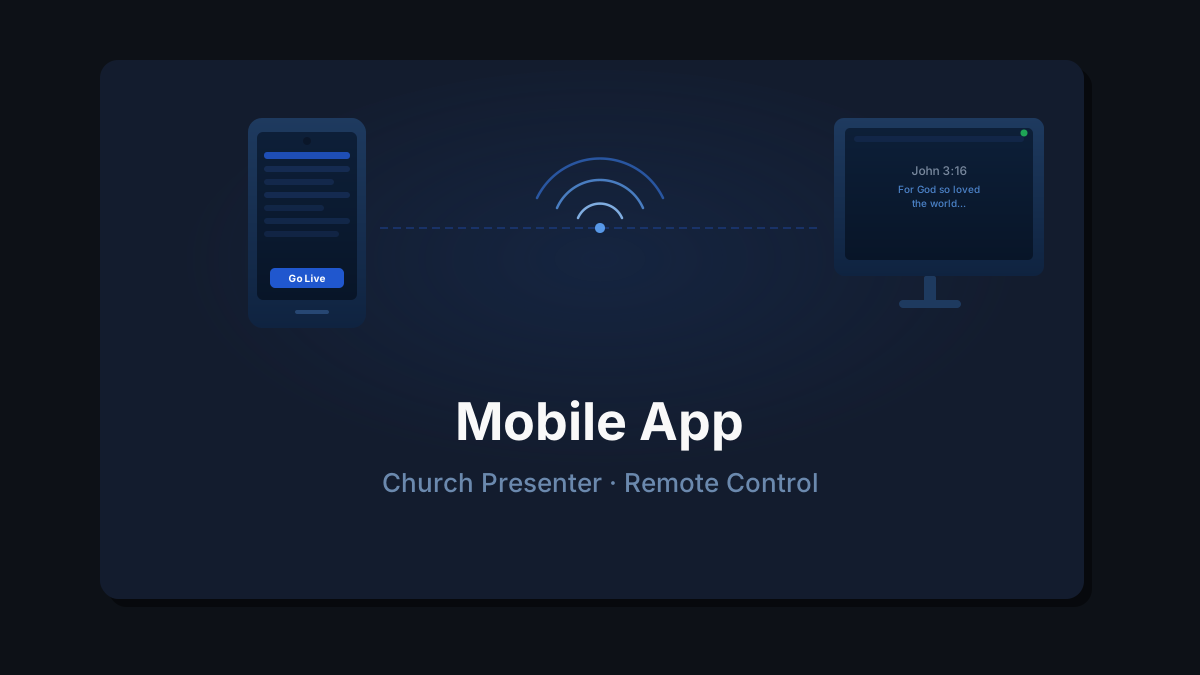
O aplicativo móvel do Church Presenter transforma um telefone ou tablet em um controle remoto sem fio para o aplicativo de desktop. Com o aplicativo móvel, você pode navegar pela biblioteca de músicas, buscar versículos bíblicos, visualizar o programa do culto e enviar itens ao vivo — tudo pela rede Wi-Fi local, enquanto o operador no desktop mantém o controle.
Este guia cobre tudo: ativar o servidor no desktop, baixar o aplicativo, conectar e entender como funciona o modelo de aprovação.
O que você precisa
- Church Presenter instalado e em execução no computador conectado ao projetor.
- A mesma rede Wi-Fi tanto no desktop quanto no dispositivo móvel. O aplicativo se conecta via LAN — nenhuma conexão com a internet é necessária.
- Church Presenter Mobile instalado no seu telefone ou tablet — disponível gratuitamente na App Store (iPhone e iPad) e Google Play (Android).
Passo 1: Iniciar o servidor no desktop
Abra o Church Presenter e vá para Configurações → Servidor. Clique em Iniciar servidor se ainda não estiver em execução.
Após iniciar, o painel exibe o endereço completo que o aplicativo móvel usa para se conectar, por exemplo:
http://192.168.1.10:8765O número após os dois pontos (:8765) é a porta. O padrão é 8765 e raramente precisa ser alterado.
Dica: O endereço do servidor também aparece na barra de status na parte inferior da janela do Church Presenter quando o servidor está em execução.
Passo 2: Baixar o aplicativo e conectar
Instale o Church Presenter na App Store ou Google Play. Abra o aplicativo e vá para Configurações.
A forma mais fácil de se conectar é escanear o QR code exibido em Configurações → Servidor no desktop — basta apontar a câmera do seu telefone para ele e o endereço do servidor é preenchido automaticamente.
Se preferir digitar o endereço manualmente, ele se parece com http://192.168.1.XX:8765 — a última parte do IP muda em cada rede. Digite incluindo http:// e o número da porta, depois toque em Conectar.
Após a conexão, o aplicativo exibe uma janela de status indicando se a conexão foi estabelecida com sucesso, falhou ou se o envio de arquivos está bloqueado para o seu dispositivo pelo operador do desktop. Verifique esta tela primeiro se algo parecer errado — ela informa exatamente o que o servidor está e não está permitindo antes de você começar a usar o aplicativo.
Se a conexão falhar completamente:
- Confirme que ambos os dispositivos estão na mesma rede Wi-Fi (não um em dados móveis e outro em Wi-Fi).
- Confirme que o servidor está em execução no desktop (Configurações → Servidor mostra um status verde).
- Verifique se o seu roteador não está bloqueando a comunicação entre dispositivos (algumas redes de convidados fazem isso).
O que você pode fazer com o aplicativo móvel
Músicas
Navegue pela sua biblioteca completa de músicas, organizada por hinários. Pesquise por título ou número. Toque em uma música para ver suas seções, depois:
- Exibir ao vivo — solicita projetar a música na tela. O operador do desktop aprova ou nega antes de qualquer coisa ir ao vivo.
- Adicionar ao programa — solicita adicionar a música ao plano de culto atual. Também passa pela aprovação do desktop.
Bíblia
Navegue por qualquer um dos 66 livros e toque em um versículo para exibi-lo na tela de projeção. O operador do desktop aprova a solicitação antes de ela ir ao vivo.
Para adicionar um versículo ao programa, toque em Adicionar ao programa.
Programa
Veja a ordem atual do culto como aparece no desktop. Você pode rolar por todos os itens e ir para qualquer ponto do serviço.
Apresentações
Se houver um arquivo PowerPoint, Keynote ou PDF no programa, o aplicativo mostra seus slides como miniaturas. Toque em qualquer slide para mudar para ele na tela de projeção — sujeito à aprovação do desktop.
Imagens
Se uma pasta de imagens estiver carregada no programa, navegue pelas imagens e toque em uma para exibi-la — sujeito à aprovação do desktop.
O modelo de aprovação
Cada ação que o aplicativo móvel envia ao desktop passa por uma etapa de aprovação. Nada muda na tela até que o operador responda. Quando uma solicitação chega, o desktop exibe um diálogo com as seguintes opções:
- Permitir — aprova esta única solicitação.
- Permitir para a sessão — aprova todas as solicitações futuras do mesmo tipo deste dispositivo pelo restante da sessão, sem exibir o diálogo novamente.
- Sempre permitir — aprova permanentemente este tipo de solicitação deste dispositivo.
- Negar — rejeita esta única solicitação.
- Bloquear para a sessão — rejeita todas as solicitações futuras deste tipo deste dispositivo até que o aplicativo seja reiniciado.
- Sempre bloquear — rejeita permanentemente este tipo de solicitação deste dispositivo.
Se o operador negar uma solicitação, o aplicativo móvel exibe uma mensagem toast com um código de erro para que a pessoa com o telefone saiba que sua ação foi rejeitada e não simplesmente ignorada.
Você pode atribuir um nome a um dispositivo diretamente no diálogo de aprovação ou mais tarde em Configurações → Servidor. Dispositivos nomeados são mais fáceis de identificar quando vários telefones estão conectados ao mesmo tempo.
Permissões permanentes definidas com Sempre permitir ou Sempre bloquear são armazenadas por dispositivo e podem ser revisadas e alteradas a qualquer momento em Configurações → Servidor. Isso permite pré-configurar dispositivos confiáveis antes do culto para que nenhum diálogo apareça durante a adoração.
As configurações por dispositivo em Configurações → Servidor também permitem controlar se um dispositivo pode enviar arquivos — fotos do rolo da câmera do telefone ou arquivos de apresentação do armazenamento local. O envio de arquivos pode ser permitido ou bloqueado independentemente de outras permissões, para que você possa dar a um dispositivo a capacidade de exibir conteúdo sem permitir que ele envie arquivos para o desktop.
Opcional: exigir uma chave de API
Por padrão, qualquer pessoa na mesma rede Wi-Fi que conheça o endereço do servidor pode se conectar. Para restringir o acesso, vá para Configurações → Servidor no desktop, ative Chave de API e clique em Gerar para criar uma chave. Compartilhe-a apenas com os dispositivos que deseja autorizar.
Quando uma chave de API está ativa, o QR code exibido em Configurações → Servidor já a incorpora — escaneá-lo conecta e autentica em uma etapa. Se você digitar o endereço manualmente, o aplicativo móvel solicitará a chave na primeira conexão e a salvará para sessões futuras.
Dicas
Conecte antes do culto. O aplicativo móvel carrega o catálogo completo de músicas, o índice da Bíblia e o programa na primeira conexão. Deixe o carregamento terminar na manhã de domingo antes de precisar dele — não conecte a frio no meio de um culto.
Mantenha o desktop ativo. macOS, Windows e Linux podem colocar o adaptador de rede em modo de suspensão junto com a tela. Configure o desktop para permanecer ativo enquanto o servidor estiver em execução, ou a conexão móvel cairá no meio do culto.
Um tablet dá mais espaço. Um tablet é mais confortável para navegar por uma biblioteca de músicas grande ou um programa longo. Um telefone é ideal para buscas rápidas de versículos do púlpito.
Apenas Wi-Fi — sem internet necessária. O servidor e o aplicativo móvel se comunicam inteiramente pela sua rede local. Um roteador simples sem conexão com a internet funciona perfeitamente — útil quando o prédio não tem provedor de internet ou quando o Wi-Fi da igreja está isolado da internet.
Configure as aprovações antes do domingo. Faça um teste rápido no sábado — conecte o telefone, envie um versículo ao vivo e use “Sempre permitir” ou “Permitir para a sessão” no desktop para que os diálogos de aprovação não interrompam o culto em um momento crítico.
Pronto para criar um programa de culto pelo seu telefone? Veja Como criar e conduzir um programa de culto dominical no Church Presenter.