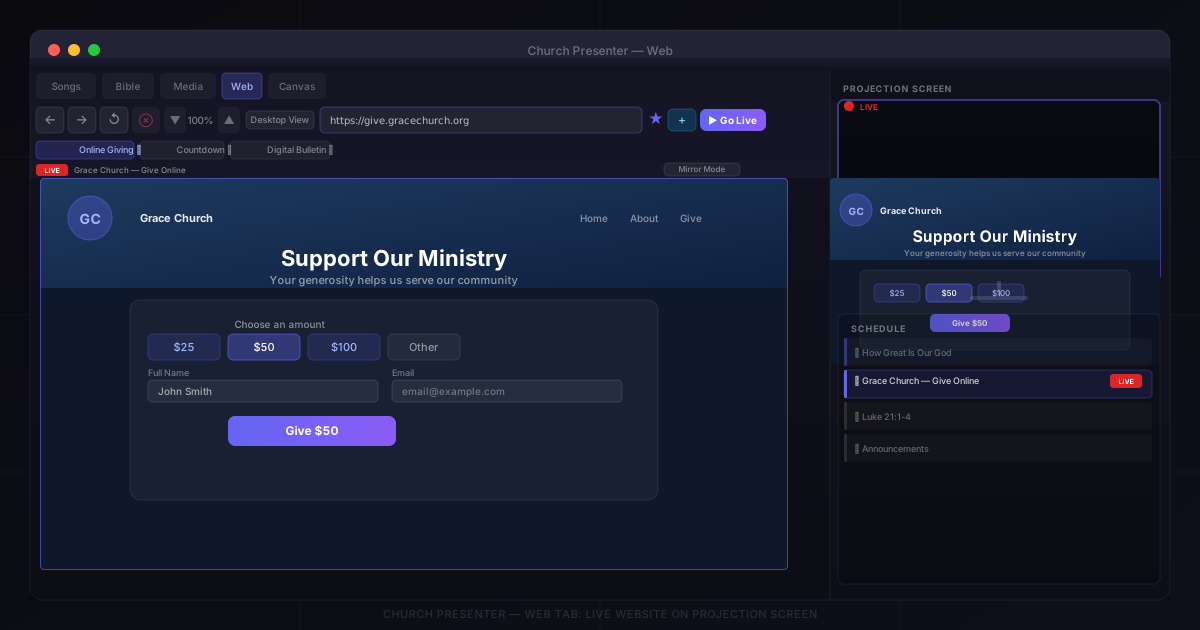
A aba Web no Church Presenter permite projetar qualquer site ao vivo diretamente na tela de projeção — a página de doações da sua igreja, um chat de transmissão ao vivo, uma página de contagem regressiva, um boletim digital ou qualquer outro conteúdo web. O navegador funciona dentro do próprio aplicativo, sem janelas externas para gerenciar.
Antes de começar: ativar a saída de site
O botão Live na aba Web só fica ativo quando pelo menos uma saída de projeção tem a exibição de site habilitada.
- Abra Configurações (⚙ na barra de ferramentas).
- Vá para a aba Projeção.
- Selecione a tela de projeção que deseja usar.
- Ative Mostrar site para essa tela.
- Clique em Salvar.
Você também precisa de uma segunda tela conectada para que o botão Live fique ativo — o site é renderizado na tela de projeção, não no monitor do operador.
Abrindo a aba Web
Clique na aba Web na barra de abas no topo da janela do Church Presenter.
A aba abre com uma barra de ferramentas no topo e uma área de visualização abaixo. A prévia mostra exatamente o que o navegador ao vivo está renderizando — ou um estado em branco até você inserir uma URL.
Passo 1: Inserir uma URL
Digite qualquer endereço web na barra de URL. Não é necessário incluir https:// — se você digitar um domínio sem prefixo, o Church Presenter adiciona automaticamente ao pressionar Enter.
Pressione Enter para carregar a página na prévia. Ela é atualizada imediatamente para que você confirme a aparência antes de enviá-la ao ar.
Passo 2: Navegar e explorar
A barra de ferramentas tem os controles padrão de navegação de um navegador:
| Botão | Ação |
|---|---|
| ← Voltar | Ir para a página anterior |
| → Avançar | Avançar no histórico |
| ↺ Atualizar | Recarregar a página atual |
| Limpar cache | Excluir o cache local do navegador (~/.churchpresenter/webview-cache) |
Zoom: Use os controles de zoom (▲ / ▼ com exibição de porcentagem entre eles) para ampliar ou reduzir a página. Isso afeta a prévia e a saída ao vivo. O padrão é 100 %.
Botão Mobile/Desktop: Alterne entre o agente de usuário de desktop e móvel com o botão Visão desktop / Visão mobile. A visão mobile ativa o layout responsivo da página — útil para sites cujo layout mobile é mais legível à distância de projeção.
Passo 3: Favoritar sites usados com frequência
Se sua igreja tem sites usados toda semana — página de doações, transmissão ao vivo, boletim digital — salve-os como favoritos para alternar com um clique.
- Navegue até o site.
- Clique no ícone ☆ estrela na barra de ferramentas. A estrela se preenche indicando que o site foi salvo.
- Uma barra de favoritos aparece abaixo da barra de ferramentas com todos os sites salvos. Clique em um favorito para carregá-lo instantaneamente.
Para remover um favorito, clique no botão ✕ no chip na barra de favoritos, ou navegue até a URL salva e clique na estrela preenchida.
Passo 4: Ir ao ar
Quando a página estiver correta na prévia, clique no botão Live (ícone de monitor, destacado na cor primária do seu tema).
O site aparece imediatamente na tela de projeção. Um badge vermelho LIVE aparece na barra de ferramentas ao lado do título da página (ou URL se não houver título disponível).
Para parar: pressione Escape ou alterne para qualquer outro conteúdo (música, versículo bíblico ou slide). A tela de projeção retorna ao plano de fundo.
Passo 5: Controlar a página ao vivo da cabine do operador
Assim que um site estiver ao vivo, você ainda pode interagir com ele na aba Web sem tocar na tela de projeção. O Church Presenter oferece dois modos de prévia entre os quais alternar durante a transmissão:
Modo espelho (padrão)
O modo espelho mostra uma captura de tela ao vivo do que está na tela de projeção. Você pode:
- Clicar — o Church Presenter encaminha o clique para o navegador ao vivo nas coordenadas corretas, então clicar em um botão ou link na sua prévia o ativa de verdade na tela de projeção.
- Rolar — eventos de rolagem são encaminhados ao navegador ao vivo.
- Digitar — um campo Digitar na página aparece abaixo do badge LIVE. O que você digitar é injetado no campo de entrada focado na página ao vivo. Clique em Focar primeiro campo (o botão ao lado do campo) para focar automaticamente o primeiro campo de texto da página ao vivo.
Nota macOS: O modo espelho usa uma captura de tela da janela do navegador ao vivo. Se a prévia permanecer em branco após ir ao ar, vá em Configurações do Sistema → Privacidade e Segurança → Gravação de Tela e conceda permissão ao Church Presenter.
Modo interativo
Clique no botão Modo espelho / Modo interativo (visível quando o site está ao vivo) para alternar para um navegador integrado na prévia do operador. Nesse modo, você navega e interage diretamente com a página na prévia — navegação, cliques e rolagem acontecem ao vivo. Navegar para uma nova página no modo interativo atualiza a tela de projeção imediatamente.
Use o modo interativo quando precisar preencher um formulário, navegar por páginas ou interagir com conteúdo JavaScript pesado durante o culto.
Adicionar um site ao plano do culto
Para conteúdo web planejado — um lembrete de doações antes do culto, uma página de contagem regressiva — adicione-o ao plano para ativá-lo com um clique ao lado de músicas e versículos bíblicos.
- Insira a URL e aguarde o carregamento da página.
- Clique no botão Adicionar ao plano (ícone de lista de reprodução) na barra de ferramentas.
- A página é adicionada ao painel do plano como um item de Site com o título da página.
Durante o culto, clique no item no plano para carregar essa URL e enviá-la ao ar automaticamente.
Veja Como criar e gerenciar o plano do culto dominical para o guia completo do painel de plano.
Dicas
Pré-carregue antes do culto. Abra a aba Web alguns minutos antes e navegue até os sites que planeja usar.
Salve a página de doações como favorito. Se sua igreja usa uma plataforma de doações online, um favorito permite um único clique no momento da oferta.
Use a visão mobile para layouts mais simples. Muitos sites de doações e inscrição têm layouts mobile mais limpos com tipografia maior.
Limpe o cache se uma página parecer desatualizada. Se uma página não exibir conteúdo atualizado, clique em Limpar cache e recarregue.
Adicione páginas web ao plano como qualquer outro item. Itens de site ocupam a mesma ordem que músicas, versículos e slides.
Para incorporar um site como parte de uma cena composta maior (em camadas com texto, relógios ou imagens), use a fonte Navegador na aba Canvas. Veja Como usar o Compositor de Cenas Canvas no Church Presenter.
Novo no Church Presenter? Comece com Como configurar o software de apresentação de culto pela primeira vez.