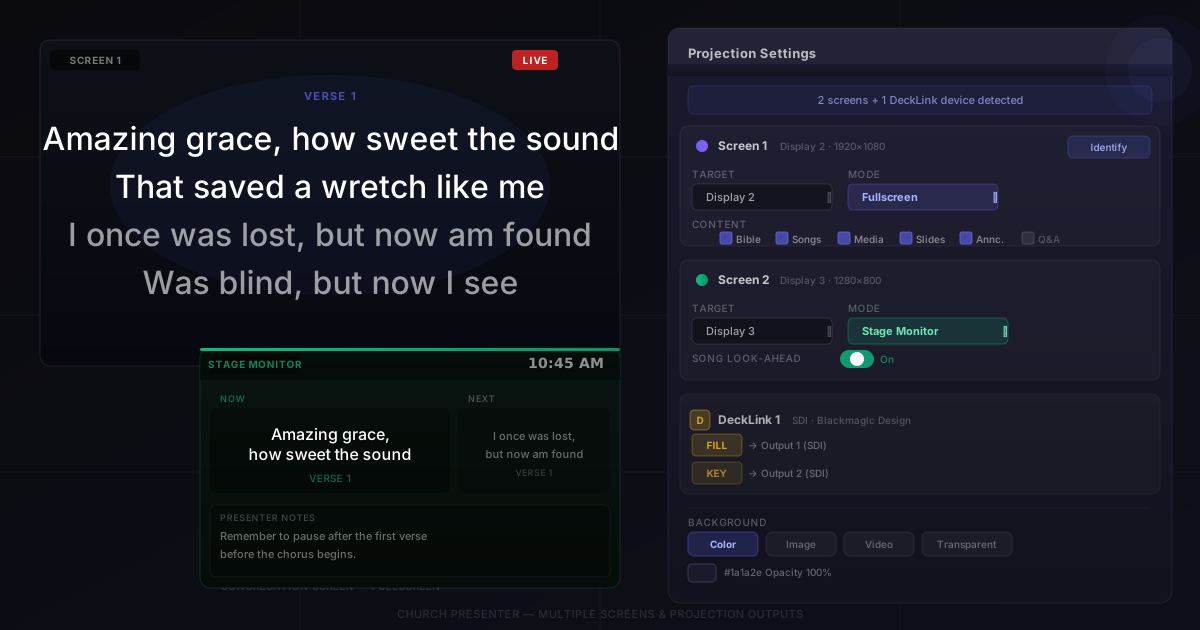
O Church Presenter suporta um número ilimitado de saídas de projeção — uma janela por tela conectada, mais quaisquer dispositivos Blackmagic DeckLink ou SDI instalados. Cada saída é configurada de forma independente: seu próprio alvo de tela, modo de exibição, filtros de conteúdo e plano de fundo. Não há limites artificiais nem taxas de licença por tela.
Como o Church Presenter detecta suas telas
Ao iniciar, o aplicativo verifica automaticamente as telas conectadas e os dispositivos Blackmagic DeckLink. Uma janela de saída é aberta para cada monitor não-principal e cada dispositivo DeckLink detectado.
Você não precisa criar saídas manualmente. Conecte seus projetores ou monitores antes de iniciar o aplicativo (ou enquanto ele está em execução) e o painel de configurações mostrará o que foi detectado.
Abrindo as configurações de projeção
Vá em Configurações → Projeção para configurar suas saídas. O painel exibe uma linha para cada janela de saída detectada. Na parte superior, você pode ver quantas telas físicas e dispositivos DeckLink foram encontrados.
Clique em Identificar tela para exibir um rótulo numerado em cada tela conectada — útil quando você tem vários monitores conectados e precisa saber qual é qual.
Atribuindo uma tela a cada saída
Cada linha de saída tem um menu suspenso Tela de destino. Ele lista todas as telas físicas não-principais e todos os dispositivos DeckLink detectados. Selecione a tela na qual deseja que essa janela de saída apareça.
Se uma tela estiver na lista, mas você não quiser uma saída nela, selecione Nenhuma no menu suspenso. Esse slot de saída permanecerá inativo.
Observação: O Church Presenter nunca usa seu monitor principal (o que exibe o aplicativo) como destino de projeção.
Escolhendo um modo de exibição
Cada saída tem uma configuração de Modo de exibição com três opções:
- Tela cheia — o conteúdo preenche toda a tela. O modo padrão para as telas de projeção principais.
- Terço inferior — o conteúdo aparece como uma faixa na parte inferior da tela. Útil quando você quer sobrepor texto sobre um feed de câmera ao vivo ou um mixer de vídeo.
- Monitor de palco — exibe a tela de confiança: slide atual, próximo slide, relógio, temporizador de contagem regressiva, rótulos de seção e notas do apresentador. Projetado para uma tela voltada para o palco.
Você pode combinar modos entre saídas. Por exemplo: saída 1 em Tela cheia para a tela da congregação, saída 2 em Monitor de palco para o líder de louvor.
Altura do terço inferior
Ao usar o modo de Terço inferior, a configuração Altura do terço inferior (10–60 %, padrão 33 %) controla a altura da faixa como porcentagem da altura da tela. Essa configuração se aplica globalmente a todas as saídas no modo de terço inferior.
Filtrando conteúdo por saída
Cada saída pode ser configurada independentemente para exibir ou ocultar tipos específicos de conteúdo. As caixas de seleção por saída são:
- Bíblia — versículos bíblicos
- Músicas — letras de músicas
- Imagens — apresentação de slides
- Mídia — reprodução de áudio e vídeo
- Transmissão — transmissão ao vivo/canvas
- Avisos — texto na tela e temporizadores
- Site — páginas web ao vivo
- Perguntas e respostas — perguntas do público
- Legendas — reconhecimento de fala ao vivo
Desmarcar um tipo em uma saída significa que essa saída fica em branco quando esse tipo de conteúdo é enviado ao vivo — todas as outras saídas continuam exibindo-o. Isso permite, por exemplo, mostrar versículos bíblicos na tela da congregação, mas não em uma TV no lobby que exibe apenas letras de músicas e avisos.
Antecipação de músicas
Cada saída também tem um interruptor de Antecipação de músicas. Quando ativado, essa saída exibe o próximo verso ou seção em vez do atual — útil para um monitor voltado para a banda para que os músicos possam ver o que vem a seguir enquanto a tela da congregação exibe as letras atuais.
Configurando um monitor de palco
Defina o modo de exibição de qualquer saída como Monitor de palco para transformá-la em uma tela de confiança. O monitor de palco exibe:
- Slide atual (grande, legível do palco)
- Próximo slide (visualização menor abaixo)
- Relógio ao vivo
- Temporizador de contagem regressiva ativo
- Rótulos de seção (verso, refrão, ponte)
- Notas do apresentador de arquivos PowerPoint e Keynote
Conecte um monitor pequeno perto do púlpito ou da posição do líder de louvor e atribua-o à saída do monitor de palco. Nenhum software ou hardware adicional é necessário.
Saída fill e key para transmissão
Para configurações de transmissão que usam keying de hardware — enviando um sinal gráfico limpo para um mixer de vídeo — cada saída pode ser configurada com uma saída Key separada.
- O fill é o gráfico em cores completas (o que você vê na saída principal).
- O key é uma máscara em preto e branco usada pelo mixer para recortar a forma do gráfico.
Para habilitar isso, escolha um destino de saída Key na linha key da saída. O destino Key pode ser uma tela física separada ou um dispositivo Blackmagic DeckLink. O Church Presenter gera um sinal de key de luminância correto, tornando-o compatível com keyeres de hardware em mixers ATEM e equipamentos de transmissão semelhantes.
A saída fill e key via SDI requer uma placa Blackmagic DeckLink que suporte saída dupla.
Configurando planos de fundo
As configurações de plano de fundo estão em Configurações → Plano de fundo. Você pode definir um plano de fundo padrão que se aplica a todas as saídas, com os seguintes tipos:
- Cor sólida — escolha qualquer cor com o seletor de cores; defina a opacidade independentemente.
- Imagem — escolha um arquivo de imagem para preencher a tela atrás de todo o conteúdo.
- Vídeo em loop — escolha um arquivo de vídeo que toca em silêncio em loop atrás de todo o conteúdo (requer VLC).
- Transparente — nenhum plano de fundo é desenhado. A janela de saída deixa passar o que está atrás dela na área de trabalho — útil para keying por software no OBS ou similar.
Uma sobreposição de gradiente pode ser ativada sobre qualquer tipo de plano de fundo, com cor superior, cor inferior, posição e opacidade configuráveis.
Você também pode definir um plano de fundo separado especificamente para o modo de terço inferior, para que a faixa atrás do texto tenha uma aparência diferente do plano de fundo em tela cheia ao trocar de modo.
Visualização ao vivo
O painel de visualização ao vivo (na parte inferior da janela principal) sempre mostra exatamente o que está em cada saída naquele momento. A visualização é atualizada em tempo real ao trocar de conteúdo. Se você tiver várias saídas, uma aba ou indicador para cada uma aparece no painel para que você possa monitorar todas as telas do posto do operador sem precisar olhar para cima.
Dicas
Conecte as telas antes de iniciar o aplicativo. O Church Presenter lê a lista de telas na inicialização e quando as configurações são abertas. Se você conectar um novo monitor enquanto o aplicativo está em execução, reabra as configurações de projeção para atualizar a lista.
Use ‘Identificar tela’ antes de cada culto. A numeração das telas pode mudar se você reiniciar ou reconectar cabos. Um flash de identificação rápido confirma qual janela de saída está em qual tela física antes do culto começar.
Defina a saída do monitor de palco para antecipação de músicas. Ative o interruptor de antecipação de músicas na saída do monitor de palco para que os músicos sempre vejam a próxima seção enquanto a tela da congregação exibe a atual.
Plano de fundo transparente + OBS = keying por software. Defina o tipo de plano de fundo como Transparente para uma saída que cobre uma região da área de trabalho, depois capture essa região como fonte de janela no OBS. O OBS pode aplicar diretamente chromakey ou lumakey ao resultado — uma alternativa econômica ao fill e key de hardware.
A altura do terço inferior depende do enquadramento da câmera. Se você estiver alimentando a saída de terço inferior em um mixer de vídeo, ajuste o percentual de altura para corresponder ao enquadramento do câmera — o texto deve aparecer na área segura de títulos, não atrás de um púlpito ou cortado na parte inferior do enquadramento.
Teste os planos de fundo no projetor real antes do domingo. As cores ficam muito diferentes em um projetor sob luz ambiente do que no monitor do seu computador. Carregue um slide de teste, envie-o ao vivo, caminhe até a tela de projeção e confirme que o contraste é legível do fundo da sala.
Novo no Church Presenter? Comece com Como configurar o software de apresentação para o culto pela primeira vez.