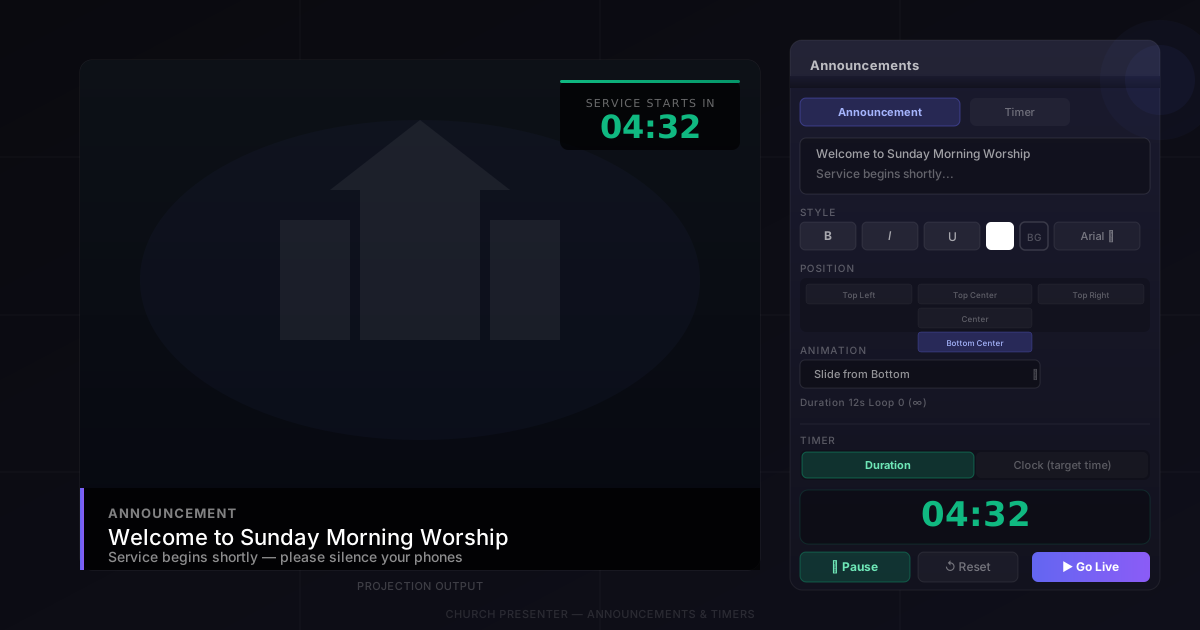
A guia Anúncios do Church Presenter oferece duas ferramentas que são mais úteis nos minutos antes de um culto começar: texto na tela com transições animadas e um temporizador de contagem regressiva. Eles funcionam de forma independente, mas foram projetados para serem usados juntos — um banner de anúncio rolante ao lado de um temporizador contando até o início da adoração.
Anúncios
Escrevendo o texto
Abra a guia Anúncios e digite sua mensagem no campo de texto no topo. Não há limite de comprimento, mas mensagens mais curtas funcionam melhor com animações de rolagem. Para anúncios mais longos, um efeito de fade ou deslizamento que permanece na tela tende a ser mais fácil de ler do que texto rolando pela parte inferior.
Estilo
Abaixo do campo de texto, você encontrará os controles de formatação:
- Fonte — escolha o tipo de letra na lista de fontes.
- Tamanho — defina o tamanho da fonte em pontos.
- Negrito, Itálico, Sublinhado — botões padrão de estilo e peso.
- Sombra — adiciona uma sombra projetada para tornar o texto legível sobre fundos ou imagens claras.
- Cor do texto — escolha qualquer cor com o seletor de cores.
- Cor de fundo — transparente por padrão; defina uma cor sólida ou semitransparente para criar um banner atrás do texto.
Posição
O controle de Posição coloca o bloco de texto em um dos nove pontos de âncora na tela: Superior esquerdo, Superior centro, Superior direito, Meio esquerdo, Centro, Meio direito, Inferior esquerdo, Inferior centro ou Inferior direito.
Para um banner de anúncio no estilo de terço inferior, Inferior centro é a escolha mais comum. Para uma mensagem de boas-vindas em tela cheia, Centro funciona bem.
Animação
A lista suspensa Animação controla como o texto entra (e sai) da tela. As opções cobrem os estilos de apresentação mais comuns:
- Esmaecimento / Transição cruzada — o texto aparece e desaparece suavemente.
- De baixo / cima / esquerda / direita — o texto desliza de uma borda, permanece e volta a sair.
- Inferior E-D / D-E e Superior E-D / D-E — o texto rola continuamente pela parte superior ou inferior da tela, como um ticker.
- Nenhuma — o texto aparece e desaparece instantaneamente.
O controle deslizante de Duração controla quanto tempo dura o ciclo de animação — tanto o tempo de exibição do texto quanto a velocidade de transição. Durações mais longas dão às pessoas mais tempo para ler.
Número de repetições
Defina Repetição como 0 para repetir o anúncio indefinidamente até que você limpe a tela. Defina-o como um número específico para reproduzir a animação esse número de vezes e parar automaticamente. Uma contagem de repetições de 3 funciona bem para uma mensagem curta pré-culto que você quer mostrar algumas vezes sem deixá-la na tela para sempre.
Enviar o anúncio ao vivo
Clique em Exibir ao vivo para projetar o anúncio. Clique em Limpar (ou mude para qualquer outro conteúdo) para removê-lo da tela.
Os anúncios também podem ser adicionados ao programa do culto — útil se você quiser que um anúncio específico apareça em um momento planejado do serviço em vez de de forma improvisada. Use o botão Adicionar ao programa na guia Anúncios.
Temporizadores
O temporizador fica na seção inferior da guia Anúncios. Ele é exibido na tela de projeção independentemente do texto do anúncio — você pode executar uma contagem regressiva e exibir texto de anúncio ao mesmo tempo.
Modo duração
O modo duração conta um período de tempo fixo. Defina horas, minutos e segundos usando os campos de entrada (você também pode clicar nas setas para cima/baixo para percorrer os valores em incrementos de 5 segundos). Pressione Iniciar para começar a contagem regressiva. Pressione novamente para pausar; pressione Redefinir para voltar à duração completa.
Este é o modo a ser usado quando você quer uma contagem regressiva de, por exemplo, 5 minutos, independentemente do horário atual.
Modo relógio
O modo relógio faz a contagem regressiva até um horário específico do dia. Mude o seletor de modo para Relógio e defina a hora e o minuto alvo. O temporizador mostra quanto tempo falta para esse horário e se atualiza em tempo real à medida que o tempo passa.
Use isso quando seu culto sempre começa no mesmo horário — defina o alvo para 10h30 da manhã de domingo e o temporizador sempre mostrará o tempo restante correto, independentemente de quando você ligar o computador.
Nota: Se o horário alvo já passou hoje, o temporizador faz contagem regressiva até o mesmo horário amanhã.
Mensagem de expiração
Ambos os modos suportam uma mensagem de expiração — uma linha de texto que aparece automaticamente na tela quando a contagem regressiva chega a zero. Digite algo como “Bem-vindos! O culto está começando agora.” e substituirá a exibição do temporizador no momento em que a contagem regressiva terminar, sem qualquer ação manual do operador.
Deixe a mensagem de expiração em branco se você quiser que o temporizador simplesmente desapareça quando terminar.
Cor do texto do temporizador
Use o seletor Cor do temporizador para definir a cor dos dígitos da contagem regressiva na tela. O branco funciona na maioria dos fundos; use uma cor de contraste se seu fundo for claro.
Dicas
Configure tudo antes das pessoas chegarem. O texto do anúncio e as configurações do temporizador são salvos entre as sessões, para que você possa configurá-los durante a semana e eles estarão prontos na manhã de domingo. Basta abrir a guia Anúncios e pressionar Iniciar.
Use um fundo semitransparente para o banner de anúncio. Um fundo de cor sólida atrás do texto o torna legível sobre qualquer slide ou imagem atrás. Defina a cor de fundo como preto com cerca de 60% de opacidade para um visual limpo de terço inferior.
Combine com uma apresentação de slides em loop. Execute uma apresentação de fotos da guia Imagens em segundo plano enquanto o anúncio e a contagem regressiva estão ativos. As imagens são reproduzidas automaticamente atrás do texto.
Redefina o temporizador antes do primeiro cântico. Assim que você mudar para músicas ou escrituras, o temporizador continua rodando em segundo plano, mas fica oculto na tela de projeção. Pressione Redefinir antes do culto para que uma contagem regressiva desatualizada não apareça caso você volte.
Use o programa para anúncios planejados. Se o mesmo texto de anúncio aparecer no mesmo momento toda semana — por exemplo, uma chamada de oferta antes da coleta — salve-o no programa para ativá-lo com um único clique sem precisar redigitá-lo.
Pronto para planejar todo o fluxo do culto? Confira Como criar e conduzir um programa de culto dominical no Church Presenter.