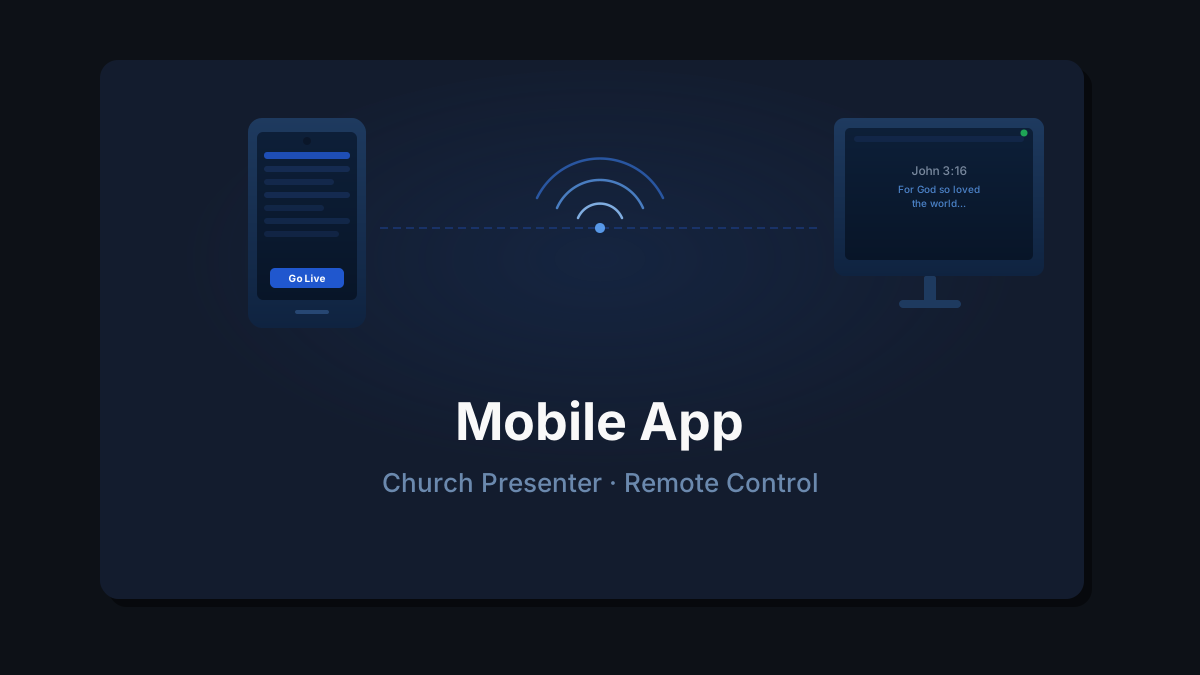
Aplicația mobilă Church Presenter transformă un telefon sau tabletă într-o telecomandă fără fir pentru aplicația desktop. Din aplicația mobilă poți naviga prin biblioteca de cântări, căuta versete biblice, vedea programul serviciului și trimite elemente în direct — totul prin rețeaua Wi-Fi locală, în timp ce operatorul de la desktop păstrează controlul.
Acest ghid acoperă totul: activarea serverului pe desktop, descărcarea aplicației, conectarea și înțelegerea modelului de aprobare.
Ce ai nevoie
- Church Presenter instalat și în execuție pe computerul de desktop conectat la proiector.
- Aceeași rețea Wi-Fi atât pe desktop, cât și pe dispozitivul mobil. Aplicația se conectează prin LAN — nu este necesară o conexiune la internet.
- Church Presenter Mobile instalat pe telefonul sau tableta ta — disponibil gratuit pe App Store (iPhone și iPad) și Google Play (Android).
Pasul 1: Pornește serverul pe desktop
Deschide Church Presenter și mergi la Setări → Server. Apasă Pornește serverul dacă nu rulează deja.
Odată pornit, panoul afișează adresa completă pe care aplicația mobilă o folosește pentru a se conecta, de exemplu:
http://192.168.1.10:8765Numărul de după două puncte (:8765) este portul. Valoarea implicită este 8765 și rareori trebuie schimbată.
Sfat: Adresa serverului apare și în bara de stare din partea de jos a ferestrei Church Presenter odată ce serverul este pornit.
Pasul 2: Descarcă aplicația și conectează-te
Instalează Church Presenter din App Store sau Google Play. Deschide aplicația și mergi la Setări.
Cel mai simplu mod de a te conecta este să scanezi codul QR afișat în Setări → Server pe desktop — îndreptați camera telefonului spre el și adresa serverului se completează automat.
Dacă preferi să introduci adresa manual, arată astfel: http://192.168.1.XX:8765 — ultima parte a IP-ului se schimbă în fiecare rețea. Introdu-o incluzând http:// și numărul portului, apoi apasă Conectează.
După conectare, aplicația afișează o fereastră de stare care indică dacă conexiunea a fost stabilită cu succes, a eșuat sau dacă încărcarea fișierelor a fost blocată pentru dispozitivul tău de către operatorul desktop. Verifică mai întâi acest ecran dacă ceva pare greșit — îți arată exact ce permite și ce nu permite serverul înainte de a începe să folosești aplicația.
Dacă conexiunea eșuează complet:
- Confirmă că ambele dispozitive sunt în aceeași rețea Wi-Fi (nu unul pe date mobile și celălalt pe Wi-Fi).
- Confirmă că serverul rulează pe desktop (Setări → Server afișează un status verde).
- Verifică dacă routerul tău nu blochează comunicarea între dispozitive (unele rețele pentru oaspeți fac asta).
Ce poți face din aplicația mobilă
Cântări
Navighează prin biblioteca completă de cântări, organizată pe culegeri. Caută după titlu sau număr. Apasă pe o cântare pentru a vedea secțiunile ei, apoi:
- Trimite în direct — solicită proiectarea cântării pe ecran. Operatorul desktop aprobă sau respinge înainte ca ceva să fie transmis live.
- Adaugă la program — solicită adăugarea cântării la planul de serviciu curent. Trece și prin aprobarea desktop.
Biblie
Navighează prin oricare din cele 66 de cărți și apasă pe un verset pentru a-l afișa pe ecranul de proiecție. Operatorul desktop aprobă cererea înainte ca aceasta să fie transmisă live.
Pentru a adăuga un verset la program, apasă Adaugă la program.
Program
Vede ordinea curentă a serviciului așa cum apare pe desktop. Poți derula prin toate elementele și sări la orice punct din serviciu.
Prezentări
Dacă un fișier PowerPoint, Keynote sau PDF se află în program, aplicația afișează diapozitivele ca miniaturi. Apasă pe orice diapozitiv pentru a comuta la el pe ecranul de proiecție — sub rezerva aprobării de la desktop.
Imagini
Dacă un dosar de imagini este încărcat în program, navighează prin imagini și apasă pe una pentru a o afișa — sub rezerva aprobării de la desktop.
Modelul de aprobare
Fiecare acțiune pe care aplicația mobilă o trimite la desktop trece printr-un pas de aprobare. Nimic nu se schimbă pe ecran până când operatorul nu răspunde. Când sosește o cerere, desktopul afișează un dialog cu următoarele opțiuni:
- Permite — aprobă această singură cerere.
- Permite pentru sesiune — aprobă toate cererile viitoare de același tip de la acest dispozitiv pentru restul sesiunii, fără a mai afișa dialogul.
- Permite întotdeauna — aprobă permanent acest tip de cerere de la acest dispozitiv.
- Respinge — respinge această singură cerere.
- Blochează pentru sesiune — respinge toate cererile ulterioare de acest tip de la acest dispozitiv până la repornirea aplicației.
- Blochează întotdeauna — respinge permanent acest tip de cerere de la acest dispozitiv.
Dacă operatorul respinge o cerere, aplicația mobilă afișează un mesaj toast cu un cod de eroare pentru ca persoana care ține telefonul să știe că acțiunea ei a fost respinsă și nu pur și simplu ignorată.
Poți atribui un nume unui dispozitiv direct în dialogul de aprobare sau mai târziu în Setări → Server. Dispozitivele denumite sunt mai ușor de identificat când mai multe telefoane sunt conectate simultan.
Permisiunile permanente setate cu Permite întotdeauna sau Blochează întotdeauna sunt stocate per dispozitiv și pot fi revizuite și modificate oricând în Setări → Server. Aceasta îți permite să preconfigurezi dispozitivele de încredere înainte de serviciu, astfel încât niciun dialog să nu apară în timpul adorației.
Setările per dispozitiv în Setări → Server îți permit și să controlezi dacă un dispozitiv poate încărca fișiere — fotografii din galeria telefonului sau fișiere de prezentare din stocarea locală. Încărcarea fișierelor poate fi permisă sau blocată independent de alte permisiuni, astfel încât poți oferi unui dispozitiv capacitatea de a afișa conținut fără a-i permite să trimită fișiere pe desktop.
Opțional: cerință cheie API
În mod implicit, oricine din aceeași rețea Wi-Fi care cunoaște adresa serverului se poate conecta. Pentru a restricționa accesul, mergi la Setări → Server pe desktop, activează Cheie API și apasă Generează pentru a crea o cheie. Distribuie-o doar dispozitivelor pe care dorești să le autorizezi.
Când o cheie API este activă, codul QR afișat în Setări → Server deja o conține — scanarea conectează și autentifică într-un singur pas. Dacă introduci adresa manual, aplicația mobilă va solicita cheia la prima conectare și o va salva pentru sesiunile viitoare.
Sfaturi
Conectează-te înainte de serviciu. Aplicația mobilă încarcă catalogul complet de cântări, indexul biblic și programul la prima conectare. Lasă-o să termine încărcarea duminică dimineața înainte de a fi nevoie de ea — nu te conecta la rece în mijlocul unui serviciu.
Menține desktopul treaz. macOS, Windows și Linux pot pune adaptorul de rețea în modul de repaus împreună cu ecranul. Setează desktopul să rămână activ în timp ce serverul rulează, altfel conexiunea mobilă va cădea în mijlocul serviciului.
O tabletă îți oferă mai mult spațiu. O tabletă este mai confortabilă pentru navigarea printr-o bibliotecă mare de cântări sau un program lung. Un telefon este ideal pentru căutări rapide de versete de la amvon.
Doar Wi-Fi — nu este necesar internetul. Serverul și aplicația mobilă comunică exclusiv prin rețeaua locală. Un router simplu fără conexiune la internet funcționează perfect — util când clădirea nu are furnizor de internet sau când Wi-Fi-ul bisericii este izolat de internet.
Setează aprobările înainte de duminică. Efectuează un test rapid sâmbătă — conectează telefonul, trimite un verset live și folosește „Permite întotdeauna” sau „Permite pentru sesiune” pe desktop pentru ca dialogurile de aprobare să nu întrerupă serviciul într-un moment critic.
Gata să creezi un program de serviciu de pe telefonul tău? Vezi Cum să creezi și să conduci un program de slujbă duminicală în Church Presenter.