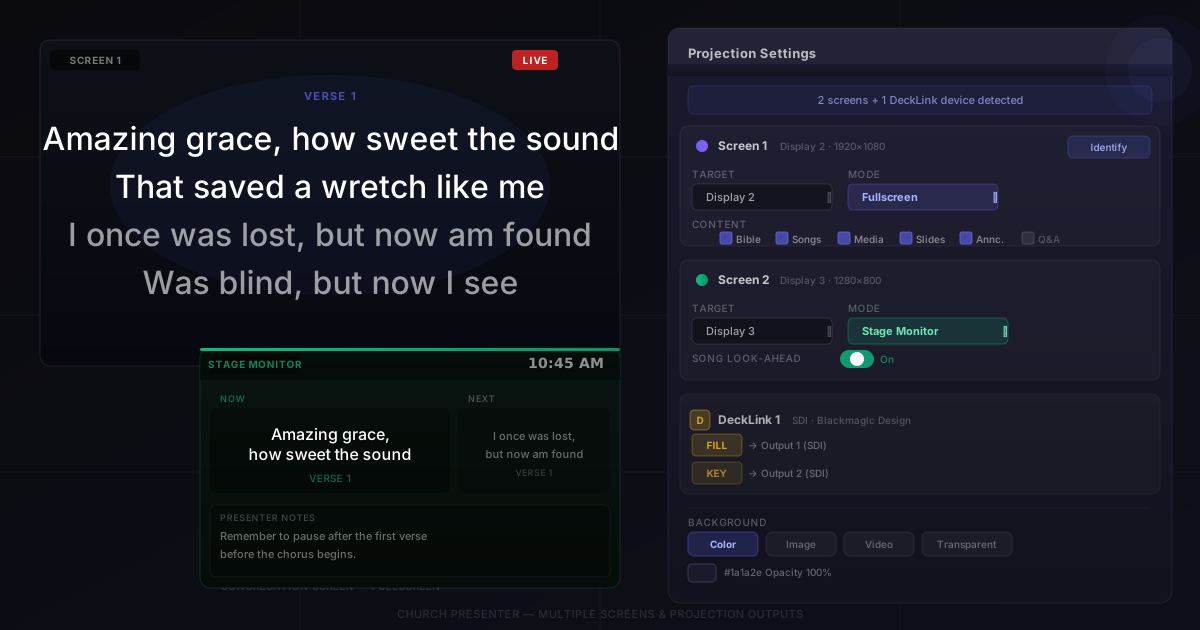
Church Presenter acceptă un număr nelimitat de ieșiri de proiecție — o fereastră pentru fiecare ecran conectat, plus orice dispozitive Blackmagic DeckLink sau SDI instalate. Fiecare ieșire este configurată independent: propriul ecran țintă, mod de afișare, filtre de conținut și fundal. Nu există limite artificiale sau taxe de licență per ecran.
Cum detectează Church Presenter ecranele tale
La pornire, aplicația scanează automat ecranele conectate și dispozitivele Blackmagic DeckLink. Se deschide o fereastră de ieșire pentru fiecare monitor non-principal și fiecare dispozitiv DeckLink detectat.
Nu trebuie să creezi ieșiri manual. Conectează proiectoarele sau monitoarele înainte de a lansa aplicația (sau în timp ce rulează) și panoul de setări va arăta ce a fost detectat.
Deschiderea setărilor de proiecție
Mergi la Setări → Proiecție pentru a configura ieșirile. Panoul afișează un rând pentru fiecare fereastră de ieșire detectată. Sus poți vedea câte ecrane fizice și dispozitive DeckLink au fost găsite.
Apasă Identifică ecranul pentru a afișa o etichetă numerotată pe fiecare ecran conectat — util când ai mai multe monitoare conectate și trebuie să știi care este care.
Atribuirea unui ecran fiecărei ieșiri
Fiecare rând de ieșire are un meniu derulant Ecran țintă. Acesta listează toate ecranele fizice non-principale și toate dispozitivele DeckLink detectate. Selectează ecranul pe care vrei să apară fereastra de ieșire.
Dacă un ecran este în listă, dar nu vrei o ieșire pe el, selectează Niciunul din meniul derulant. Acel slot de ieșire va rămâne inactiv.
Notă: Church Presenter nu folosește niciodată monitorul tău principal (cel care afișează aplicația) ca țintă de proiecție.
Alegerea unui mod de afișare
Fiecare ieșire are o setare Mod de afișare cu trei opțiuni:
- Ecran complet — conținutul umple întregul ecran. Modul implicit pentru ecranele principale de proiecție.
- Treime inferioară — conținutul apare ca o bandă în partea inferioară a ecranului. Util când vrei să suprapui text peste un flux live de cameră sau un mixer video.
- Monitor de scenă — afișează ecranul de încredere: diapozitivul curent, diapozitivul următor, ceas, cronometru invers, etichete de secțiune și notele prezentatorului. Destinat unui ecran orientat spre scenă.
Poți combina moduri între ieșiri. De exemplu: ieșirea 1 în Ecran complet pentru ecranul congregației, ieșirea 2 în Monitor de scenă pentru liderul de laudă.
Înălțimea treimii inferioare
Când folosești modul Treime inferioară, setarea Înălțimea treimii inferioare (10–60 %, implicit 33 %) controlează cât de înaltă este banda ca procent din înălțimea ecranului. Această setare se aplică global tuturor ieșirilor în modul treime inferioară.
Filtrarea conținutului per ieșire
Fiecare ieșire poate fi configurată independent pentru a afișa sau ascunde tipuri specifice de conținut. Casetele de selectare per ieșire sunt:
- Biblie — versete biblice
- Cântări — versuri de cântări
- Imagini — prezentare diapozitive
- Media — redare audio și video
- Transmisie — stream live/pânză
- Anunțuri — text pe ecran și cronometre
- Site web — pagini web live
- Întrebări și răspunsuri — întrebările audienței
- Subtitrări — recunoaștere vocală live
Debifarea unui tip pentru o ieșire înseamnă că acea ieșire rămâne goală când tipul respectiv de conținut este trimis live — toate celelalte ieșiri continuă să îl afișeze. Asta îți permite, de exemplu, să afișezi versete biblice pe ecranul congregației, dar nu pe un televizor din hol care afișează doar versuri de cântări și anunțuri.
Anticipare cântări
Fiecare ieșire are și un comutator Anticipare cântări. Când este activat, acea ieșire afișează următorul verset sau secțiune în loc de cel curent — util pentru un monitor orientat spre trupă, astfel încât muzicienii să vadă ce urmează, în timp ce ecranul congregației afișează textul curent.
Configurarea unui monitor de scenă
Setează modul de afișare al oricărei ieșiri la Monitor de scenă pentru a o transforma într-un ecran de încredere. Monitorul de scenă afișează:
- Diapozitivul curent (mare, lizibil de pe scenă)
- Diapozitivul următor (previzualizare mai mică dedesubt)
- Ceas live
- Cronometru invers activ
- Etichete de secțiune (strofă, refren, bridge)
- Notele prezentatorului din fișierele PowerPoint și Keynote
Conectează un monitor mic lângă amvon sau poziția liderului de laudă și atribuie-l ieșirii monitorului de scenă. Nu este nevoie de software sau hardware suplimentar.
Ieșire fill și key pentru transmisie
Pentru configurații de transmisie care folosesc keying hardware — trimiterea unui semnal grafic curat la un mixer video — fiecare ieșire poate fi configurată cu o ieșire Key separată.
- Fill-ul este graficul în culori complete (ceea ce vezi pe ieșirea principală).
- Key-ul este o mască alb-negru folosită de mixer pentru a decupa forma graficului.
Pentru a activa acest lucru, alege o destinație de ieșire Key în rândul key al ieșirii. Destinația Key poate fi un ecran fizic separat sau un dispozitiv Blackmagic DeckLink. Church Presenter generează un semnal de key de luminanță corect, făcându-l compatibil cu keyere hardware în mixere ATEM și echipamente de transmisie similare.
Ieșirea fill și key prin SDI necesită o placă Blackmagic DeckLink care acceptă ieșire dublă.
Configurarea fundalurilor
Setările de fundal se află în Setări → Fundal. Poți seta un fundal implicit care se aplică tuturor ieșirilor, cu următoarele tipuri:
- Culoare solidă — alege orice culoare cu selectorul de culori; setează opacitatea independent.
- Imagine — alege un fișier imagine care umple ecranul în spatele întregului conținut.
- Video în buclă — alege un fișier video care rulează în tăcere în buclă în spatele întregului conținut (necesită VLC).
- Transparent — nu se desenează niciun fundal. Fereastra de ieșire lasă să treacă ceea ce se află în spatele ei pe desktop — util pentru keying software în OBS sau similar.
O suprapunere cu gradient poate fi activată peste orice tip de fundal, cu culoare superioară, culoare inferioară, poziție și opacitate configurabile.
De asemenea, poți seta un fundal separat specific pentru modul treime inferioară, astfel încât banda din spatele textului tău să arate diferit față de fundalul în ecran complet la schimbarea modurilor.
Previzualizare live
Panoul de previzualizare live (în partea de jos a ferestrei principale) arată întotdeauna exact ce este pe fiecare ieșire în acel moment. Previzualizarea se actualizează în timp real la schimbarea conținutului. Dacă ai mai multe ieșiri, apare un tab sau indicator pentru fiecare în panou, astfel încât să poți monitoriza toate ecranele de la postul operatorului fără să ridici privirea.
Sfaturi
Conectează ecranele înainte de a lansa aplicația. Church Presenter citește lista de ecrane la pornire și când se deschid setările. Dacă conectezi un monitor nou în timp ce aplicația rulează, redeschide setările de proiecție pentru a actualiza lista.
Folosește „Identifică ecranul” înainte de fiecare slujbă. Numerotarea ecranelor se poate schimba dacă repornești sau reconectezi cablurile. Un flash rapid de identificare confirmă care fereastră de ieșire este pe care ecran fizic înainte de începerea slujbei.
Setează ieșirea monitorului de scenă la anticipare cântări. Activează comutatorul de anticipare cântări pentru ieșirea monitorului de scenă, astfel încât muzicienii să vadă întotdeauna secțiunea următoare, în timp ce ecranul congregației afișează cea curentă.
Fundal transparent + OBS = keying software. Setează tipul de fundal la Transparent pentru o ieșire care acoperă o zonă a desktopului, apoi captează acea zonă ca sursă de fereastră în OBS. OBS poate aplica direct chromakey sau lumakey rezultatului — o alternativă economică la fill și key hardware.
Înălțimea treimii inferioare depinde de cadrarea camerei. Dacă alimentezi ieșirea treimii inferioare într-un mixer video, ajustează procentul de înălțime pentru a corespunde cu modul în care cameristul cadrează imaginea — textul ar trebui să apară în zona sigură a titlurilor, nu în spatele unui amvon sau tăiat la marginea inferioară a cadrului.
Testează fundalurile pe proiectorul real înainte de duminică. Culorile arată foarte diferit pe un proiector în lumina ambiantă față de monitorul computerului tău. Încarcă un diapozitiv de test, trimite-l live, mergi până la ecranul de proiecție și confirmă că contrastul este lizibil din spatele sălii.
Ești nou în Church Presenter? Începe cu Cum să configurezi software-ul de prezentare pentru închinare pentru prima dată.