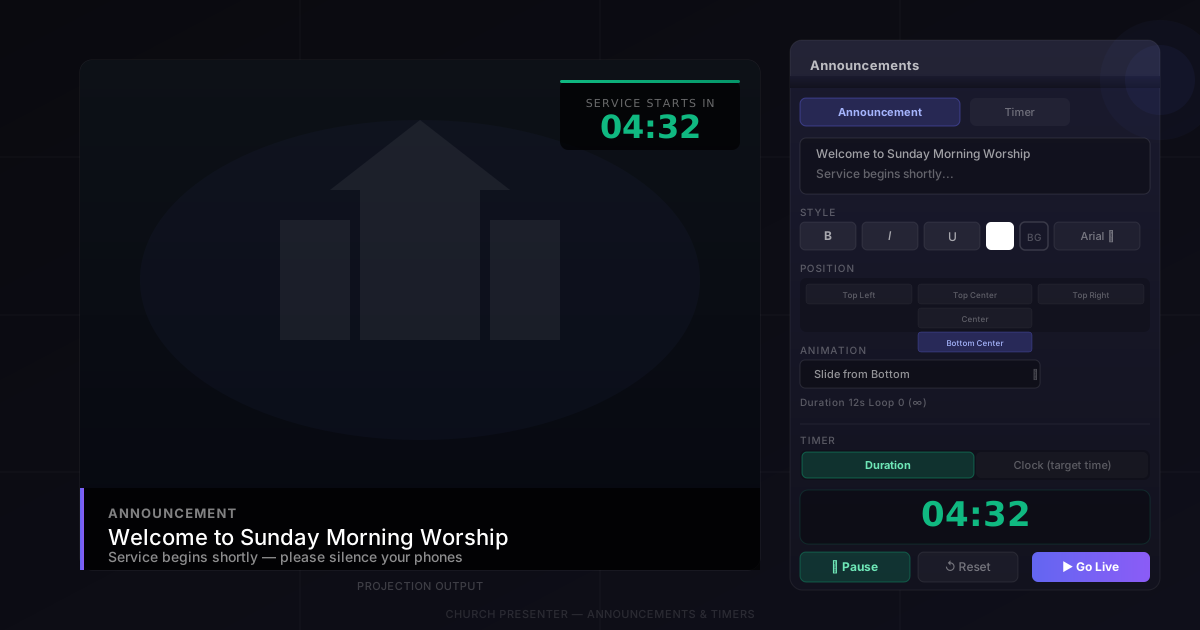
Fila Anunțuri din Church Presenter îți oferă două instrumente care sunt cele mai utile în minutele dinaintea începerii unei slujbe: text pe ecran cu tranziții animate și un temporizator cu numărătoare inversă. Funcționează independent, dar sunt concepute pentru a fi folosite împreună — un banner de anunț derulant alături de un temporizator care numără până la începutul închinăciunii.
Anunțuri
Scrierea textului
Deschide fila Anunțuri și tastează mesajul în câmpul de text din partea superioară. Nu există limită de lungime, dar mesajele mai scurte funcționează mai bine cu animațiile de derulare. Pentru anunțurile mai lungi, o estompare sau o alunecare care rămâne pe ecran este de obicei mai ușor de citit decât textul care se derulează la baza ecranului.
Stil
Sub câmpul de text vei găsi controalele de formatare:
- Font — alege tipul de caractere din lista de fonturi.
- Dimensiune — setează dimensiunea fontului în puncte.
- Îngroșat, Italic, Subliniat — comutatoare standard pentru greutate și stil.
- Umbră — adaugă o umbră pentru a face textul lizibil pe funduri deschise sau imagini.
- Culoarea textului — alege orice culoare cu selectorul de culori.
- Culoarea fundalului — transparentă implicit; setează o culoare solidă sau semitransparentă pentru a crea un banner în spatele textului.
Poziție
Controlul Poziție plasează blocul de text la unul dintre cele nouă puncte de ancorare de pe ecran: Stânga sus, Centru sus, Dreapta sus, Stânga mijloc, Centru, Dreapta mijloc, Stânga jos, Centru jos sau Dreapta jos.
Pentru un banner de anunț în stilul treimii inferioare, Centru jos este alegerea cea mai frecventă. Pentru un mesaj de bun venit pe tot ecranul, Centru funcționează bine.
Animație
Lista derulantă Animație controlează modul în care textul intră (și iese) de pe ecran. Opțiunile acoperă cele mai frecvente stiluri de prezentare:
- Dizolvare / Tranziție încrucișată — textul apare și dispare treptat.
- De jos / sus / stânga / dreapta — textul alunecă dintr-o margine, se oprește, apoi iese înapoi.
- Jos S-D / D-S și Sus S-D / D-S — textul se derulează continuu pe marginea superioară sau inferioară a ecranului, ca un ticker.
- Niciunul — textul apare și dispare instantaneu.
Cursorul Durată controlează cât durează ciclul de animație — atât timpul de afișare a textului, cât și viteza de tranziție. Duratele mai lungi le dau oamenilor mai mult timp să citească.
Număr de repetări
Setează Buclă la 0 pentru a repeta anunțul la nesfârșit până când ștergi ecranul. Setează-l la un număr specific pentru a reda animația de atâtea ori și a se opri automat. Un număr de repetări de 3 funcționează bine pentru un mesaj scurt dinaintea slujbei pe care vrei să-l afișezi de câteva ori fără a-l lăsa pe ecran la nesfârșit.
Trimiterea anunțului în direct
Fă clic pe Trimite în direct pentru a proiecta anunțul. Fă clic pe Șterge (sau comută la orice alt conținut) pentru a-l elimina de pe ecran.
Anunțurile pot fi adăugate și în programul slujbei — util dacă vrei ca un anunț specific să apară la un moment planificat al serviciului, nu spontan. Folosește butonul Adaugă la program din fila Anunțuri.
Temporizatoare
Temporizatorul se află în secțiunea inferioară a filei Anunțuri. Este afișat pe ecranul de proiecție independent de textul anunțului — poți rula o numărătoare inversă și afișa textul anunțului în același timp.
Modul durată
Modul durată numără înapoi o perioadă fixă de timp. Setează orele, minutele și secundele folosind câmpurile de introducere (poți face clic și pe săgețile sus/jos pentru a parcurge valorile în incremente de 5 secunde). Apasă Start pentru a începe numărătoarea inversă. Apasă din nou pentru a face pauză; apasă Resetează pentru a reveni la durata completă.
Acesta este modul de utilizat atunci când vrei o numărătoare inversă de, de exemplu, 5 minute indiferent de ora curentă.
Modul ceas
Modul ceas numără înapoi până la o oră specifică din zi. Schimbă comutatorul de mod pe Ceas, apoi setează ora și minutul țintă. Temporizatorul afișează cât timp mai rămâne până la acea oră și se actualizează în timp real pe măsură ce timpul trece.
Folosește aceasta când slujba ta începe întotdeauna la aceeași oră — setează ținta la 10:30 dimineața de duminică și temporizatorul va afișa întotdeauna timpul rămas corect, indiferent când pornești calculatorul.
Notă: Dacă ora țintă a trecut deja azi, temporizatorul numără până la aceeași oră mâine.
Mesaj la expirare
Ambele moduri suportă un mesaj la expirare — o linie de text care apare automat pe ecran când numărătoarea inversă ajunge la zero. Tastează ceva de genul „Bun venit! Slujba începe acum.” și va înlocui afișajul temporizatorului în momentul în care numărătoarea inversă se termină, fără nicio acțiune manuală din partea operatorului.
Lasă mesajul de expirare gol dacă vrei ca temporizatorul să dispară pur și simplu când se termină.
Culoarea textului temporizatorului
Folosește selectorul Culoare temporizator pentru a seta culoarea cifrelor numărătorii inverse pe ecran. Albul funcționează pe majoritatea fundalurilor; folosește o culoare contrastantă dacă fundalul tău este deschis.
Sfaturi
Configurează totul înainte ca oamenii să sosească. Textul anunțului și setările temporizatorului sunt salvate între sesiuni, astfel că poți să le configurezi în cursul săptămânii și vor fi gata duminică dimineața. Deschide pur și simplu fila Anunțuri și apasă Start.
Folosește un fundal semitransparent pentru bannerul de anunț. Un fundal de culoare solidă în spatele textului îl face lizibil pe orice diapozitiv sau imagine din spate. Setează culoarea fundalului pe negru la aproximativ 60% opacitate pentru un aspect curat de treime inferioară.
Combină cu o prezentare de imagini în buclă. Pornește o prezentare de fotografii din fila Imagini în fundal în timp ce anunțul și numărătoarea inversă sunt active. Imaginile sunt redate automat în spatele textului.
Resetează temporizatorul înainte de primul cântec. Odată ce treci la cântece sau Scriptură, temporizatorul continuă să ruleze în fundal, dar este ascuns de pe ecranul de proiecție. Apasă Resetează înainte de slujbă pentru ca o numărătoare inversă învechită să nu apară dacă te întorci vreodată.
Folosește programul pentru anunțuri planificate. Dacă același text de anunț apare în același moment în fiecare săptămână — de exemplu, un mesaj de ofrandă înainte de colectă — salvează-l în program pentru a-l activa cu un singur clic fără a-l retasta.
Gata să planifici întregul flux al slujbei? Consultă Cum să creezi și să conduci un program de slujbă duminicală în Church Presenter.