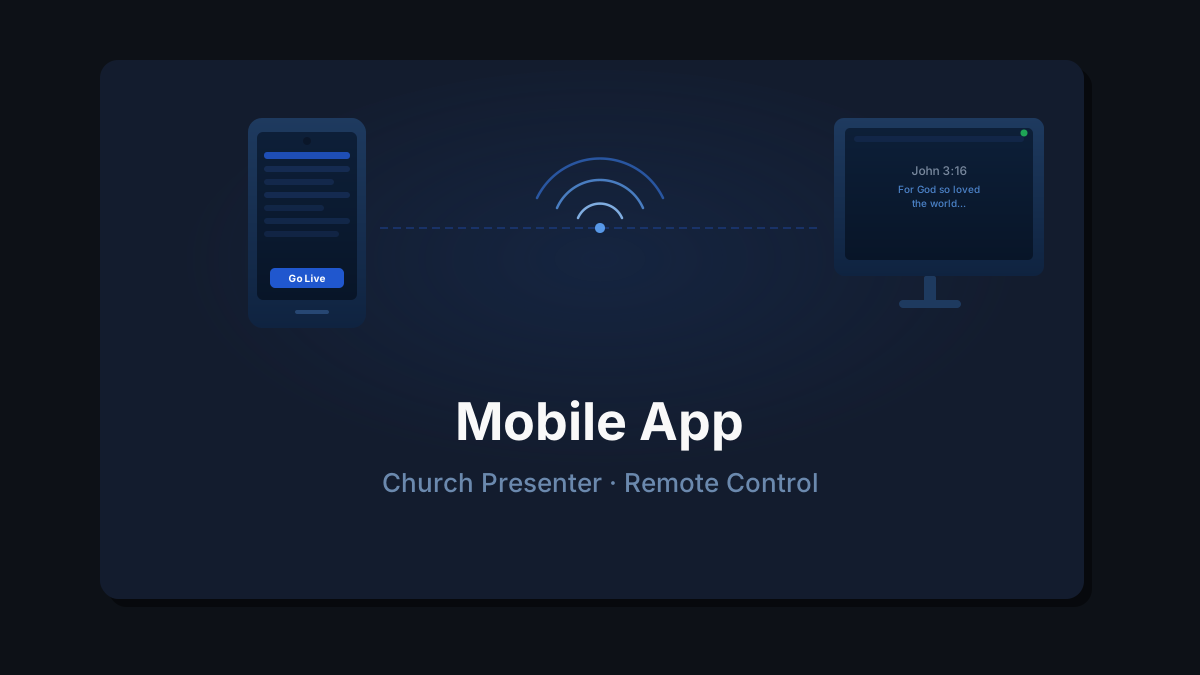
Мобильное приложение Church Presenter превращает смартфон или планшет в беспроводной пульт управления настольным приложением. С мобильного приложения вы можете просматривать библиотеку песен, искать тексты Писания, просматривать порядок богослужения и отправлять элементы в прямой эфир — всё через локальную сеть Wi-Fi, при этом оператор за компьютером сохраняет полный контроль.
Это руководство охватывает всё: включение сервера на рабочем столе, загрузку приложения, подключение и понимание того, как работает модель подтверждения.
Что вам понадобится
- Church Presenter установлен и запущен на компьютере, подключённом к проектору.
- Одна и та же сеть Wi-Fi на компьютере и мобильном устройстве. Приложение подключается через локальную сеть — интернет-соединение не требуется.
- Church Presenter Mobile установлен на вашем смартфоне или планшете — доступен бесплатно в App Store (iPhone и iPad) и Google Play (Android).
Шаг 1: Запустите сервер на компьютере
Откройте Church Presenter и перейдите в Настройки → Сервер. Нажмите Запустить сервер, если он ещё не запущен.
После запуска панель отображает полный адрес, который мобильное приложение использует для подключения, например:
http://192.168.1.10:8765Число после двоеточия (:8765) — это порт. По умолчанию используется 8765, и его редко нужно менять.
Совет: Адрес сервера также отображается в строке состояния внизу окна Church Presenter после запуска сервера.
Шаг 2: Загрузите приложение и подключитесь
Установите Church Presenter из App Store или Google Play. Откройте приложение и перейдите в Настройки.
Самый простой способ подключиться — отсканировать QR-код, отображаемый в разделе Настройки → Сервер на компьютере: просто наведите камеру телефона на код, и адрес сервера заполнится автоматически.
Если вы предпочитаете вводить адрес вручную, он выглядит так: http://192.168.1.XX:8765 — последняя часть IP-адреса меняется в каждой сети. Введите его вместе с http:// и номером порта, затем нажмите Подключиться.
После подключения приложение показывает окно статуса, в котором указывается, было ли соединение установлено успешно, завершилось ли неудачей или заблокирована ли загрузка файлов для вашего устройства оператором. Прежде всего проверяйте этот экран, если что-то пошло не так — он точно показывает, что сервер разрешает и что запрещает до начала использования приложения.
Если подключение полностью не удаётся:
- Убедитесь, что оба устройства находятся в одной сети Wi-Fi (а не одно — в мобильной сети, другое — в Wi-Fi).
- Убедитесь, что сервер запущен на компьютере (Настройки → Сервер показывает зелёный статус).
- Проверьте, не блокирует ли ваш роутер связь между устройствами (некоторые гостевые сети делают это).
Что можно делать с мобильного приложения
Песни
Просматривайте полную библиотеку песен, организованную по сборникам. Ищите по названию или номеру. Нажмите на песню, чтобы просмотреть её разделы, а затем:
- В прямой эфир — запрашивает проецирование песни на экран. Оператор за компьютером одобряет или отклоняет запрос, прежде чем что-либо выйдет в эфир.
- Добавить в расписание — запрашивает добавление песни в текущий план богослужения. Также проходит через подтверждение оператора.
Библия
Переходите по любой из 66 книг и нажмите на стих, чтобы отобразить его на экране проектора. Оператор одобряет запрос, прежде чем он выходит в эфир.
Чтобы добавить стих в расписание, нажмите Добавить в расписание.
Расписание
Просматривайте текущий порядок богослужения так, как он отображается на компьютере. Вы можете прокручивать все элементы и переходить к любому месту в богослужении.
Презентации
Если в расписании есть файл PowerPoint, Keynote или PDF, приложение отображает его слайды в виде миниатюр. Нажмите на любой слайд, чтобы переключиться на него на экране проектора — при условии одобрения оператора.
Изображения
Если в расписании загружена папка с картинками, просматривайте её изображения и нажмите на одно, чтобы отобразить его — при условии одобрения оператора.
Модель подтверждения
Каждое действие, которое мобильное приложение отправляет на компьютер, проходит через шаг подтверждения. Ничто не меняется на экране до тех пор, пока оператор не ответит. Когда поступает запрос, компьютер показывает диалог со следующими вариантами:
- Разрешить — одобряет этот один запрос.
- Разрешить на сессию — одобряет все будущие запросы того же типа с этого устройства до конца сессии, не показывая диалог повторно.
- Всегда разрешать — постоянно одобряет запросы этого типа с этого устройства.
- Отклонить — отклоняет этот один запрос.
- Заблокировать на сессию — отклоняет все последующие запросы этого типа с этого устройства до перезапуска приложения.
- Всегда блокировать — постоянно отклоняет запросы этого типа с этого устройства.
Если оператор отклоняет запрос, мобильное приложение показывает всплывающее сообщение с кодом ошибки, чтобы человек с телефоном знал, что его действие было отклонено, а не просто проигнорировано.
Вы можете назначить имя устройству прямо в диалоге подтверждения или позже в разделе Настройки → Сервер. Именованные устройства легче идентифицировать, когда подключено несколько телефонов одновременно.
Постоянные разрешения, установленные с помощью «Всегда разрешать» или «Всегда блокировать», хранятся для каждого устройства и могут быть проверены и изменены в любое время в разделе Настройки → Сервер. Это позволяет заранее настроить доверенные устройства перед богослужением, чтобы во время поклонения не появлялись диалоги.
Настройки конкретного устройства в разделе Настройки → Сервер также позволяют управлять тем, может ли устройство загружать файлы — фотографии из галереи телефона или файлы презентаций из локального хранилища. Загрузка файлов может быть разрешена или заблокирована независимо от других разрешений, так что вы можете дать устройству возможность отображать контент, не позволяя ему отправлять файлы на компьютер.
Дополнительно: требование API-ключа
По умолчанию любой человек в той же сети Wi-Fi, знающий адрес сервера, может подключиться. Чтобы ограничить доступ, перейдите в Настройки → Сервер на компьютере, включите API-ключ и нажмите Создать, чтобы сгенерировать ключ. Поделитесь им только с устройствами, которым хотите разрешить доступ.
Когда API-ключ активен, QR-код в разделе Настройки → Сервер уже содержит его — сканирование подключает и аутентифицирует за один шаг. Если вы вводите адрес вручную, мобильное приложение запросит ключ при первом подключении и сохранит его для будущих сессий.
Советы
Подключайтесь до начала богослужения. Мобильное приложение загружает полный каталог песен, индекс Библии и расписание при первом подключении. Дайте ему завершить загрузку утром в воскресенье, прежде чем он вам понадобится — не подключайтесь в самый разгар богослужения.
Не давайте компьютеру засыпать. macOS, Windows и Linux могут переводить сетевой адаптер в режим сна вместе с экраном. Настройте компьютер так, чтобы он оставался активным, пока сервер работает, иначе мобильное соединение прервётся в середине богослужения.
Планшет даёт больше места. Планшет удобнее для просмотра большой библиотеки песен или длинного расписания. Смартфон идеален для быстрого поиска стихов с трибуны.
Только Wi-Fi — интернет не нужен. Сервер и мобильное приложение общаются исключительно через вашу локальную сеть. Простой роутер без интернет-подключения работает отлично — это удобно, когда в здании нет провайдера или когда церковный Wi-Fi изолирован от интернета.
Настройте подтверждения до воскресенья. Проведите короткий тест в субботу — подключите телефон, отправьте стих в эфир и используйте «Всегда разрешать» или «Разрешить на сессию» на компьютере, чтобы диалоги подтверждения не прерывали богослужение в критический момент.
Готовы составить план богослужения с телефона? Смотрите Как составить и провести воскресное служение в Church Presenter.