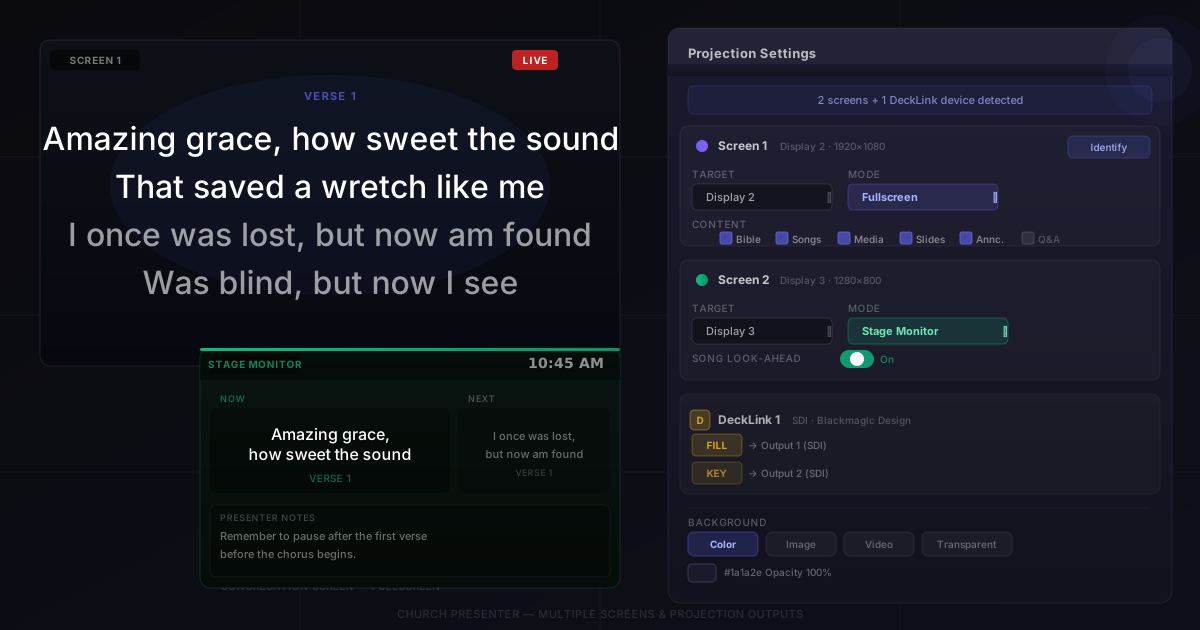
Church Presenter поддерживает неограниченное количество выходов проектора — одно окно на каждый подключённый экран, а также любые установленные устройства Blackmagic DeckLink или SDI. Каждый выход настраивается независимо: собственный целевой дисплей, режим отображения, фильтры контента и фон. Никаких лицензионных ограничений на количество экранов.
Как Church Presenter определяет ваши экраны
При запуске приложение автоматически сканирует подключённые дисплеи и устройства Blackmagic DeckLink. Для каждого не-основного монитора и каждого устройства DeckLink открывается отдельное окно вывода.
Создавать выходы вручную не нужно. Подключите проекторы или мониторы до запуска приложения (или пока оно работает), и панель настроек отобразит обнаруженные устройства.
Открытие настроек проекции
Перейдите в Настройки → Проекция, чтобы настроить выходы. На панели отображается строка для каждого обнаруженного окна вывода. Вверху видно, сколько физических экранов и устройств DeckLink найдено.
Нажмите Определить экран, чтобы на каждом подключённом дисплее появилась пронумерованная метка — удобно, когда подключено несколько мониторов и нужно понять, какой из них какой.
Назначение дисплея каждому выходу
Каждая строка выхода имеет выпадающий список Целевой дисплей. В нём перечислены все не-основные физические дисплеи и все обнаруженные устройства DeckLink. Выберите дисплей, на котором должно появиться это окно вывода.
Если дисплей указан в списке, но вы не хотите выводить на него изображение, выберите Нет в выпадающем списке. Этот слот вывода останется неактивным.
Примечание: Church Presenter никогда не использует основной монитор (тот, на котором отображается само приложение) в качестве цели проекции.
Выбор режима отображения
Каждый выход имеет настройку Режим отображения с тремя вариантами:
- Полный экран — контент заполняет весь дисплей. Стандартный режим для основных экранов проекции.
- Нижняя треть — контент отображается в виде полосы в нижней части дисплея. Удобно, когда нужно наложить текст поверх видеопотока или видеомикшера.
- Монитор сцены — показывает дисплей уверенности: текущий слайд, следующий слайд, часы, таймер обратного отсчёта, обозначения разделов и заметки ведущего. Предназначен для экрана, направленного к сцене.
Можно сочетать режимы для разных выходов. Например: выход 1 — Полный экран для зала, выход 2 — Монитор сцены для руководителя поклонения.
Высота нижней трети
При использовании режима «Нижняя треть» настройка Высота нижней трети (10–60 %, по умолчанию 33 %) определяет высоту полосы в процентах от высоты дисплея. Эта настройка применяется глобально ко всем выходам в режиме нижней трети.
Фильтрация контента по выходам
Каждый выход можно независимо настроить для отображения или скрытия определённых типов контента. Флажки для каждого выхода:
- Библия — библейские стихи
- Песни — тексты песен
- Изображения — слайд-шоу
- Медиа — воспроизведение аудио и видео
- Трансляция — прямой эфир/холст
- Объявления — текст на экране и таймеры
- Сайт — живые веб-страницы
- Вопросы и ответы — вопросы аудитории
- Субтитры — живое распознавание речи
Снятие флажка с типа контента для выхода означает, что этот выход остаётся пустым при трансляции данного типа контента — все остальные выходы продолжают его отображать. Это позволяет, например, показывать библейские стихи на экране зала, но не на лобби-телевизоре, который показывает только тексты песен и объявления.
Опережающий просмотр для песен
Каждый выход также имеет переключатель Опережение для песен. При включении этот выход показывает следующий куплет или раздел вместо текущего — удобно для монитора, направленного к группе, чтобы музыканты видели, что будет дальше, пока экран зала показывает текущий текст.
Настройка монитора сцены
Установите режим отображения любого выхода на Монитор сцены, чтобы превратить его в дисплей уверенности. Монитор сцены показывает:
- Текущий слайд (крупно, читаемо с платформы)
- Следующий слайд (меньший предварительный просмотр ниже)
- Живые часы
- Активный таймер обратного отсчёта
- Обозначения разделов (куплет, припев, бридж)
- Заметки ведущего из файлов PowerPoint и Keynote
Подключите небольшой монитор рядом с кафедрой или позицией руководителя поклонения и назначьте его выходу монитора сцены. Дополнительное программное или аппаратное обеспечение не требуется.
Вывод Fill и Key для трансляции
Для вещательных установок с аппаратным кеингом — отправкой чистого графического сигнала в видеомикшер — каждый выход можно настроить с отдельным выходом Key.
- Fill — полноцветная графика (то, что вы видите на основном выходе).
- Key — чёрно-белая маска, используемая микшером для вырезания формы графики.
Чтобы включить это, выберите целевой выход Key в строке ключа выхода. Целью Key может быть отдельный физический дисплей или устройство Blackmagic DeckLink. Church Presenter выдаёт правильный сигнал яркостного ключа, совместимый с аппаратными кеерами в микшерах ATEM и аналогичном вещательном оборудовании.
Вывод Fill и Key по SDI требует карты Blackmagic DeckLink, поддерживающей двойной вывод.
Настройка фонов
Настройки фона находятся в Настройки → Фон. Можно задать фон по умолчанию, который применяется ко всем выходам, следующих типов:
- Однотонный цвет — выберите любой цвет с помощью палитры; непрозрачность настраивается отдельно.
- Изображение — выберите файл изображения для заполнения экрана позади всего контента.
- Зацикленное видео — выберите видеофайл, который воспроизводится без звука в цикле позади всего контента (требует VLC).
- Прозрачный — фон не отображается. Окно вывода пропускает то, что находится позади него на рабочем столе — удобно для программного кеинга в OBS или аналогичных приложениях.
Градиентное наложение можно включить поверх любого типа фона с настраиваемыми цветами (сверху и снизу), позицией и непрозрачностью.
Также можно задать отдельный фон специально для режима нижней трети, чтобы полоса за текстом выглядела иначе, чем полноэкранный фон при переключении режимов.
Живой предпросмотр
Панель живого предпросмотра (внизу главного окна) всегда показывает именно то, что в данный момент отображается на каждом выходе. Предпросмотр обновляется в реальном времени при переключении контента. При наличии нескольких выходов в панели появляется вкладка или индикатор для каждого, чтобы можно было следить за всеми экранами с рабочего места оператора, не поднимая голову.
Советы
Подключайте дисплеи до запуска приложения. Church Presenter считывает список дисплеев при запуске и при открытии настроек. Если вы подключили новый монитор во время работы приложения, заново откройте настройки проекции для обновления списка.
Используйте «Определить экран» перед каждым богослужением. Нумерация дисплеев может измениться при перезагрузке или переподключении кабелей. Быстрое определение подтвердит, какое окно вывода находится на каком физическом экране, перед началом службы.
Установите монитор сцены на опережающий просмотр для песен. Включите переключатель опережения песен для выхода монитора сцены, чтобы музыканты всегда видели следующий раздел, пока экран зала показывает текущий.
Прозрачный фон + OBS = программный кеинг. Установите тип фона «Прозрачный» для выхода, покрывающего область рабочего стола, затем захватите эту область как источник окна в OBS. OBS может напрямую применять хромакей или люмакей к результату — недорогая альтернатива аппаратному Fill и Key.
Высота нижней трети зависит от кадрирования камеры. Если вы подаёте выход нижней трети в видеомикшер, отрегулируйте процент высоты так, чтобы он соответствовал позиции вашего оператора — текст должен появляться в безопасной области заголовка, а не за кафедрой или обрезанным у нижнего края кадра.
Тестируйте фоны на реальном проекторе до воскресенья. Цвета на проекторе при окружающем освещении выглядят совсем иначе, чем на мониторе компьютера. Загрузите тестовый слайд, отправьте его в прямой эфир, подойдите к экрану проекции и убедитесь, что контраст читаем с задних рядов.
Новичок в Church Presenter? Начните с Как настроить программу для богослужебных презентаций в первый раз.