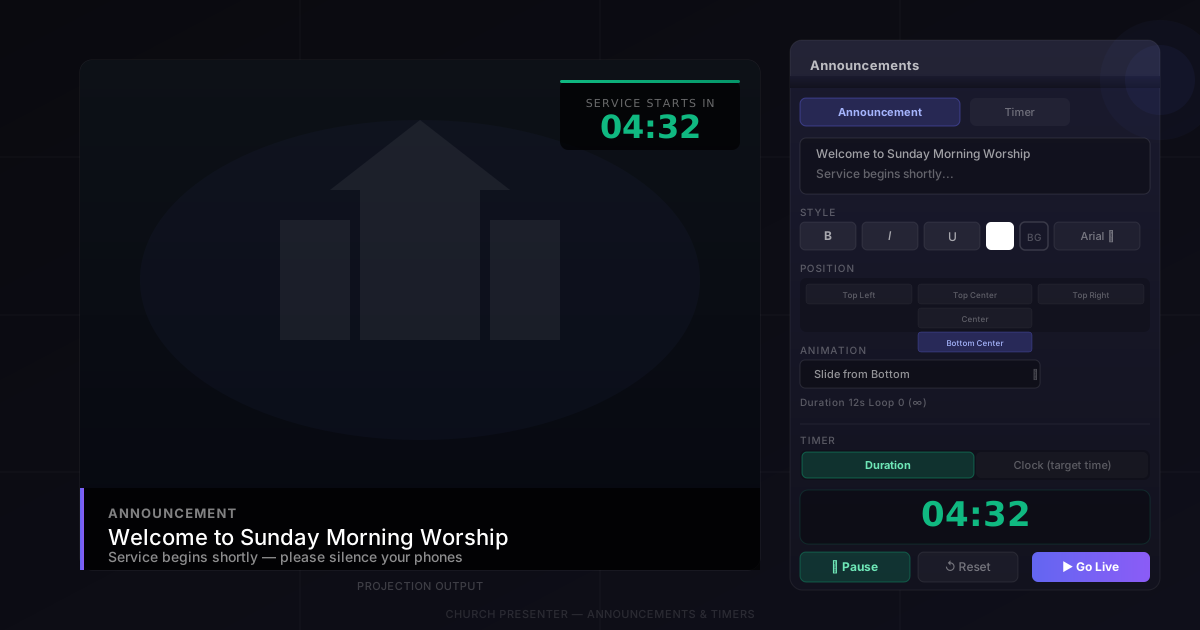
Вкладка «Объявления» в Church Presenter предоставляет два инструмента, которые наиболее полезны в минуты перед началом богослужения: текст на экране с анимированными переходами и таймер обратного отсчёта. Они работают независимо друг от друга, но предназначены для совместного использования — прокручивающийся баннер с объявлением рядом с таймером, отсчитывающим время до начала поклонения.
Объявления
Написание текста
Откройте вкладку Объявления и введите сообщение в текстовое поле вверху. Ограничений по длине нет, но короткие сообщения лучше работают с анимацией прокрутки. Для длинных объявлений затухание или плавное появление, которое остаётся на экране, читается легче, чем текст, скользящий по нижней части экрана.
Оформление
Под текстовым полем находятся элементы управления форматированием:
- Шрифт — выберите гарнитуру из списка шрифтов.
- Размер — задайте размер шрифта в пунктах.
- Жирный, Курсив, Подчёркнутый — стандартные переключатели начертания и стиля.
- Тень — добавляет тень, чтобы текст был читаем на светлых фонах или изображениях.
- Цвет текста — выберите любой цвет с помощью палитры.
- Цвет фона — по умолчанию прозрачный; задайте однотонный или полупрозрачный цвет, чтобы создать баннер за текстом.
Положение
Элемент управления Позиция размещает текстовый блок в одной из девяти точек привязки на экране: Верхний левый, Верхний центр, Верхний правый, Средний левый, Центр, Средний правый, Нижний левый, Нижний центр или Нижний правый.
Для баннера в стиле нижней трети чаще всего выбирают Нижний центр. Для приветственного сообщения на весь экран хорошо подходит Центр.
Анимация
Выпадающий список Анимация управляет тем, как текст появляется на экране (и исчезает с него). Параметры охватывают наиболее распространённые стили презентации:
- Затухание / Перекрёстное затухание — текст плавно появляется и исчезает.
- Снизу / Сверху / Слева / Справа — текст въезжает с края, удерживается, затем уезжает обратно.
- По нижнему краю СЛН / СПН и По верхнему краю СЛН / СПН — текст непрерывно скользит по верхнему или нижнему краю экрана, как бегущая строка.
- Нет — текст появляется и исчезает мгновенно.
Ползунок Длительность управляет продолжительностью цикла анимации — как временем отображения текста, так и скоростью перехода. Большая длительность даёт людям больше времени для чтения.
Количество повторений
Установите Повтор на 0, чтобы объявление повторялось бесконечно, пока вы не очистите экран. Установите конкретное число, чтобы анимация воспроизводилась столько раз и затем остановилась автоматически. Значение 3 хорошо подходит для короткого сообщения перед богослужением, которое нужно показать несколько раз, не оставляя его на экране вечно.
Отправка объявления в эфир
Нажмите В прямой эфир, чтобы спроецировать объявление. Нажмите Очистить (или переключитесь на любой другой контент), чтобы убрать его с экрана.
Объявления также можно добавить в расписание богослужения — это удобно, если конкретное объявление должно появиться в запланированный момент, а не произвольно. Используйте кнопку Добавить в расписание на вкладке «Объявления».
Таймеры
Таймер находится в нижней части вкладки «Объявления». Он отображается на проекционном экране независимо от текста объявления — вы можете запустить обратный отсчёт и одновременно показывать текст объявления.
Режим длительности
Режим длительности отсчитывает фиксированный промежуток времени. Задайте часы, минуты и секунды с помощью полей ввода (можно также нажимать стрелки вверх/вниз для изменения значений с шагом 5 секунд). Нажмите Запустить, чтобы начать обратный отсчёт. Нажмите снова для паузы; нажмите Сбросить, чтобы вернуться к полной длительности.
Этот режим следует использовать, когда нужен отсчёт, например, на 5 минут, независимо от текущего времени.
Режим часов
Режим часов ведёт обратный отсчёт до определённого времени суток. Переключите переключатель режима на По времени, затем задайте целевой час и минуту. Таймер показывает, сколько времени осталось до этого момента, и обновляется в реальном времени по мере хода времени.
Используйте этот режим, если ваше богослужение всегда начинается в одно и то же время — установите цель на 10:30 в воскресенье утром, и таймер всегда будет показывать правильное оставшееся время, независимо от того, когда вы включили компьютер.
Примечание: Если заданное время сегодня уже прошло, таймер отсчитывает до этого же времени завтра.
Сообщение по истечении времени
Оба режима поддерживают сообщение по истечении времени — строку текста, которая автоматически появляется на экране, когда обратный отсчёт достигает нуля. Введите что-то вроде «Добро пожаловать! Служение начинается.» — и оно заменит отображение таймера в момент окончания отсчёта без каких-либо действий со стороны оператора.
Оставьте поле сообщения пустым, если хотите, чтобы таймер просто исчез по завершении.
Цвет текста таймера
Используйте палитру Цвет таймера, чтобы задать цвет цифр обратного отсчёта на экране. Белый подходит для большинства фонов; используйте контрастный цвет, если фон светлый.
Советы
Настройте всё до прихода людей. Текст объявления и настройки таймера сохраняются между сессиями, поэтому вы можете настроить их в течение недели, и они будут готовы в воскресенье утром. Просто откройте вкладку «Объявления» и нажмите «Запустить».
Используйте полупрозрачный фон для баннера объявления. Однотонный фон за текстом делает его читаемым поверх любого слайда или изображения. Установите цвет фона на чёрный с непрозрачностью около 60 % для чистого вида нижней трети.
Сочетайте со слайд-шоу изображений в цикле. Запустите фотослайд-шоу со вкладки «Изображения» в фоне, пока активны объявление и обратный отсчёт. Изображения автоматически воспроизводятся за текстом.
Сбросьте таймер перед первой песней. Как только вы переключитесь на песни или Писание, таймер продолжит работать в фоне, но будет скрыт на проекционном экране. Нажмите «Сбросить» перед богослужением, чтобы при возврате не показывался устаревший обратный отсчёт.
Используйте расписание для запланированных объявлений. Если один и тот же текст объявления появляется каждую неделю в одном и том же месте — например, призыв к пожертвованию перед сбором — сохраните его в расписании, чтобы запускать одним кликом без повторного ввода.
Готовы спланировать весь ход богослужения? Смотрите Как составить и провести воскресное служение в Church Presenter.