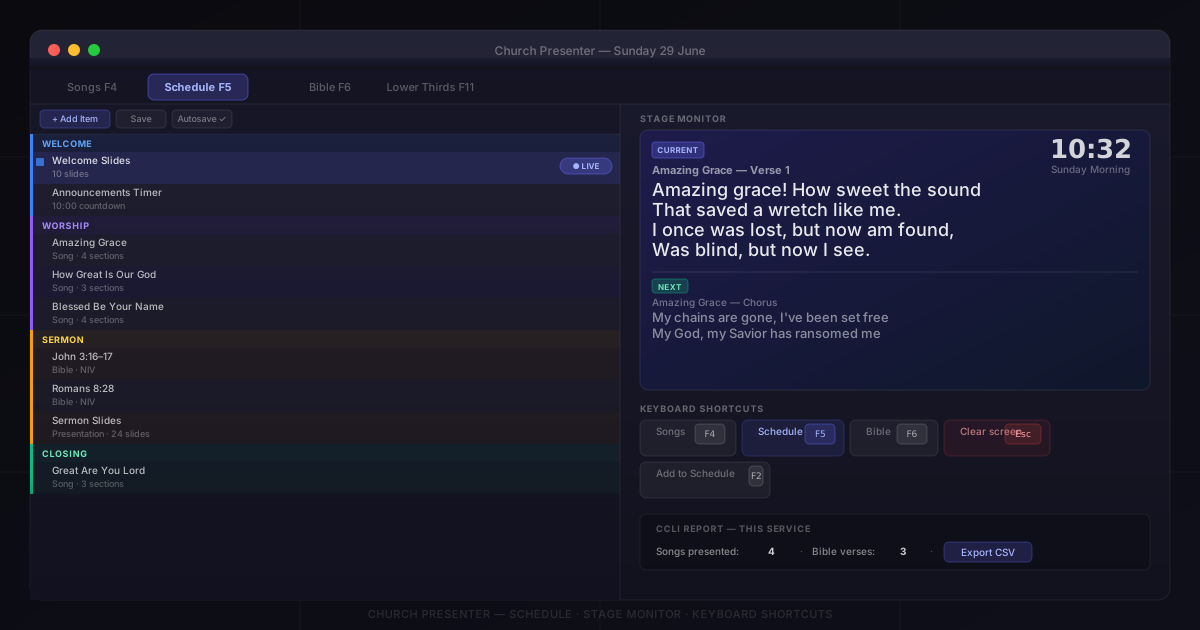
Nedeľné ráno plynie rýchlo. Pieseň sa zmení na poslednú chvíľu, pastor preskočí na neplánovaný úryvok, snímka sa nezobrazí — a to všetko sa deje pred celým zhromaždením. Väčšine tohto stresu sa dá predísť. Tu je desať návykov, ktoré robia miesto operátora pokojnejším.
1. Zostavujte program v sobotu
Najväčším zdrojom chaosu v nedeľu ráno je zostavovanie poriadku bohoslužby naživo, kým veriaci ešte prichádzajú. Urobte to radšej večer vopred.
Otvorte záložku Program, potiahnite piesne, biblické úryvky a snímky v správnom poradí a súbor uložte. Church Presenter ukladá automaticky a v nedeľu ráno otvoríte rovnaký súbor presne tam, kde ste skončili. Ak vedúci chvál vykoná zmeny v nedeľu, upravujete takmer hotový program — nie budujete ho od nuly pod tlakom.
2. Pridajte všetky úryvky kázania vopred do programu
Ak v sobotu viete, ktoré úryvky bude pastor kázať, pridajte ich vopred do programu. Na záložke Biblia vyberte verš alebo rozsah a kliknite na Pridať do programu.
V nedeľu sa tieto úryvky zobrazia v programe ako položky pripravené na kliknutie. Nájsť Jána 3:16 trvá jedno kliknutie namiesto dvadsiatich sekúnd písania, kým pastor už hovorí.
3. Nastavte stage monitor
Stage monitor je dôvernostný displej pre vedúceho chvál — ukazuje aktuálnu a ďalšiu snímku, takže vedúci vidí, čo prichádza, bez toho, aby sa otáčal k plátnu. Zobrazuje tiež hodiny, odpočítavací časovač a popisky sekcií.
Prejdite do Nastavenia → Stage monitor, zapnite ho a namieste na sekundárny displej (tablet, notebook alebo malý monitor otočený k scéne funguje dobre). Tím chvál sa bude čudovať, ako bez toho fungoval.
4. Naučte sa päť klávesových skratiek
Nemusíte poznať naspamäť všetky skratky v Church Presenter — päť stačí pre väčšinu typickej bohoslužby:
| Klávesa | Akcia |
|---|---|
| F4 | Záložka «Piesne» |
| F5 | Záložka «Program» |
| F6 | Záložka «Biblia» |
| F2 | Pridať do programu |
| Escape | Vymazať obrazovku |
Escape stojí za to nacvičovať ako reflex. Ak sa na obrazovke čokoľvek pokazí, Escape ju okamžite vymaže, kým prichádzate na to, čo robiť ďalej.
5. Zapnite náhľad pre kapelu
Hudobníci potrebujú vedieť, čo príde ďalej, nielen čo sa zobrazuje práve teraz. Funkcia náhľadu Church Presenter zobrazuje text ďalšej snímky v samostatnom paneli — gitarista vidí bridge, než ste prepli snímku.
Zapnite v Nastavenia → Piesne. Robí znateľný rozdiel v tom, ako presne kapela sleduje slová, najmä pri menej známych piesňach.
6. Nechajte pastora posielať verše z telefónu
Ak sa pastor rozhodne uprostred kázania prejsť na neplánovaný úryvok, operátor ho musí počuť, napísať, nájsť a zobraziť — pod tlakom a bez chýb.
Mobilná aplikácia Church Presenter toto úzke miesto úplne odstraňuje. Keď je pripojená cez Wi-Fi cirkvi, pastor môže sám prehľadávať Bibliu, nájsť verš a zobraziť ho na obrazovke — bez zapojenia operátora.
7. Používajte farebné štítky na organizáciu programu
Keď je program dlhý zoznam rovnako bielych riadkov, je ľahké sa v priebehu bohoslužby stratiť. Farebné štítky umožňujú vizuálne oddeliť sekcie.
Kliknite pravým tlačidlom na ľubovoľnú položku v záložke Program a priraďte farbu. Jednoduchý systém funguje dobre: jedna farba pre piesne chvál, iná pre oznamy, iná pre úryvky kázania.
8. Skontrolujte veľkosť písma zo zadného radu
Text, ktorý vyzerá čitateľne na notebooku operátora, je v reálnej miestnosti zo zadných radov často prekvapivo malý. Pred príchodom veriacich zobrazte pieseň a prejdite na najzadnejšie miesta. Ak musíte privrieť oči — písmo je príliš malé.
Upravte Veľkosť písma v Nastavenia → Piesne (a zvlášť v Nastavenia → Biblia pre text veršov). Správna veľkosť je takmer vždy väčšia, než sa zdá príjemná zblízka.
9. Majte plán na „stmaviť obrazovku”
Veci sa pokazia. Snímka sa zobrazí príliš skoro, hrá zlá pieseň, technická porucha ukáže niečo neočakávané. Váš prvý krok by mal byť okamžitý: stlačte Escape na vymazanie obrazovky, potom zistite, čo sa stalo.
Prázdna obrazovka alebo logo pozadie je oveľa menej rušivá ako zlá snímka visiaca tridsať sekúnd. Nacvičujte reflex: pri pochybnosti najprv vymažte obrazovku.
10. Exportujte správu CCLI v ten istý deň
Ak má vaša cirkev licenciu CCLI, musíte hlásiť zobrazené piesne a Písmo za každú bohoslužbu. Church Presenter to sleduje automaticky. Správa je v Upraviť → Štatistiky → Správa CCLI.
Venujte dve minúty po bohoslužbe kliknutiu na Exportovať CCLI CSV, kým je všetko čerstvé v pamäti. Uložte súbor spolu s ostatnými materiálmi bohoslužby.
Žiadny z týchto tipov nevyžaduje veľkú zmenu pracovného postupu — väčšina je jednorazové nastavenie alebo malá zmena návyku. Začnite dvoma alebo tromi, ktoré by najviac pomohli v poslednú nedeľu, a postupne pridávajte zvyšok.