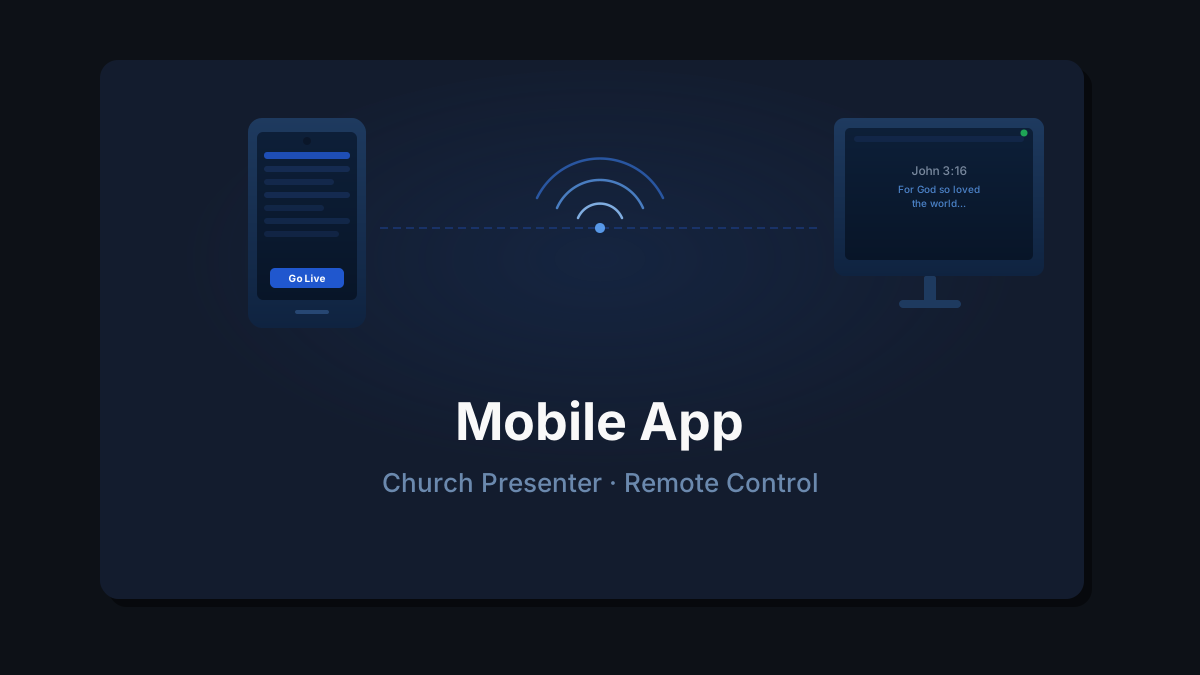
Mobilná aplikácia Church Presenter premení telefón alebo tablet na bezdrôtový ovládač pre desktopovú aplikáciu. Z mobilnej aplikácie môžete prehľadávať knižnicu piesní, vyhľadávať verše z Písma, prezerať program bohoslužby a odosielať položky naživo — všetko cez lokálnu sieť Wi-Fi, pričom operátor pri počítači si zachováva kontrolu.
Tento sprievodca pokrýva všetko: zapnutie servera na počítači, stiahnutie aplikácie, pripojenie a pochopenie modelu schvaľovania.
Čo potrebujete
- Church Presenter nainštalovaný a spustený na stolnom počítači pripojenom k projektoru.
- Rovnaká sieť Wi-Fi na počítači aj mobilnom zariadení. Aplikácia sa pripája cez LAN — pripojenie na internet nie je potrebné.
- Church Presenter Mobile nainštalovaný na vašom telefóne alebo tablete — dostupný zadarmo v App Store (iPhone a iPad) a Google Play (Android).
Krok 1: Spustite server na počítači
Otvorte Church Presenter a prejdite do Nastavenia → Server. Kliknite na Spustiť server, ak ešte nebeží.
Po spustení panel zobrazí úplnú adresu, ktorú mobilná aplikácia používa na pripojenie, napríklad:
http://192.168.1.10:8765Číslo za dvojbodkou (:8765) je port. Predvolená hodnota je 8765 a zriedka ju potrebujete meniť.
Tip: Adresa servera sa tiež zobrazí v stavovom riadku v spodnej časti okna Church Presenter po spustení servera.
Krok 2: Stiahnite aplikáciu a pripojte sa
Nainštalujte Church Presenter z App Store alebo Google Play. Otvorte aplikáciu a prejdite do Nastavenia.
Najjednoduchší spôsob pripojenia je naskenovat QR kód zobrazený v Nastavenia → Server na počítači — stačí namierit kameru telefónu na kód a adresa servera sa automaticky vyplní.
Ak dávate prednosť ručnému zadaniu adresy, vyzerá takto: http://192.168.1.XX:8765 — posledná časť IP adresy sa v každej sieti mení. Zadajte ju vrátane http:// a čísla portu, potom ťuknite na Pripojiť.
Po pripojení aplikácia zobrazí stavové okno s informáciou o tom, či bolo pripojenie úspešne nadviazané, zlyhalo alebo či je nahrávanie súborov pre vaše zariadenie zablokované operátorom. Ak sa niečo nezdá, skontrolujte najprv túto obrazovku — presne vám povie, čo server povoľuje a čo nepovoľuje, než začnete aplikáciu používať.
Ak pripojenie úplne zlyhá:
- Overte, že obe zariadenia sú v rovnakej sieti Wi-Fi (nie jedno v mobilnej sieti a druhé na Wi-Fi).
- Overte, že server beží na počítači (Nastavenia → Server zobrazuje zelený stav).
- Skontrolujte, či váš router neblokuje komunikáciu medzi zariadeniami (niektoré hosťovské siete to robia).
Čo môžete z mobilnej aplikácie robiť
Piesne
Prehľadávajte úplnú knižnicu piesní usporiadanú podľa spevníkov. Hľadajte podľa názvu alebo čísla. Ťuknite na pieseň pre zobrazenie jej sekcií, potom:
- Vysielať naživo — žiada o premietnutie piesne na obrazovku. Operátor pri počítači schváli alebo odmietne pred tým, ako čokoľvek ide naživo.
- Pridať do programu — žiada o pridanie piesne do aktuálneho plánu bohoslužby. Tiež prechádza schválením operátora.
Biblia
Prechádzajte v ľubovoľnej z 66 kníh a ťuknite na verš pre jeho zobrazenie na projekčnej obrazovke. Operátor schváli požiadavku pred jej prenosom naživo.
Ak chcete verš pridať do programu, ťuknite na Pridať do programu.
Program
Prezrite si aktuálné poradie bohoslužby tak, ako sa zobrazuje na počítači. Môžete prechádzať všetkými položkami a prejsť na ľubovoľné miesto v bohoslužbe.
Prezentácie
Ak je v programe súbor PowerPoint, Keynote alebo PDF, aplikácia zobrazí jeho snímky ako miniatúry. Ťuknutím na ľubovoľný snímok naň prepnete na projekčnej obrazovke — s výhradou schválenia operátorom.
Obrázky
Ak je v programe načítaný priečinok s obrázkami, prehľadávajte obrázky a ťuknutím na jeden ho zobrazíte — s výhradou schválenia operátorom.
Model schvaľovania
Každá akcia, ktorú mobilná aplikácia odošle do počítača, prechádza krokom schválenia. Na obrazovke sa nič nezmení, kým operátor neodpovie. Keď príde požiadavka, počítač zobrazí dialóg s nasledujúcimi možnosťami:
- Povoliť — schváli túto jednu požiadavku.
- Povoliť pre reláciu — schváli všetky budúce požiadavky rovnakého typu z tohto zariadenia po zvyšok relácie, bez opätovného zobrazenia dialógu.
- Vždy povoliť — trvalo schváli tento typ požiadavky z tohto zariadenia.
- Odmietnuť — odmietne túto jednu požiadavku.
- Blokovať pre reláciu — odmietne všetky ďalšie požiadavky tohto typu z tohto zariadenia až do reštartu aplikácie.
- Vždy blokovať — trvalo odmietne tento typ požiadavky z tohto zariadenia.
Ak operátor odmietne požiadavku, mobilná aplikácia zobrazí správu toast s kódom chyby, aby osoba držiaca telefón vedela, že jej akcia bola odmietnutá, a nie iba ignorovaná.
Názov zariadenia môžete priradiť priamo v dialógu schvaľovania alebo neskôr v Nastavenia → Server. Pomenované zariadenia sa ľahšie identifikujú, keď je súčasne pripojených viac telefónov.
Trvalé oprávnenia nastavené pomocou Vždy povoliť alebo Vždy blokovať sú uložené pre každé zariadenie a môžu byť kedykoľvek prehliadnuté a zmenené v Nastavenia → Server. Vďaka tomu môžete dôveryhodné zariadenia prednastaviť pred bohoslužbou, aby sa počas uctievania nezobrazovali dialógy.
Nastavenia jednotlivých zariadení v Nastavenia → Server vám tiež umožňujú riadiť, či zariadenie môže nahrávať súbory — fotografie z fotoarchívu telefónu alebo prezentačné súbory z miestneho úložiska. Nahrávanie súborov možno povoliť alebo blokovať nezávisle od iných oprávnení, takže zariadeniu môžete umožniť zobrazovať obsah bez toho, aby mu bolo dovolené odosielať súbory do počítača.
Voliteľne: vyžadovať kľúč API
V predvolenom nastavení sa môže pripojiť ktokoľvek v rovnakej sieti Wi-Fi, kto pozná adresu servera. Ak chcete obmedziť prístup, prejdite v počítači do Nastavenia → Server, povolte Kľúč API a kliknite na Generovať pre vytvorenie kľúča. Zdieľajte ho iba so zariadeniami, ktoré chcete povoliť.
Keď je kľúč API aktívny, QR kód zobrazený v Nastavenia → Server ho už obsahuje — naskenovaním sa pripojíte a overíte v jednom kroku. Ak zadávate adresu ručne, mobilná aplikácia pri prvom pripojení požiada o kľúč a uloží ho pre budúce relácie.
Tipy
Pripojte sa pred bohoslužbou. Mobilná aplikácia pri prvom pripojení načíta úplný katalóg piesní, biblický index a program. Nechajte ju dokončiť načítanie v nedeľu ráno, kým ju budete potrebovať — nepripájajte sa za chodu uprostred bohoslužby.
Udržujte počítač v prevádzke. macOS, Windows a Linux môžu prepnúť sieťový adaptér spolu s obrazovkou do režimu spánku. Nastavte počítač tak, aby zostal aktívny, kým server beží, inak sa mobilné pripojenie uprostred bohoslužby preruší.
Tablet poskytuje viac priestoru. Tablet je pohodlnejší na prehľadávanie veľkej knižnice piesní alebo dlhého programu. Telefón je ideálny na rýchle vyhľadávanie veršov z pódia.
Iba Wi-Fi — internet nie je potrebný. Server a mobilná aplikácia komunikujú výlučne prostredníctvom vašej lokálnej siete. Jednoduchý router bez pripojenia na internet funguje dobre — užitočné, keď budova nemá poskytovateľa internetu alebo keď je Wi-Fi zboru izolované od internetu.
Nastavte schválenia pred nedeľou. Vykonajte rýchly test v sobotu — pripojte telefón, odošlite verš naživo a použite „Vždy povoliť” alebo „Povoliť pre reláciu” v počítači, aby dialógy schvaľovania neprerušili bohoslužbu v kritickom momente.
Pripravení zostaviť program bohoslužby z telefónu? Pozrite sa na Ako vytvoriť a viesť plán nedieľnej bohoslužby v Church Presenter.