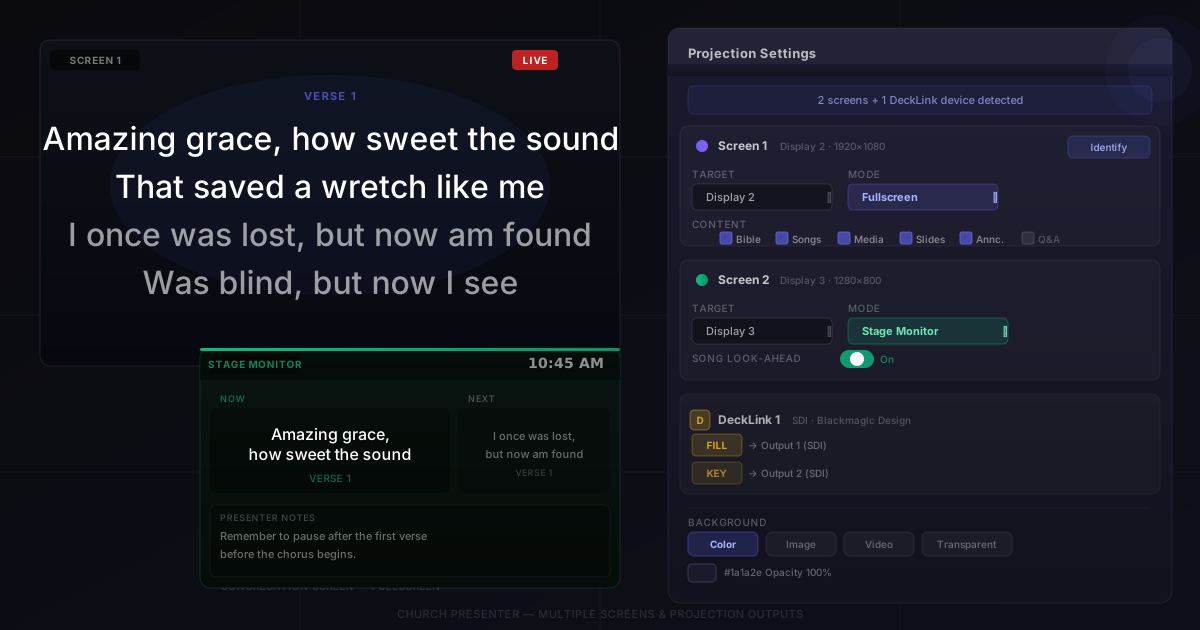
Church Presenter podporuje neobmedzený počet projekčných výstupov — jedno okno pre každý pripojený displej, plus všetky nainštalované zariadenia Blackmagic DeckLink alebo SDI. Každý výstup je konfigurovaný nezávisle: vlastný cieľový displej, režim zobrazenia, filtre obsahu a pozadie. Neexistujú žiadne umelé obmedzenia ani licenčné poplatky za obrazovku.
Ako Church Presenter detekuje vaše obrazovky
Pri spustení aplikácia automaticky skenuje pripojené displeje a zariadenia Blackmagic DeckLink. Pre každý nie-hlavný monitor a každé zariadenie DeckLink sa otvorí samostatné výstupné okno.
Výstupy nemusíte vytvárať ručne. Pripojte projektory alebo monitory pred spustením aplikácie (alebo počas jej behu) a panel nastavení zobrazí to, čo bolo detegované.
Otvorenie nastavení projekcie
Prejdite do Nastavenia → Projekcia a nakonfigurujte výstupy. Panel zobrazuje riadok pre každé detegované výstupné okno. V hornej časti vidíte, koľko fyzických obrazoviek a zariadení DeckLink bolo nájdených.
Kliknite na Identifikovať obrazovku a na každom pripojenom displeji sa zobrazí číslovaný štítok — užitočné, keď máte pripojených niekoľko monitorov a potrebujete vedieť, ktorý je ktorý.
Priradenie displeja každému výstupu
Každý riadok výstupu má rozbaľovací zoznam Cieľový displej. Uvádza všetky nie-hlavné fyzické displeje a všetky detegované zariadenia DeckLink. Vyberte displej, na ktorom sa má toto výstupné okno zobraziť.
Ak je displej v zozname, ale nechcete naň výstup, vyberte Žiadny z rozbaľovacieho zoznamu. Tento výstupný slot zostane neaktívny.
Poznámka: Church Presenter nikdy nepoužíva váš primárny monitor (ten zobrazujúci samotnú aplikáciu) ako cieľ projekcie.
Výber režimu zobrazenia
Každý výstup má nastavenie Režim zobrazenia s tromi možnosťami:
- Celá obrazovka — obsah vyplní celý displej. Predvolený režim pre hlavné projekčné obrazovky.
- Spodná tretina — obsah sa zobrazí ako pruh v spodnej časti displeja. Užitočné, keď chcete prekryť text cez živý prenos z kamery alebo videomixéra.
- Monitor scény — zobrazuje monitor dôvery: aktuálny snímok, ďalší snímok, hodiny, odpočítavací časovač, štítky sekcií a poznámky prezentujúceho. Určený pre obrazovku otočenú k scéne.
Režimy môžete kombinovať naprieč výstupmi. Napríklad: výstup 1 v režime Celá obrazovka pre obrazovku zboru, výstup 2 v režime Monitor scény pre vedúceho chvály.
Výška spodnej tretiny
Pri použití režimu Spodná tretina nastavenie Výška spodnej tretiny (10–60 %, predvolene 33 %) určuje, ako vysoký je pruh ako percento výšky displeja. Toto nastavenie platí globálne pre všetky výstupy v režime spodnej tretiny.
Filtrovanie obsahu podľa výstupu
Každý výstup môžete nezávisle nakonfigurovať na zobrazenie alebo skrytie konkrétnych typov obsahu. Zaškrtávacie políčka pre každý výstup sú:
- Biblia — biblické verše
- Piesne — texty piesní
- Obrázky — prezentácia snímok
- Médiá — prehrávanie zvuku a videa
- Vysielanie — živé vysielanie/plátno
- Oznámenia — text na obrazovke a časovače
- Webová stránka — živé webové stránky
- Otázky a odpovede — otázky publika
- Titulky — živé rozpoznávanie reči
Odznačenie typu pre výstup znamená, že tento výstup zostane prázdny, keď je daný typ obsahu vysielaný naživo — všetky ostatné výstupy ho naďalej zobrazujú. To vám umožní napríklad zobrazovať biblické verše na obrazovke zboru, ale nie na televízore v hale, ktorý zobrazuje iba texty piesní a oznámenia.
Predbežné zobrazenie piesní
Každý výstup má tiež prepínač Predbežné zobrazenie piesní. Keď je zapnutý, tento výstup zobrazuje ďalšiu slohu alebo sekciu namiesto aktuálnej — užitočné pre monitor otočený k kapele, aby hudobníci videli, čo príde, kým obrazovka zboru zobrazuje aktuálne slová.
Nastavenie monitora scény
Nastavte režim zobrazenia ľubovoľného výstupu na Monitor scény a premeňte ho na monitor dôvery. Monitor scény zobrazuje:
- Aktuálny snímok (veľký, čitateľný z javiska)
- Ďalší snímok (menší náhľad nižšie)
- Živé hodiny
- Aktívny odpočítavací časovač
- Štítky sekcií (sloha, refrén, bridge)
- Poznámky prezentujúceho zo súborov PowerPoint a Keynote
Pripojte malý monitor v blízkosti rečníckeho pultu alebo pozície vedúceho chvály a priraďte ho výstupu monitora scény. Nepotrebujete žiadny ďalší softvér ani hardvér.
Výstup fill a key pre vysielanie
Pre vysielacie zostavy používajúce hardvérový keying — odosielanie čistého grafického signálu do videomixéra — možno každý výstup nakonfigurovať so samostatným výstupom Key.
- Fill je plnofarebná grafika (čo vidíte na hlavnom výstupe).
- Key je čiernobiela maska používaná mixérom na vystríhanie tvaru grafiky.
Ak to chcete povoliť, vyberte cieľový výstup Key v riadku key výstupu. Cieľom Key môže byť samostatný fyzický displej alebo zariadenie Blackmagic DeckLink. Church Presenter generuje správny signál kľúča luminancie, vďaka čomu je kompatibilný s hardvérovými keyermi v mixéroch ATEM a podobnom vysielacom vybavení.
Výstup fill a key cez SDI vyžaduje kartu Blackmagic DeckLink podporujúcu dvojitý výstup.
Konfigurácia pozadí
Nastavenia pozadia sú v Nastavenia → Pozadie. Môžete nastaviť predvolené pozadie platné pre všetky výstupy s nasledujúcimi typmi:
- Jednofarebné — vyberte ľubovoľnú farbu pomocou výberu farby; nastavte priehľadnosť nezávisle.
- Obrázok — vyberte súbor obrázka vyplňujúci obrazovku za všetkým obsahom.
- Video v slučke — vyberte video súbor, ktorý sa ticho prehráva v slučke za všetkým obsahom (vyžaduje VLC).
- Priehľadné — nevykresľuje sa žiadne pozadie. Výstupné okno prepúšťa to, čo je za ním na ploche — užitočné pre softvérový keying v OBS alebo podobných aplikáciách.
Prekrytie prechodom môžete aktivovať nad ľubovoľným typom pozadia s nastaviteľnou hornou farbou, dolnou farbou, polohou a priehľadnosťou.
Môžete tiež nastaviť samostatné pozadie špeciálne pre režim spodnej tretiny, aby pruh za textom vyzeral inak ako pozadie na celú obrazovku pri prepnutí režimov.
Živý náhľad
Panel živého náhľadu (dole v hlavnom okne) vždy zobrazuje presne to, čo je aktuálne na každom výstupe. Náhľad sa aktualizuje v reálnom čase pri prepínaní obsahu. Ak máte viacero výstupov, v paneli sa zobrazí záložka alebo indikátor pre každý, aby ste mohli sledovať všetky obrazovky z operátorského stanoviska bez nutnosti pozerať hore.
Tipy
Pripojte displeje pred spustením aplikácie. Church Presenter načítava zoznam displejov pri spustení a pri otvorení nastavení. Ak pripojíte nový monitor počas behu aplikácie, znovu otvorte nastavenia projekcie pre aktualizáciu zoznamu.
Používajte „Identifikovať obrazovku” pred každou bohoslužbou. Číslovanie displejov sa môže zmeniť po reštarte alebo prepojení káblov. Rýchla identifikácia potvrdí, ktoré výstupné okno je na ktorej fyzickej obrazovke, pred začiatkom bohoslužby.
Nastavte výstup monitora scény na predbežné zobrazenie piesní. Zapnite prepínač predbežného zobrazenia piesní pre výstup monitora scény, aby hudobníci vždy videli ďalšiu sekciu, kým obrazovka zboru zobrazuje aktuálnu.
Priehľadné pozadie + OBS = softvérový keying. Nastavte typ pozadia na Priehľadné pre výstup pokrývajúci oblasť plochy, potom zachyťte túto oblasť ako zdroj okna v OBS. OBS môže priamo aplikovať chromakey alebo lumakey na výsledok — lacnejšia alternatíva k hardvérovému fill a key.
Výška spodnej tretiny závisí od kompozície záberu kamery. Ak privádzate výstup spodnej tretiny do videomixéra, upravte percentuálnu výšku tak, aby zodpovedala tomu, ako kameraman rámuje záber — text by sa mal zobrazovať v bezpečnej oblasti titulkov, nie za rečníckym pultom alebo orezaný pri dolnom okraji záberu.
Testujte pozadía na skutočnom projektore pred nedeľou. Farby vyzerajú na projektore v okolnom svetle veľmi odlišne ako na monitore počítača. Nahrajte testovací snímok, odošlite ho naživo, prejdite k projekčnej ploche a overte, že kontrast je čitateľný zo zadných radov.
Ste v Church Presenter nováčik? Začnite s Ako nastaviť softvér na bohoslužobné prezentácie po prvýkrát.