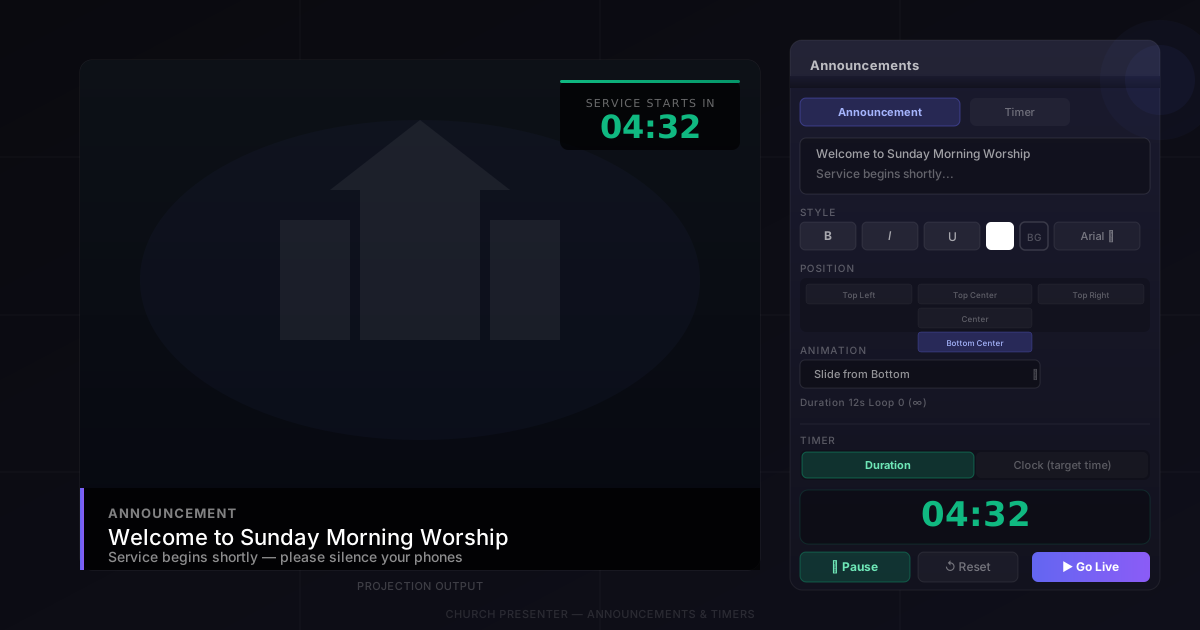
Záložka Oznámenia v Church Presenter ponúka dva nástroje, ktoré sú najužitočnejšie v minútach pred začiatkom bohoslužby: text na obrazovke s animovanými prechodmi a odpočítavací časovač. Fungujú nezávisle od seba, ale sú navrhnuté na spoločné použitie — rolovací banner s oznámením spolu s časovačom odpočítavajúcim do začiatku uctievania.
Oznámenia
Písanie textu
Otvorte záložku Oznámenia a napíšte správu do textového poľa hore. Nie je žiadny limit dĺžky, ale kratšie správy lepšie fungujú s animáciami posúvania. Pri dlhších oznámeniach je prelínanie alebo presunutie, ktoré zostane na obrazovke, zvyčajne ľahšie čitateľné ako text posúvajúci sa cez spodnú časť.
Štýl
Pod textovým poľom nájdete ovládanie formátovania:
- Písmo — vyberte typ písma zo zoznamu.
- Veľkosť — nastavte veľkosť písma v bodoch.
- Tučné, Kurzíva, Podčiarknuté — štandardné prepínače pre váhu a štýl.
- Tieň — pridá vrhaný tieň, aby bol text čitateľný na svetlých pozadiach alebo obrázkoch.
- Farba textu — vyberte ľubovoľnú farbu pomocou výberu farieb.
- Farba pozadia — predvolene priehľadná; nastavte plnú alebo polopriehľadnú farbu pre vytvorenie bannera za textom.
Pozícia
Ovládanie Pozícia umiestni blok textu na jeden z deviatich kotevných bodov na obrazovke: Ľavý horný, Stred horný, Pravý horný, Ľavý stred, Stred, Pravý stred, Ľavý dolný, Stred dolný alebo Pravý dolný.
Pre banner s oznámením v štýle dolnej tretiny je Stred dolný najčastejšou voľbou. Pre uvítaciu správu na celú obrazovku dobre funguje Stred.
Animácia
Rozbaľovací zoznam Animácia riadi, ako text vstupuje (a vychádza) z obrazovky. Možnosti pokrývajú najčastejšie prezentačné štýly:
- Prelínanie / Krížové prelínanie — text sa plynule objaví a zmizne.
- Zdola / zhora / zľava / zprava — text sa presunie z okraja, drží sa a potom sa vráti.
- Dole Ľ-P / P-Ľ a Hore Ľ-P / P-Ľ — text sa kontinuálne posúva cez horný alebo dolný okraj obrazovky ako ticker.
- Žiadna — text sa okamžite objaví a zmizne.
Posúvač Trvanie riadi, ako dlho trvá animačný cyklus — ako dobu zobrazenia textu, tak rýchlosť prechodu. Dlhšie trvanie dáva ľuďom viac času na čítanie.
Počet opakovaní
Nastavte Slučku na 0 pre nekonečné opakovanie oznámenia, kým nevymažete obrazovku. Nastavte na konkrétne číslo pre prehranie animácie toľkokrát a automatické zastavenie. Počet slučiek 3 dobre funguje pre krátku správu pred bohoslužbou, ktorú chcete zobraziť niekoľkokrát bez jej ponechania na obrazovke navždy.
Odoslanie oznámenia živé
Kliknite na Odvysielať naživo pre premietnutie oznámenia. Kliknite na Vymazať (alebo prepnite na akýkoľvek iný obsah) pre jeho odstránenie z obrazovky.
Oznámenia možno tiež pridať do programu bohoslužby — užitočné, ak chcete, aby sa konkrétne oznámenie objavilo v plánovanom okamihu služby namiesto spontánne. Použite tlačidlo Pridať do programu v záložke Oznámenia.
Časovače
Časovač sa nachádza v dolnej časti záložky Oznámenia. Zobrazuje sa na projekčnej obrazovke nezávisle od textu oznámenia — môžete spustiť odpočítavanie a zároveň zobrazovať text oznámenia.
Režim trvania
Režim trvania odpočítava pevný časový úsek. Nastavte hodiny, minúty a sekundy pomocou vstupných polí (môžete tiež klikať na šípky nahor/nadol pre zmenu hodnôt po krokoch 5 sekúnd). Stlačte Spustiť pre zahájenie odpočítavania. Stlačte znova pre pauzu; stlačte Resetovať pre návrat na plnú dobu.
Toto je režim, ktorý použijete, keď chcete odpočítavanie napríklad 5 minút bez ohľadu na aktuálny čas.
Režim hodín
Režim hodín odpočítava do určitého denného času. Prepnite prepínač režimu na Hodiny, potom nastavte cieľovú hodinu a minútu. Časovač zobrazuje, koľko času zostáva do toho okamihu, a aktualizuje sa živé ako čas plynie.
Použite toto, keď vaša bohoslužba vždy začína v rovnakom čase — nastavte cieľ na 10:30 nedeľného rána a časovač vždy zobrazí správny zostatok času bez ohľadu na to, kedy spustíte počítač.
Poznámka: Ak cieľový čas dnes už uplynul, časovač odpočítava do rovnakého času zajtra.
Správa po vypršaní
Oba režimy podporujú správu po vypršaní — riadok textu, ktorý sa automaticky zobrazí na obrazovke, keď odpočítavanie dosiahne nulu. Napíšte niečo ako „Vitajte! Bohoslužba práve začína.” a nahradí zobrazenie časovača v okamihu ukončenia odpočítavania, bez akejkoľvek manuálnej akcie obsluhy.
Ponechajte správu po vypršaní prázdnu, ak chcete, aby časovač po skončení jednoducho zmizol.
Farba textu časovača
Pomocou výberu Farba časovača nastavte farbu číslic odpočítavania na obrazovke. Biela funguje na väčšine pozadí; použite kontrastnú farbu, ak je vaše pozadie svetlé.
Tipy
Nastavte všetko pred príchodom ľudí. Text oznámenia a nastavenia časovača sa ukladajú medzi reláciami, takže ich môžete nakonfigurovať počas týždňa a v nedeľné ráno budú pripravené. Stačí otvoriť záložku Oznámenia a stlačiť Spustiť.
Použite polopriehľadné pozadie pre banner oznámenia. Plná farba pozadia za textom ho robí čitateľným cez akýkoľvek snímok alebo obrázok za ním. Nastavte farbu pozadia na čiernu s približne 60% nepriehľadnosťou pre čistý vzhľad dolnej tretiny.
Kombinujte s prezentáciou snímkov v slučke. Spustite prezentáciu fotografií zo záložky Obrázky na pozadí, zatiaľ čo sú aktívne oznámenia a odpočítavanie. Obrázky sa automaticky prehrávajú za textom.
Resetujte časovač pred prvou piesňou. Akonáhle prepnete na piesne alebo Písmo, časovač pokračuje v behu na pozadí, ale je skrytý na projekčnej obrazovke. Stlačte Resetovať pred bohoslužbou, aby sa pri prípadnom prepnutí späť nezobrazovalo zastarané odpočítavanie.
Použite program pre plánované oznámenia. Ak sa rovnaký text oznámenia objavuje každý týždeň na rovnakom mieste — napríklad výzva na dar pred zbierkou — uložte ho do programu pre aktiváciu jedným kliknutím bez opätovného písania.
Pripravení naplánovať celý priebeh bohoslužby? Pozrite sa na Ako vytvoriť a viesť plán nedieľnej bohoslužby v Church Presenter.