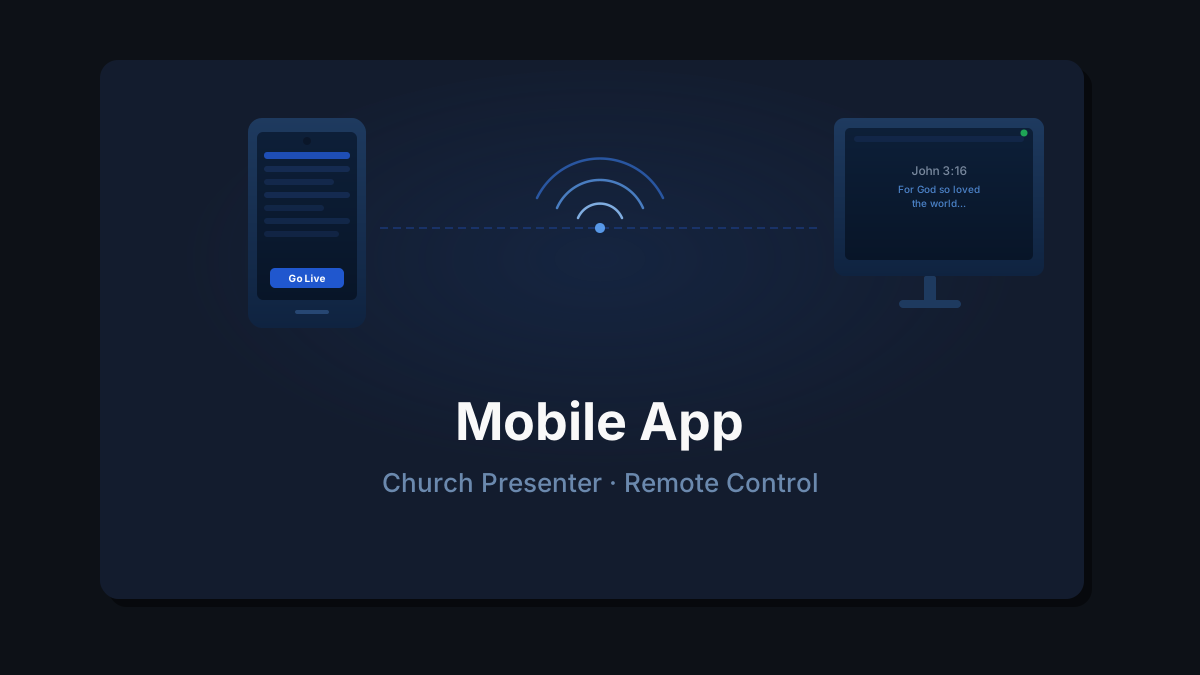
Мобільний додаток Church Presenter перетворює смартфон або планшет на бездротовий пульт управління настільним додатком. З мобільного додатка ви можете переглядати бібліотеку пісень, шукати тексти Писання, переглядати порядок служби та надсилати елементи в прямий ефір — усе через локальну мережу Wi-Fi, поки оператор за комп’ютером зберігає повний контроль.
Цей посібник охоплює все: увімкнення сервера на комп’ютері, завантаження додатка, підключення та розуміння того, як працює модель підтвердження.
Що вам знадобиться
- Church Presenter встановлений і запущений на комп’ютері, підключеному до проектора.
- Та сама мережа Wi-Fi на комп’ютері та мобільному пристрої. Додаток підключається через локальну мережу — інтернет-з’єднання не потрібне.
- Church Presenter Mobile встановлений на вашому смартфоні або планшеті — доступний безкоштовно в App Store (iPhone та iPad) і Google Play (Android).
Крок 1: Запустіть сервер на комп’ютері
Відкрийте Church Presenter і перейдіть до Налаштування → Сервер. Натисніть Запустити сервер, якщо він ще не запущений.
Після запуску панель відображає повну адресу, яку мобільний додаток використовує для підключення, наприклад:
http://192.168.1.10:8765Число після двокрапки (:8765) — це порт. За замовчуванням використовується 8765, і його рідко потрібно змінювати.
Порада: Адреса сервера також відображається в рядку стану внизу вікна Church Presenter після запуску сервера.
Крок 2: Завантажте додаток і підключіться
Встановіть Church Presenter з App Store або Google Play. Відкрийте додаток і перейдіть до Налаштування.
Найпростіший спосіб підключитися — відсканувати QR-код, що відображається в розділі Налаштування → Сервер на комп’ютері: просто наведіть камеру телефону на код, і адреса сервера заповниться автоматично.
Якщо ви воліє вводити адресу вручну, вона виглядає так: http://192.168.1.XX:8765 — остання частина IP-адреси змінюється в кожній мережі. Введіть її разом із http:// та номером порту, а потім натисніть Підключитися.
Після підключення додаток показує вікно стану, в якому вказано, чи було з’єднання встановлено успішно, чи завершилося невдачею, або чи заблоковано завантаження файлів для вашого пристрою оператором. Перш за все перевіряйте цей екран, якщо щось пішло не так — він точно показує, що сервер дозволяє і що забороняє до початку використання додатка.
Якщо підключення взагалі не вдається:
- Переконайтеся, що обидва пристрої знаходяться в одній мережі Wi-Fi (а не один — у мобільній мережі, інший — у Wi-Fi).
- Переконайтеся, що сервер запущений на комп’ютері (Налаштування → Сервер показує зелений статус).
- Перевірте, чи не блокує ваш маршрутизатор зв’язок між пристроями (деякі гостьові мережі роблять це).
Що можна робити з мобільного додатка
Пісні
Переглядайте повну бібліотеку пісень, організовану за збірниками. Шукайте за назвою або номером. Натисніть на пісню, щоб переглянути її розділи, а потім:
- В прямий ефір — запитує проецирування пісні на екран. Оператор за комп’ютером схвалює або відхиляє запит, перш ніж щось виходить в ефір.
- Додати до розкладу — запитує додавання пісні до поточного плану служби. Також проходить через підтвердження оператора.
Біблія
Переходьте будь-якою з 66 книг і натисніть на вірш, щоб відобразити його на екрані проектора. Оператор схвалює запит, перш ніж він виходить в ефір.
Щоб додати вірш до розкладу, натисніть Додати до розкладу.
Розклад
Переглядайте поточний порядок служби так, як він відображається на комп’ютері. Ви можете прокручувати всі елементи та переходити до будь-якого місця в службі.
Презентації
Якщо в розкладі є файл PowerPoint, Keynote або PDF, додаток відображає його слайди у вигляді мініатюр. Натисніть на будь-який слайд, щоб переключитися на нього на екрані проектора — за умови схвалення оператора.
Зображення
Якщо в розкладі завантажена папка із зображеннями, переглядайте їх і натисніть на одне, щоб відобразити його — за умови схвалення оператора.
Модель підтвердження
Кожна дія, яку мобільний додаток надсилає на комп’ютер, проходить через крок підтвердження. Ніщо не змінюється на екрані до тих пір, поки оператор не відповість. Коли надходить запит, комп’ютер показує діалог із такими варіантами:
- Дозволити — схвалює цей один запит.
- Дозволити на сесію — схвалює всі майбутні запити того самого типу з цього пристрою до кінця сесії, не показуючи діалог повторно.
- Завжди дозволяти — постійно схвалює запити цього типу з цього пристрою.
- Відхилити — відхиляє цей один запит.
- Заблокувати на сесію — відхиляє всі подальші запити цього типу з цього пристрою до перезапуску додатка.
- Завжди блокувати — постійно відхиляє запити цього типу з цього пристрою.
Якщо оператор відхиляє запит, мобільний додаток показує спливаюче повідомлення з кодом помилки, щоб людина з телефоном знала, що її дію відхилено, а не просто проігноровано.
Ви можете призначити ім’я пристрою безпосередньо в діалозі підтвердження або пізніше в розділі Налаштування → Сервер. Іменовані пристрої легше ідентифікувати, коли одночасно підключено кілька телефонів.
Постійні дозволи, встановлені за допомогою «Завжди дозволяти» або «Завжди блокувати», зберігаються для кожного пристрою і можуть бути перевірені та змінені в будь-який час у розділі Налаштування → Сервер. Це дозволяє заздалегідь налаштувати довірені пристрої перед службою, щоб під час поклоніння не з’являлися діалоги.
Налаштування конкретного пристрою в розділі Налаштування → Сервер також дозволяють керувати тим, чи може пристрій завантажувати файли — фотографії з галереї телефону або файли презентацій з локального сховища. Завантаження файлів може бути дозволено або заблоковано незалежно від інших дозволів, тому ви можете надати пристрою можливість відображати контент, не дозволяючи йому надсилати файли на комп’ютер.
Додатково: вимога API-ключа
За замовчуванням будь-хто в тій самій мережі Wi-Fi, хто знає адресу сервера, може підключитися. Щоб обмежити доступ, перейдіть до Налаштування → Сервер на комп’ютері, увімкніть API-ключ і натисніть Створити, щоб згенерувати ключ. Поділіться ним лише з пристроями, яким хочете дозволити доступ.
Коли API-ключ активний, QR-код у розділі Налаштування → Сервер вже містить його — сканування підключає та аутентифікує за один крок. Якщо ви вводите адресу вручну, мобільний додаток запросить ключ при першому підключенні та збереже його для майбутніх сесій.
Поради
Підключайтеся до початку служби. Мобільний додаток завантажує повний каталог пісень, індекс Біблії та розклад при першому підключенні. Дайте йому завершити завантаження вранці в неділю, перш ніж він вам знадобиться — не підключайтеся в самий розпал служби.
Не давайте комп’ютеру засипати. macOS, Windows і Linux можуть переводити мережевий адаптер у режим сну разом із екраном. Налаштуйте комп’ютер так, щоб він залишався активним, поки сервер працює, інакше мобільне з’єднання перерветься посеред служби.
Планшет дає більше місця. Планшет зручніший для перегляду великої бібліотеки пісень або довгого розкладу. Смартфон ідеальний для швидкого пошуку віршів з трибуни.
Тільки Wi-Fi — інтернет не потрібен. Сервер і мобільний додаток спілкуються виключно через вашу локальну мережу. Простий маршрутизатор без інтернет-підключення чудово працює — це зручно, коли в будівлі немає провайдера або коли церковний Wi-Fi ізольований від інтернету.
Налаштуйте підтвердження до неділі. Проведіть короткий тест у суботу — підключіть телефон, надішліть вірш в ефір і використайте «Завжди дозволяти» або «Дозволити на сесію» на комп’ютері, щоб діалоги підтвердження не переривали службу в критичний момент.
Готові скласти план служби з телефону? Дивіться Як створити та провести розклад недільного богослужіння у Church Presenter.