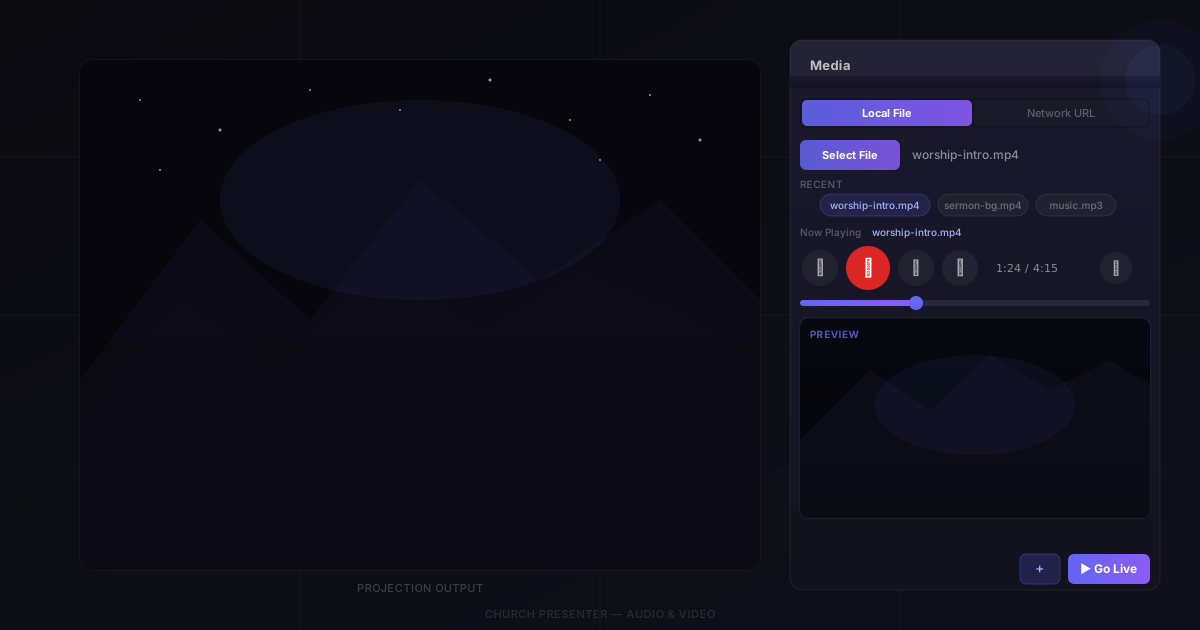
Church Presenter керує аудіо та відео через вкладку Медіа — єдине місце для завантаження локальних файлів або мережевих потоків, попереднього перегляду та керування відтворенням, а також виведення відео на екран проектора. Аудіо продовжує відтворюватися навіть при переключенні на іншу вкладку, тому музика може грати у фоновому режимі під час роботи зі слайдами чи Письмом.
Відкриття вкладки «Медіа»
Натисніть F10 або клацніть на вкладку Медіа, щоб відкрити її.
Для роботи вкладки «Медіа» на комп’ютері має бути встановлений VLC — застосунок використовує рушій VLC для широкої підтримки форматів і надійного мережевого стримінгу. Якщо VLC не виявлено, вкладка показує запит на встановлення.
Вибір джерела
Кнопка-перемикач у верхній частині вкладки дозволяє вибрати один із двох типів джерел:
- Локальний файл — відтворення файлу з комп’ютера або підключеного диска.
- Мережевий URL — трансляція з HTTP- або RTSP-адреси.
Локальні файли
При вибраному Локальному файлі натисніть Вибрати файл і вкажіть файл у провіднику. Підтримувані формати:
Відео: mp4, mov, avi, mkv, wmv, flv, webm, m4v
Аудіо: mp3, wav, flac, aac, ogg, wma, m4a, aiff, opus
Файл завантажується одразу і відтворення починається.
Мережеві потоки
Переключіться на Мережевий URL, вставте або введіть адресу в поле, потім натисніть Завантажити. Підтримуються потоки HTTP і RTSP — корисно для IP-камер, інтернет-радіо або стримінгових серверів у локальній мережі.
Останні файли
Вкладка зберігає прокручуваний рядок із до 10 останніх файлів і URL. Натисніть на будь-який чіп, щоб перезавантажити це джерело без повторного пошуку. Щоб джерело завжди залишалося на початку списку, натисніть значок зірки поряд з його чіпом — закріплені елементи ніколи не витісняються в міру заповнення списку.
Керування відтворенням
Після завантаження джерела з’являється рядок транспортних елементів управління:
| Елемент | Дія |
|---|---|
| Перемотування назад | Перейти на 10 секунд назад |
| Відтворення / Пауза | Розпочати або призупинити відтворення. Кнопка стає червоною під час відтворення |
| Стоп | Зупинити відтворення та скинути позицію на початок |
| Перемотування вперед | Перейти на 10 секунд вперед |
| Гучність | Натисніть на значок гучності, щоб відкрити спливаюче вікно з перемикачем вимкнення звуку і повзунком від 0 до 100% |
Смуга прогресу з часовою міткою (0:32 / 4:15) з’являється під елементами управління для файлів із відомою тривалістю. Перетягніть повзунок, щоб перейти до будь-якого місця у файлі. Для прямих трансляцій без фіксованої тривалості відображається невизначена смуга прогресу, поки потік активний.
Виведення відео в прямий ефір
Панель попереднього перегляду в нижній половині вкладки показує живий перегляд відео під час відтворення. Щоб вивести його на екран проектора:
- Завантажте відеофайл і переконайтеся, що він виглядає правильно у попередньому перегляді.
- Натисніть В ефір (значок монітора у верхньому правому куті елементів управління). Відтворення негайно починається на екрані проектора.
Поки відео демонструється, панель попереднього перегляду показує індикатор «Показ іде» замість кадру відео — повна якість виводиться на екран. Щоб зупинити відео на екрані проектора, натисніть Escape.
Фонове аудіо
Аудіофайли працюють інакше, ніж відео. При завантаженні аудіофайлу вкладка «Медіа» показує повідомлення про те, що аудіо продовжить відтворюватися при переході на інші вкладки. Немає відео для виведення в ефір — аудіо грає через вибраний пристрій виведення комп’ютера, поки ви використовуєте розділ Пісні, Біблія або будь-яку іншу частину застосунку.
Щоб змінити пристрій виведення аудіо, відкрийте Налаштування → Медіа.
Додавання медіа до розкладу
Натисніть Додати до розкладу (значок плейлиста), щоб зберегти поточний файл або URL як елемент розкладу. Під час служби натискання на елемент у розкладі миттєво завантажує і підготовляє медіа без необхідності знову шукати файл.
Гарячі клавіші
| Клавіша | Дія |
|---|---|
| F10 | Відкрити вкладку «Медіа» |
| Space | Відтворення / Пауза |
| M | Вимкнути / увімкнути звук |
| Escape | Пауза та очищення екрана проектора |
Поради
Завантажуйте медіа до початку служби. Перший раз, коли VLC відкриває файл, може виникнути невелика затримка при читанні заголовка файлу. Завантажте і перегляньте відео або аудіо до приходу прихожан, щоб уникнути сюрпризів.
Закріплюйте файли, які використовуєте щотижня. Вступні відео, передслужбові музичні плейлисти або повторювані кліпи з оголошеннями можна закріпити в рядку останніх файлів, щоб вони завжди були в одному кліці.
Перевіряйте мережевий потік перед неділею. Потоки з IP-камер або онлайн-джерел можуть переривватися. Завантажте потік за день до, залиште його працювати кілька хвилин і переконайтеся в його стабільності.
Зберігайте відеофайли локально. Відтворення з мережевого диска може призводити до зависань при повільній мережі. Скопіюйте відеофайли на локальний комп’ютер до початку служби для надійного відтворення.
Для відображення зображень і слайдів, дивіться Як відображати зображення та слайди презентацій у Church Presenter.
Новачок у Church Presenter? Почніть з Як налаштувати програму для богослужбових презентацій вперше.