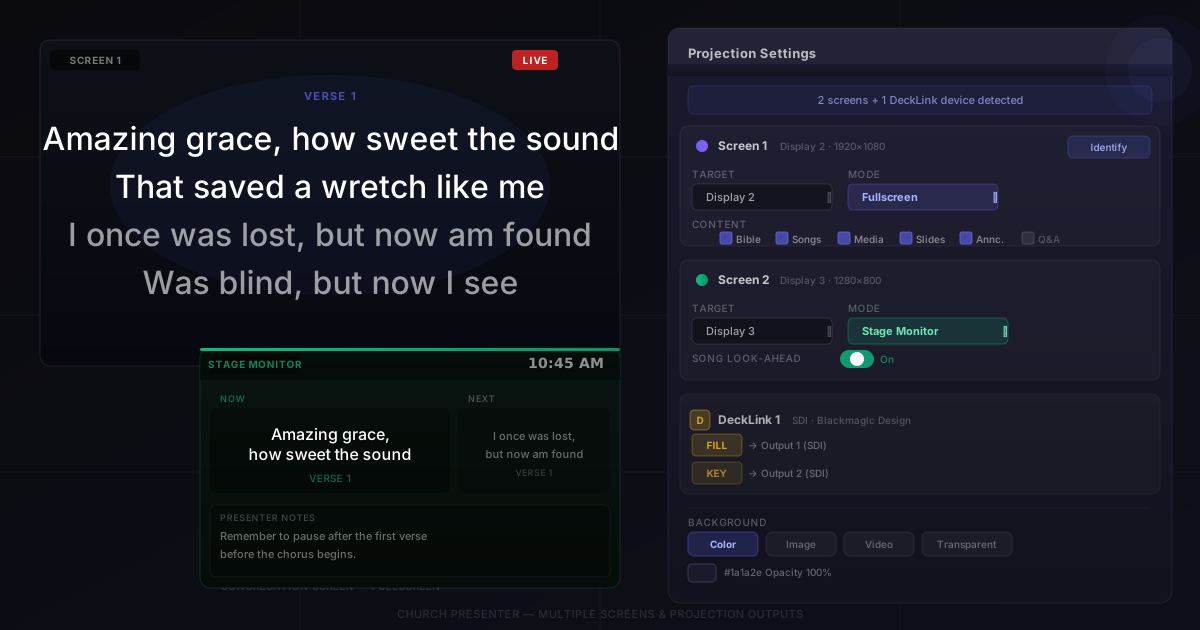
Church Presenter підтримує необмежену кількість виходів проектора — одне вікно на кожен підключений екран, а також будь-які встановлені пристрої Blackmagic DeckLink або SDI. Кожен вихід налаштовується незалежно: власний цільовий дисплей, режим відображення, фільтри контенту та фон. Жодних ліцензійних обмежень на кількість екранів.
Як Church Presenter визначає ваші екрани
При запуску застосунок автоматично сканує підключені дисплеї та пристрої Blackmagic DeckLink. Для кожного не-основного монітора та кожного пристрою DeckLink відкривається окреме вікно виходу.
Створювати виходи вручну не потрібно. Підключіть проектори або монітори до запуску застосунку (або поки він працює), і панель налаштувань відобразить знайдені пристрої.
Відкриття налаштувань проекції
Перейдіть до Налаштування → Проекція, щоб налаштувати виходи. На панелі відображається рядок для кожного виявленого вікна виходу. Угорі видно, скільки фізичних екранів і пристроїв DeckLink знайдено.
Натисніть Визначити екран, щоб на кожному підключеному дисплеї з’явилася пронумерована мітка — зручно, коли підключено кілька моніторів і потрібно зрозуміти, який із них який.
Призначення дисплея кожному виходу
Кожен рядок виходу має спадний список Цільовий дисплей. У ньому перелічені всі не-основні фізичні дисплеї та всі виявлені пристрої DeckLink. Виберіть дисплей, на якому має з’явитися це вікно виходу.
Якщо дисплей вказаний у списку, але ви не хочете виводити на нього зображення, виберіть Немає зі спадного списку. Цей слот виходу залишиться неактивним.
Примітка: Church Presenter ніколи не використовує основний монітор (той, на якому відображається сам застосунок) як ціль проекції.
Вибір режиму відображення
Кожен вихід має налаштування Режим відображення з трьома варіантами:
- Повний екран — контент заповнює весь дисплей. Стандартний режим для основних екранів проекції.
- Нижня третина — контент відображається у вигляді смуги в нижній частині дисплея. Зручно, коли потрібно накласти текст поверх відеопотоку або відеомікшера.
- Монітор сцени — показує дисплей впевненості: поточний слайд, наступний слайд, годинник, таймер зворотного відліку, позначення розділів і нотатки ведучого. Призначений для екрана, направленого до сцени.
Можна поєднувати режими для різних виходів. Наприклад: вихід 1 — Повний екран для зали, вихід 2 — Монітор сцени для керівника поклоніння.
Висота нижньої третини
При використанні режиму «Нижня третина» налаштування Висота нижньої третини (10–60 %, за замовчуванням 33 %) визначає висоту смуги у відсотках від висоти дисплея. Це налаштування застосовується глобально до всіх виходів у режимі нижньої третини.
Фільтрація контенту по виходах
Кожен вихід можна незалежно налаштувати для відображення або приховування певних типів контенту. Прапорці для кожного виходу:
- Біблія — біблійні вірші
- Пісні — тексти пісень
- Зображення — слайд-шоу
- Медіа — відтворення аудіо та відео
- Трансляція — прямий ефір/полотно
- Оголошення — текст на екрані та таймери
- Сайт — живі вебсторінки
- Питання та відповіді — запитання аудиторії
- Субтитри — живе розпізнавання мовлення
Знімання прапорця з типу контенту для виходу означає, що цей вихід залишається порожнім при трансляції даного типу контенту — всі інші виходи продовжують його відображати. Це дозволяє, наприклад, показувати біблійні вірші на екрані зали, але не на лобі-телевізорі, який показує лише тексти пісень та оголошення.
Випереджувальний перегляд для пісень
Кожен вихід також має перемикач Випередження для пісень. При увімкненні цей вихід показує наступний куплет або розділ замість поточного — зручно для монітора, направленого до гурту, щоб музиканти бачили, що буде далі, поки екран зали показує поточний текст.
Налаштування монітора сцени
Встановіть режим відображення будь-якого виходу на Монітор сцени, щоб перетворити його на дисплей впевненості. Монітор сцени показує:
- Поточний слайд (великий, читабельний з платформи)
- Наступний слайд (менший попередній перегляд нижче)
- Живий годинник
- Активний таймер зворотного відліку
- Позначення розділів (куплет, приспів, брідж)
- Нотатки ведучого з файлів PowerPoint і Keynote
Підключіть невеликий монітор поблизу кафедри або позиції керівника поклоніння та призначте його виходу монітора сцени. Додаткове програмне або апаратне забезпечення не потрібне.
Виведення Fill і Key для трансляції
Для мовленнєвих установок з апаратним кеїнгом — надсиланням чистого графічного сигналу у відеомікшер — кожен вихід можна налаштувати з окремим виходом Key.
- Fill — повнокольорова графіка (те, що ви бачите на основному виході).
- Key — чорно-біла маска, що використовується мікшером для вирізання форми графіки.
Щоб увімкнути це, виберіть цільовий вихід Key у рядку ключа виходу. Ціллю Key може бути окремий фізичний дисплей або пристрій Blackmagic DeckLink. Church Presenter видає правильний сигнал яскравісного ключа, сумісний з апаратними кеєрами в мікшерах ATEM та аналогічному мовленнєвому обладнанні.
Виведення Fill і Key по SDI вимагає карти Blackmagic DeckLink, що підтримує подвійне виведення.
Налаштування фонів
Налаштування фону знаходяться в Налаштування → Фон. Можна задати фон за замовчуванням, що застосовується до всіх виходів, таких типів:
- Однотонний колір — виберіть будь-який колір за допомогою палітри; непрозорість налаштовується окремо.
- Зображення — виберіть файл зображення для заповнення екрана позаду всього контенту.
- Зациклене відео — виберіть відеофайл, що відтворюється без звуку в циклі позаду всього контенту (потребує VLC).
- Прозорий — фон не відображається. Вікно виходу пропускає те, що знаходиться позаду нього на робочому столі — зручно для програмного кеїнгу в OBS або подібних застосунках.
Градієнтне накладання можна увімкнути поверх будь-якого типу фону з налаштовуваними кольорами (вгорі та внизу), позицією та непрозорістю.
Також можна задати окремий фон спеціально для режиму нижньої третини, щоб смуга за текстом виглядала інакше, ніж повноекранний фон при перемиканні режимів.
Живий попередній перегляд
Панель живого попереднього перегляду (внизу головного вікна) завжди показує саме те, що в даний момент відображається на кожному виході. Попередній перегляд оновлюється в реальному часі при перемиканні контенту. За наявності кількох виходів у панелі з’являється вкладка або індикатор для кожного, щоб можна було стежити за всіма екранами з робочого місця оператора, не піднімаючи голови.
Поради
Підключайте дисплеї до запуску застосунку. Church Presenter зчитує список дисплеїв при запуску та при відкритті налаштувань. Якщо ви підключили новий монітор під час роботи застосунку, заново відкрийте налаштування проекції для оновлення списку.
Використовуйте «Визначити екран» перед кожним богослужінням. Нумерація дисплеїв може змінитися при перезавантаженні або перепідключенні кабелів. Швидке визначення підтвердить, яке вікно виходу знаходиться на якому фізичному екрані, перед початком служби.
Встановіть монітор сцени на випереджувальний перегляд для пісень. Увімкніть перемикач випередження пісень для виходу монітора сцени, щоб музиканти завжди бачили наступний розділ, поки екран зали показує поточний.
Прозорий фон + OBS = програмний кеїнг. Встановіть тип фону «Прозорий» для виходу, що покриває область робочого столу, потім захопіть цю область як джерело вікна в OBS. OBS може безпосередньо застосовувати хромакей або люмакей до результату — недорога альтернатива апаратному Fill і Key.
Висота нижньої третини залежить від кадрування камери. Якщо ви подаєте вихід нижньої третини у відеомікшер, відрегулюйте відсоток висоти відповідно до позиції вашого оператора — текст має з’являтися в безпечній зоні заголовка, а не за кафедрою або обрізаним у нижнього краю кадру.
Тестуйте фони на реальному проекторі до неділі. Кольори на проекторі при навколишньому освітленні виглядають зовсім інакше, ніж на моніторі комп’ютера. Завантажте тестовий слайд, відправте його в прямий ефір, підійдіть до екрана проекції та переконайтесь, що контраст читабельний з задніх рядів.
Вперше в Church Presenter? Почніть з Як налаштувати програму для богослужебних презентацій вперше.