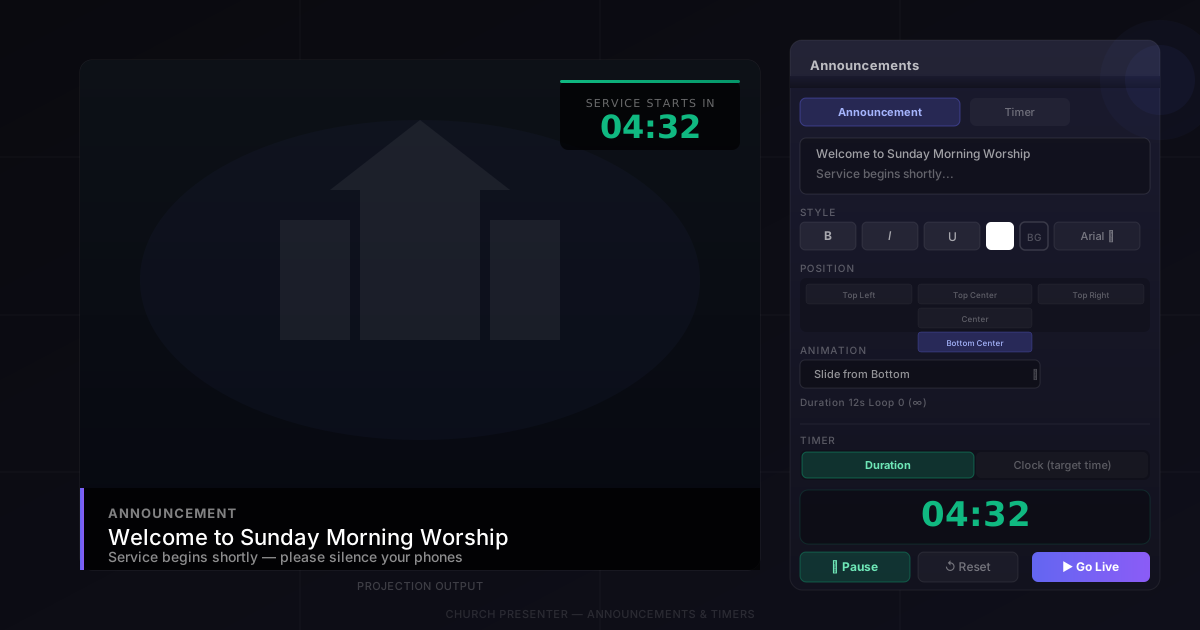
Вкладка «Оголошення» в Church Presenter надає два інструменти, які найбільш корисні в хвилини перед початком богослужіння: текст на екрані з анімованими переходами та таймер зворотного відліку. Вони працюють незалежно один від одного, але призначені для спільного використання — банер з оголошенням, що прокручується, разом з таймером, який відраховує час до початку поклоніння.
Оголошення
Написання тексту
Відкрийте вкладку Оголошення і введіть повідомлення в текстове поле вгорі. Обмежень за довжиною немає, але коротші повідомлення краще працюють з анімацією прокрутки. Для довших оголошень ефект затухання або плавної появи, що залишається на екрані, читається легше, ніж текст, що ковзає внизу екрану.
Оформлення
Під текстовим полем знаходяться елементи керування форматуванням:
- Шрифт — виберіть гарнітуру зі списку шрифтів.
- Розмір — задайте розмір шрифту в пунктах.
- Жирний, Курсив, Підкреслений — стандартні перемикачі накреслення та стилю.
- Тінь — додає тінь, щоб текст був читабельним на світлих фонах або зображеннях.
- Колір тексту — виберіть будь-який колір за допомогою палітри.
- Колір фону — за замовчуванням прозорий; задайте однотонний або напівпрозорий колір, щоб створити банер за текстом.
Позиція
Елемент керування Позиція розміщує текстовий блок в одній з дев’яти точок прив’язки на екрані: Верхній лівий, Верхній центр, Верхній правий, Середній лівий, Центр, Середній правий, Нижній лівий, Нижній центр або Нижній правий.
Для банера у стилі нижньої третини найчастіше обирають Нижній центр. Для вітального повідомлення на весь екран добре підходить Центр.
Анімація
Випадаючий список Анімація керує тим, як текст з’являється на екрані (та зникає з нього). Параметри охоплюють найпоширеніші стилі презентації:
- Затухання / Перехресне затухання — текст плавно з’являється і зникає.
- Знизу / Зверху / Зліва / Справа — текст в’їжджає з краю, утримується, потім від’їжджає назад.
- По нижньому краю ЗПр / ПЗл і По верхньому краю ЗПр / ПЗл — текст безперервно ковзає по верхньому або нижньому краю екрану, як рядок, що біжить.
- Немає — текст з’являється і зникає миттєво.
Повзунок Тривалість керує тривалістю циклу анімації — як часом відображення тексту, так і швидкістю переходу. Більша тривалість дає людям більше часу для читання.
Кількість повторень
Встановіть Повтор на 0, щоб оголошення повторювалося нескінченно, поки ви не очистите екран. Встановіть конкретне число, щоб анімація відтворювалась стільки разів і потім зупинилась автоматично. Значення 3 добре підходить для короткого повідомлення перед богослужінням, яке потрібно показати кілька разів, не залишаючи його на екрані назавжди.
Відправка оголошення в ефір
Натисніть В прямий ефір, щоб спроецювати оголошення. Натисніть Очистити (або переключіться на будь-який інший контент), щоб прибрати його з екрану.
Оголошення також можна додати до розкладу богослужіння — це зручно, якщо конкретне оголошення має з’явитися у запланований момент, а не довільно. Використовуйте кнопку Додати до розкладу на вкладці «Оголошення».
Таймери
Таймер знаходиться в нижній частині вкладки «Оголошення». Він відображається на проекційному екрані незалежно від тексту оголошення — ви можете запустити зворотний відлік і одночасно показувати текст оголошення.
Режим тривалості
Режим тривалості відраховує фіксований проміжок часу. Задайте години, хвилини та секунди за допомогою полів введення (можна також натискати стрілки вгору/вниз для зміни значень з кроком 5 секунд). Натисніть Запустити, щоб розпочати зворотний відлік. Натисніть знову для паузи; натисніть Скинути, щоб повернутися до повної тривалості.
Цей режим слід використовувати, коли потрібен відлік, наприклад, на 5 хвилин, незалежно від поточного часу.
Режим годинника
Режим годинника веде зворотний відлік до певного часу доби. Перемкніть перемикач режиму на За часом, потім задайте цільову годину та хвилину. Таймер показує, скільки часу залишилось до цього моменту, і оновлюється в реальному часі.
Використовуйте цей режим, якщо ваше богослужіння завжди починається в один і той же час — встановіть ціль на 10:30 в неділю вранці, і таймер завжди показуватиме правильний залишок часу, незалежно від того, коли ви увімкнули комп’ютер.
Примітка: Якщо заданий час сьогодні вже минув, таймер відраховує до цього ж часу завтра.
Повідомлення після завершення
Обидва режими підтримують повідомлення після завершення — рядок тексту, який автоматично з’являється на екрані, коли зворотний відлік досягає нуля. Введіть щось на кшталт «Ласкаво просимо! Служба розпочинається.» — і воно замінить відображення таймера в момент закінчення відліку без будь-яких дій з боку оператора.
Залиште поле повідомлення порожнім, якщо хочете, щоб таймер просто зник після завершення.
Колір тексту таймера
Використовуйте палітру Колір таймера, щоб задати колір цифр зворотного відліку на екрані. Білий підходить для більшості фонів; використовуйте контрастний колір, якщо фон світлий.
Поради
Налаштуйте все до приходу людей. Текст оголошення та налаштування таймера зберігаються між сесіями, тому ви можете налаштувати їх протягом тижня, і вони будуть готові в неділю вранці. Просто відкрийте вкладку «Оголошення» і натисніть «Запустити».
Використовуйте напівпрозорий фон для банера оголошення. Однотонний фон за текстом робить його читабельним поверх будь-якого слайда або зображення. Встановіть колір фону на чорний з непрозорістю близько 60 % для чистого вигляду нижньої третини.
Поєднуйте зі слайд-шоу зображень у циклі. Запустіть фотослайд-шоу з вкладки «Зображення» у фоні, поки активні оголошення та зворотний відлік. Зображення автоматично відтворюються за текстом.
Скиньте таймер перед першою піснею. Як тільки ви переключитесь на пісні або Писання, таймер продовжить працювати у фоні, але буде прихований на проекційному екрані. Натисніть «Скинути» перед богослужінням, щоб при поверненні не відображався застарілий зворотний відлік.
Використовуйте розклад для запланованих оголошень. Якщо той самий текст оголошення з’являється щотижня в одному й тому ж місці — наприклад, заклик до пожертви перед збором — збережіть його в розкладі, щоб запускати одним кліком без повторного введення.
Готові спланувати весь хід богослужіння? Дивіться Як створити та провести розклад недільного богослужіння у Church Presenter.