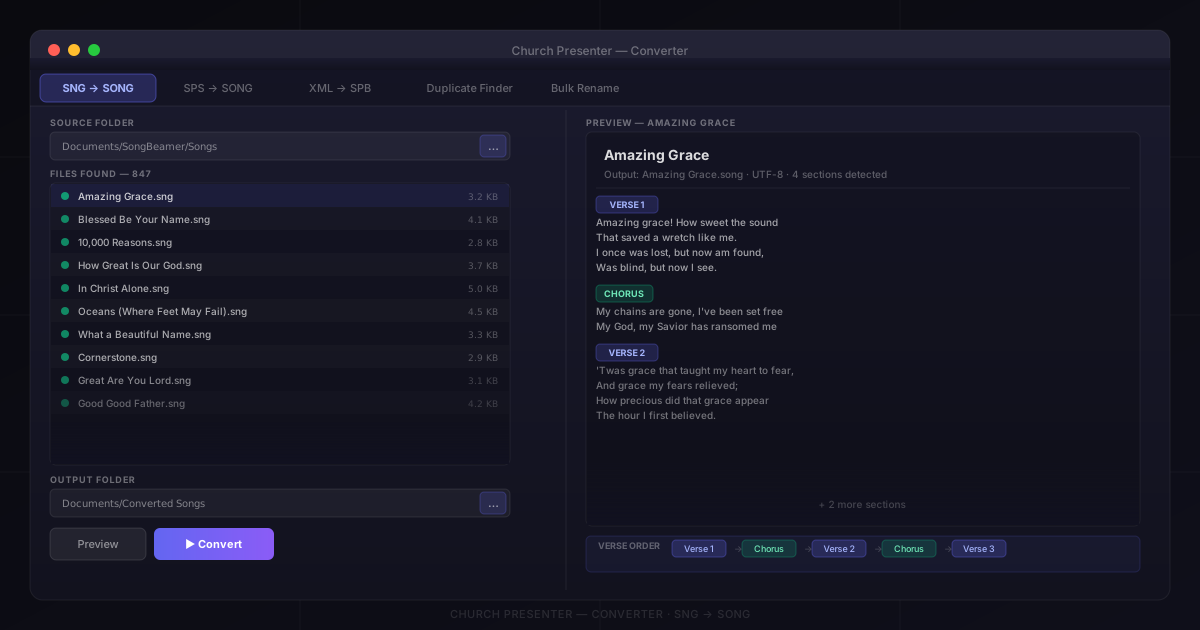
Калі вы гадамі карысталіся SongBeamer або SongPresenter, пераход на новую праграму не азначае, што трэба будзе заново ўводзіць кожную песню. У Church Presenter убудаваны канвертар, які ператварае файлы .sng (SongBeamer) і .sps (SongPresenter) непасрэдна ў фармат .song, захоўваючы тэкст, парадак куплетаў, назвы раздзелаў і метаданыя. Гэта кіраўніцтва правядзе вас праз увесь працэс — ад першага сканвертаванага файла да чыстай бібліятэкі без дублікатаў.
Крок 1: Адкрыйце канвертар
Канвертар убудаваны ў Church Presenter — нічога дадаткова спампоўваць не трэба.
- Адкрыйце Church Presenter.
- Перайдзіце ў Даведка → Канвертар.
Адкрыецца акно з укладкамі для кожнага тыпу канвертацыі: SNG → SONG, SPS → SONG, XML → SPB, Пошук дублікатаў і Масавае перайменаванне.
Крок 2: Знайдзіце файлы песень
Перад канвертацыяй вызначце, дзе бягучая праграма захоўвае песні.
SongBeamer
SongBeamer захоўвае кожную песню ў асобным файле .sng, звычайна ў адной папцы (або дрэве папак). Па змаўчанні — Дакументы\SongBeamer\Songs, але ваша царква магла перанесці іх на сеткавы дыск або вонкавы назапашвальнік.
У SongBeamer перайдзіце ў Налады → Шляхі, каб удакладніць дакладнае месцазнаходжанне.
SongPresenter
SongPresenter захоўвае ўсю кнігу песень у адным файле .sps. Версія для Windows выкарыстоўвае тэкставы фармат .sps, версія для Mac — SQLite. Канвертар распазнае абодва варыянты аўтаматычна.
Крок 3: Канвертацыя з SongBeamer
- У канвертары перайдзіце на ўкладку SNG → SONG.
- Націсніце Выбраць папку і ўкажыце папку з файламі
.sng. - Націсніце Папярэдні прагляд, каб убачыць, што будзе створана, перш чым нешта запісваецца на дыск.
- Выберыце Папку выводу — зручна стварыць новую пустую папку.
- Націсніце Канвертаваць.
Кадыроўка: файлы SongBeamer могуць быць захаваны ў UTF-8 або Windows-1251. Канвертар вызначае кадыроўку аўтаматычна.
Парадак куплетаў: файлы SongBeamer часта змяшчаюць загаловак #VerseOrder. Канвертар зчытвае яго і ўбудоўвае той жа парадак у файл .song.
Крок 4: Канвертацыя з SongPresenter
- У канвертары перайдзіце на ўкладку SPS → SONG.
- Націсніце Выбраць файл і ўкажыце ваш файл
.sps. - Націсніце Папярэдні прагляд.
- Выберыце Папку выводу.
- Націсніце Канвертаваць. Кожная песня стане асобным файлам
.song.
Крок 5: Дадайце песні ў Church Presenter
- Перайдзіце ў Налады → Песні і праверце шлях да Папкі бібліятэкі песень.
- Скапіруйце сканвертаваныя файлы
.songу папку бібліятэкі. - Church Presenter падхоплівае новыя файлы без перазапуску.
Крок 6: Знайдзіце і выдаліце дублікаты
- У канвертары перайдзіце на ўкладку Пошук дублікатаў.
- Націсніце Выбраць папку і ўкажыце папку бібліятэкі.
- Націсніце Сканіраваць.
- Вынікі групуюцца па верагодных дублікатах. Клікніце па групе, каб адкрыць прагляд diff — параўнанне файлаў побач.
- Адзначце файлы для выдалення і націсніце Выдаліць выбраныя.
Выяўленне амагліфаў: калі ў бібліятэцы ёсць песні з сімваламі, набранымі часткова лацінкай і часткова кірыліцай, пошук выяўляе і можа выправіць такія змяшаныя супадзенні.
Крок 7: Ачыстка імёнаў файлаў (неабавязкова)
- У канвертары перайдзіце на ўкладку Масавае перайменаванне.
- Націсніце Выбраць папку.
- Выберыце правіла перайменавання:
- Выдаліць вядучыя нумары
- Перайменаваць па першым радку куплета
- Пераўтварэнне рэгістра
- Панэль Папярэдні прагляд абнаўляецца ў рэальным часе.
- Націсніце Перайменаваць.
Праверка вынікаў
- Знайдзіце знаёмую песню і праверце, ці прысутнічаюць усе куплеты ў правільным парадку.
- Праглядзіце некалькі песень наўдачу — упэўніцеся, што спецыяльныя сімвалы адлюстроўваюцца карэктна.
- Праверце ўсечаныя песні — адкрыйце арыгінальны файл побач з рэдактарам песень Church Presenter.
Парады для паспяховага пераносу
Спачатку канвертуйце ва ўваходную папку. Не канвертуйце напрамую ў папку бібліятэкі — спачатку праверце вынікі.
Захоўвайце арыгінальныя файлы як рэзервовую копію яшчэ некалькі месяцаў пасля паспяховага пераносу.
Неадкладна вырашайце праблемы з кадыроўкай. Адкрыйце .sng у Notepad++ або BBEdit, праверце кадыроўку, захавайце як UTF-8 і паўтарыце канвертацыю.
Выкарыстоўвайце рэдактар песень для фінальнай дапрацоўкі (F3).
Пасля імпарту бібліятэкі наступны крок — арганізацыя песень па кнігах. Глядзіце Як стварыць бібліятэку песень і кіраваць ёй.
Упершыню выкарыстоўваеце Church Presenter? Пачніце з Як наладзіць праграму для паказу богаслужэнняў з нуля.