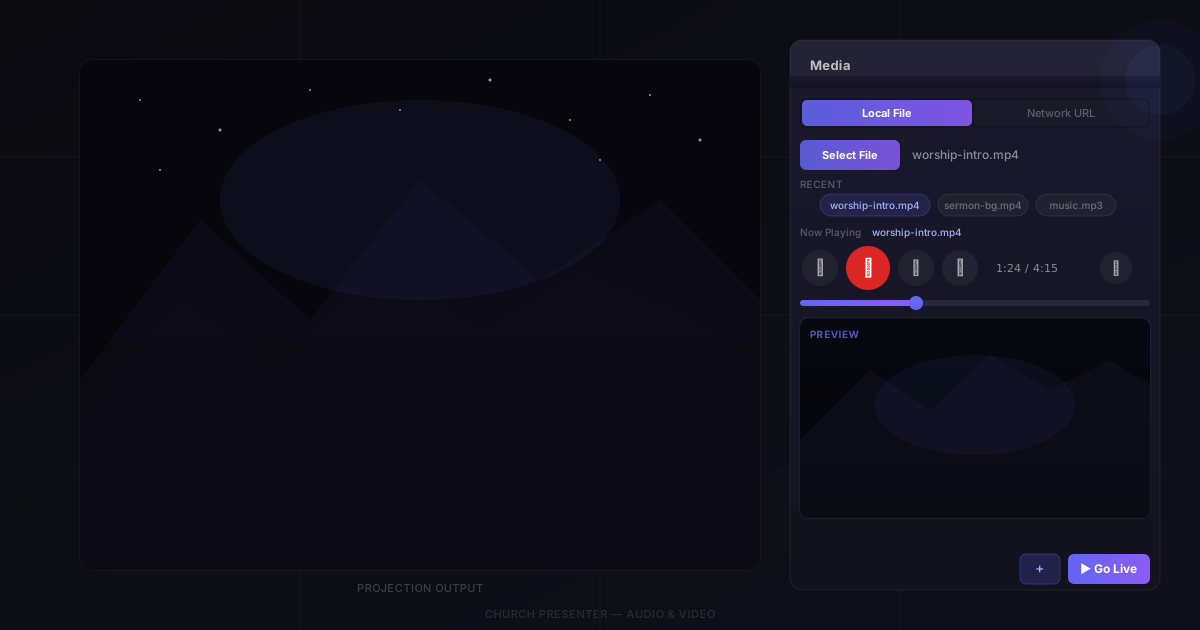
Church Presenter кіруе аўдыё і відэа праз укладку Медыя — адно месца для загрузкі лакальных файлаў або сеткавых патокаў, папярэдняга прагляду і кіравання прайграваннем, а таксама вываду відэа на экран праектара. Аўдыё працягвае прайгравацца нават пры пераключэнні на іншую ўкладку, таму музыка можа граць у фоне, пакуль вы кіруеце слайдамі або Пісаннем.
Адкрыццё ўкладкі «Медыя»
Націсніце F10 або пстрыкніце на ўкладку Медыя, каб адкрыць яе.
Для работы ўкладкі «Медыя» на камп’ютары павінен быць усталяваны VLC — праграма выкарыстоўвае рухавік VLC для шырокай падтрымкі фарматаў і надзейнага сеткавага стрымінгу. Калі VLC не выяўлены, укладка паказвае запыт на ўсталяванне.
Выбар крыніцы
Кнопка-пераключальнік у верхняй частцы ўкладкі дазваляе выбраць адзін з двух тыпаў крыніц:
- Лакальны файл — прайграванне файла з камп’ютара або падлучанага дыска.
- Сеткавы URL — трансляцыя з HTTP- або RTSP-адраса.
Лакальныя файлы
Пры выбраным Лакальным файле націсніце Выбраць файл і ўкажыце файл у правадніку. Падтрымліваемыя фарматы:
Відэа: mp4, mov, avi, mkv, wmv, flv, webm, m4v
Аўдыё: mp3, wav, flac, aac, ogg, wma, m4a, aiff, opus
Файл загружаецца адразу і прайграванне пачынаецца.
Сеткавыя патокі
Пераключыцеся на Сеткавы URL, устаўце або ўвядзіце адрас у поле, потым націсніце Загрузіць. Падтрымліваюцца патокі HTTP і RTSP — карысна для IP-камер, інтэрнэт-радыё або стрымінгавых сервераў у лакальнай сетцы.
Апошнія файлы
Укладка захоўвае пракручваемы радок з да 10 апошніх файлаў і URL. Пстрыкніце на любы чып, каб перазагрузіць гэту крыніцу без паўторнага пошуку. Каб крыніца заўсёды заставалася ў пачатку спісу, пстрыкніце значок зоркі побач з яе чыпам — замацаваныя элементы ніколі не выціскаюцца па меры запаўнення спісу.
Кіраванне прайграваннем
Пасля загрузкі крыніцы з’яўляецца радок транспартных элементаў кіравання:
| Элемент | Дзеянне |
|---|---|
| Перамотка назад | Перайсці на 10 секунд назад |
| Прайграванне / Паўза | Пачаць або прыпыніць прайграванне. Кнопка становіцца чырвонай падчас прайгравання |
| Стоп | Спыніць прайграванне і скінуць пазіцыю на пачатак |
| Перамотка ўперад | Перайсці на 10 секунд уперад |
| Гучнасць | Пстрыкніце на значок гучнасці, каб адкрыць выплываючае акно з пераключальнікам адключэння гуку і паўзунком ад 0 да 100% |
Палоска прагрэсу з часовай адзнакай (0:32 / 4:15) з’яўляецца пад элементамі кіравання для файлаў з вядомай працягласцю. Перацягніце паўзунок, каб перайсці да любога месца ў файле. Для прамых трансляцый без фіксаванай працягласці адлюстроўваецца невызначаная палоска прагрэсу, пакуль паток актыўны.
Вывад відэа ў прамы эфір
Панэль папярэдняга прагляду ў ніжняй палове ўкладкі паказвае жывы прагляд відэа падчас прайгравання. Каб вывесці яго на экран праектара:
- Загрузіце відэафайл і пераканайцеся, што ён выглядае правільна ў папярэднім праглядзе.
- Націсніце У эфір (значок манітора ў правым верхнім куце элементаў кіравання). Прайграванне адразу пачынаецца на экране праектара.
Пакуль відэа дэманструецца, панэль папярэдняга прагляду паказвае індыкатар «Паказ ідзе» замест кадра відэа — поўная якасць выводзіцца на экран. Каб спыніць відэа на экране праектара, націсніце Escape.
Фонавае аўдыё
Аўдыяфайлы працуюць інакш, чым відэа. Пры загрузцы аўдыяфайла ўкладка «Медыя» паказвае паведамленне аб тым, што аўдыё працягне прайгравацца пры пераходзе на іншыя ўкладкі. Відэа для вываду ў эфір няма — аўдыё граецца праз выбраную прыладу вываду камп’ютара, пакуль вы выкарыстоўваеце раздзел Песні, Біблія або любую іншую частку праграмы.
Каб змяніць прыладу вываду аўдыё, адкрыйце Налады → Медыя.
Даданне медыя ў расклад
Націсніце Дадаць у расклад (значок плэйліста), каб захаваць бягучы файл або URL як элемент расклада. Падчас набажэнства пстрычка на элемент у раскладзе імгненна загружае і рыхтуе медыя без неабходнасці паўторнага пошуку.
Гарачыя клавішы
| Клавіша | Дзеянне |
|---|---|
| F10 | Адкрыць укладку «Медыя» |
| Space | Прайграванне / Паўза |
| M | Адключыць / уключыць гук |
| Escape | Паўза і ачыстка экрана праектара |
Парады
Загружайце медыя да пачатку набажэнства. Першы раз, калі VLC адкрывае файл, можа ўзнікнуць невялікая затрымка пры чытанні загалоўка файла. Загрузіце і прагледзьце відэа або аўдыё да прыходу прыхаджан, каб пазбегнуць нечаканасцяў.
Замацоўвайце файлы, якія выкарыстоўваеце кожны тыдзень. Уступныя відэа, перадслужбовыя музычныя плэйлісты або паўтаральныя кліпы з абвесткамі можна замацаваць у радку апошніх файлаў, каб яны заўсёды былі ў адно пстрычцы.
Правярайце сеткавы паток перад нядзеляй. Патокі з IP-камер або анлайн-крыніц могуць перарывацца. Загрузіце паток за дзень да, пакіньце яго працаваць некалькі хвілін і пераканайцеся ў яго стабільнасці.
Захоўвайце відэафайлы лакальна. Прайграванне з сеткавага дыска можа прыводзіць да падвісанняў пры павольнай сетцы. Скапіруйце відэафайлы на лакальны камп’ютар да пачатку набажэнства для надзейнага прайгравання.
Для адлюстравання выяў і слайдаў, глядзіце Як адлюстроўваць выявы і слайды прэзентацый у Church Presenter.
Новачок у Church Presenter? Пачніце з Як наладзіць праграму для багаслужбовых прэзентацый упершыню.