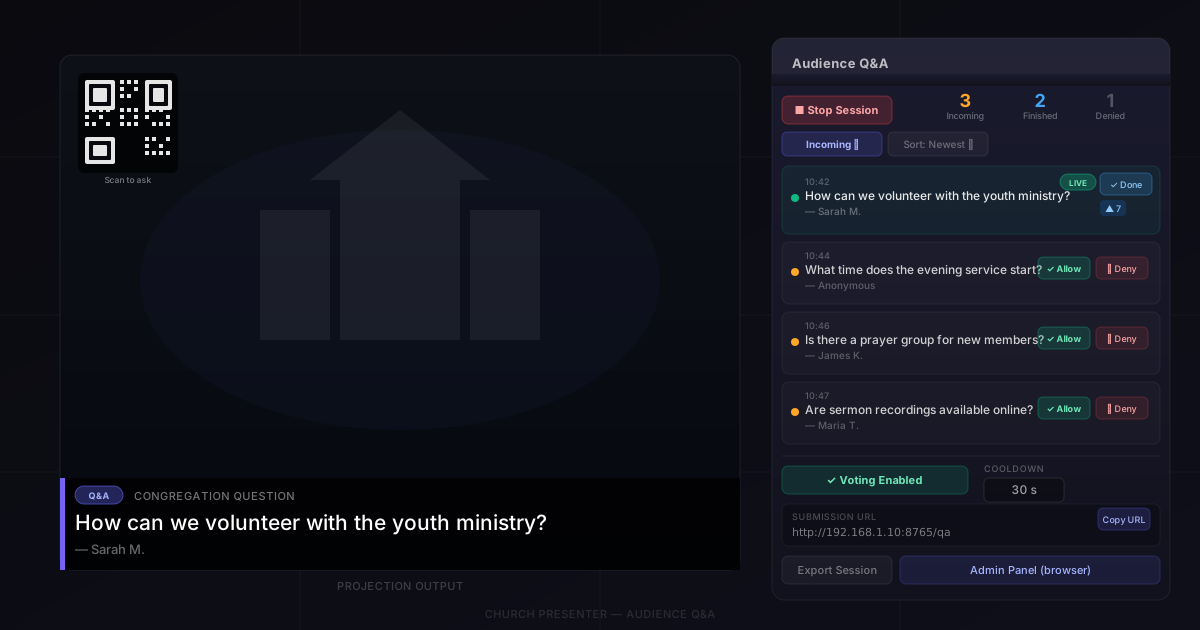
Укладка «Пытанні і адказы» (П&А) аўдыторыі ў Church Presenter дазваляе членам congregation адпраўляць пытанні са сваіх тэлефонаў, скануючы QR-код. Кожнае пытанне праходзіць праз чаргу мадэрацыі, перш чым нешта з’явіцца на экране — вы поўнасцю кантралюеце, што і калі адлюстроўваецца.
Гэты дапаможнік ахоплівае запуск сесіі, атрыманне і мадэрацыю пытанняў, іх адлюстраванне на экране праектара і экспарт сесіі пасля заканчэння.
Што вам спатрэбіцца
- Church Presenter, запушчаны на камп’ютары з уключаным убудаваным серверам. Перайдзіце ў Налады → Сервер і націсніце Запусціць сервер, калі ён яшчэ не запушчаны.
- Тэлефон або планшэт — членам congregation не трэба ўсталёўваць праграму Church Presenter. Любы тэлефон з камерай і браўзерам можа адпраўляць пытанні, скануючы QR-код.
Крок 1: Пачатак сесіі П&А
Адкрыйце ўкладку П&А і націсніце Новая сесія. Гэта актывуе чаргу адпраўкі і робіць QR-код даступным для сканавання ўдзельнікамі.
На правай панэлі адлюстроўваецца QR-код для адпраўкі — спасылка на старонку /qa на вашым лакальным серверы, дзе людзі ўводзяць і адпраўляюць свае пытанні. Вы можаце прадэманстраваць гэты QR-код прама на экране, націснуўшы Паказаць QR на экране. QR-код застаецца бачным на праекцыі, пакуль вы не пакажаце пытанне або не схаваеце яго ўручную.
Савет: Задайце карыстальніцкае паведамленне, якое з’яўляецца побач з QR-кодам на экране праектара — напрыклад, «Ёсць пытанне? Адскануйце, каб задаць.» — выкарыстоўваючы поле Паведамленне QR на правай панэлі.
Крок 2: Атрыманне пытанняў
Калі людзі скануюць код і адпраўляюць пытанні, яны з’яўляюцца ў чарзе Уваходныя з аранжавым індыкатарам статусу. Кожны запіс паказвае час паступлення пытання, імя адпраўніка (калі ён яго ўказаў) і тэкст пытання.
Задача аператара на гэтым этапе — проста назіраць за спісам. Пытанні застаюцца ў статусе «Уваходныя», пакуль вы іх не адобрыце або не адклоніце — нішто не з’яўляецца на экране аўтаматычна.
Вы таксама можаце увесці пытанне непасрэдна, выкарыстоўваючы поле ўводу ўверсе спісу. Гэта карысна, калі нехта задае пытанне вусна, і вы хочаце самастойна дадаць яго ў чаргу.
Крок 3: Мадэрацыя пытанняў
Кожнае пытанне ў спісе мае кнопкі дзеянняў:
- Адобрыць (✓) — перамяшчае пытанне ў адобраную чаргу, адкуль яно можа быць выведзена ў эфір.
- Адхіліць (✗) — выдаляе пытанне з актыўнай чаргі. Яно не з’явіцца на экране.
- Рэдагаваць (алоўкам) — дазваляе перафармуляваць пытанне перад адабрэннем. Адлюстроўваецца адрэдагаваны тэкст.
- Выдаліць (кош) — назаўжды выдаляе пытанне з бягучай сесіі.
Выкарыстоўвайце выпадальны спіс Фільтр для прагляду толькі пэўнай падмноства: Усе, Уваходныя, Адобраныя, Уваходныя + Адобраныя, Завершаныя або Адхіленыя. Выкарыстоўвайце меню Сартаванне для ўпарадкавання па: найноўшыя, найстарэйшыя, найбольш галасоў або найменш галасоў.
Крок 4: Адлюстраванне пытання на экране
Пасля адабрэння пытання побач з ім з’яўляецца кнопка У эфір. Націсніце яе, каб спраецыраваць тэкст пытання на экран.
Пакуль пытанне ў эфіры, яго запіс у спісе вылучаецца зялёным. Націсніце Гатова, каб прыбраць яго з экрана і адзначыць як завершанае, або Адхіліць, каб выдаліць без пазнакі як завершанага.
Калі вы адлюстроўваеце новае пытанне, папярэдняе аўтаматычна адзначаецца як завершанае — вам не трэба ўручную ачышчаць экран паміж пытаннямі.
Афармленне і становішча
Знешні выгляд пытання на экране поўнасцю наладжваецца праз правую панэль укладкі П&А ў раздзеле Афармленне адлюстравання.
Знешні выгляд тэксту:
- Шрыфт — выберыце любы шрыфт, усталяваны ў вашай сістэме.
- Памер — усталюйце памер шрыфту ад 8 да 200 пунктаў.
- Тоўсты, Курсіў, Падкрэсліванне — стандартныя пераключальнікі насычанасці і стылю.
- Цень — дадае цень ззаду тэксту. Пры ўключэнні можна асобна наладзіць колер, памер і непразрыстасць ценю.
- Колер тэксту — выберыце любы колер з дапамогай палітры.
Фон:
- Колер фону — каляровая падкладка ззаду тэксту пытання. Усталюйце цёмны паўпразрысты колер (напрыклад, чорны з непразрыстасцю 70%) для чыстага выгляду ніжняй трэці, які застаецца чытэльным паверх любога слайда або відэа.
- Непразрыстасць — паўзунок кіруе празрыстасцю фону незалежна ад тэксту.
Становішча:
Дзевяць кропак прывязкі дазваляюць размясціць пытанне ў любым месцы экрана: Уверсе злева, Уверсе па цэнтры, Уверсе справа, Па цэнтры злева, Па цэнтры, Па цэнтры справа, Унізе злева, Унізе па цэнтры і Унізе справа.
Уніз па цэнтры — найбольш распаўсюджаны выбар для накладання ў стылі ніжняй трэці. Па цэнтры добра падыходзіць для асобнай карткі пытання без іншага зместу на экране. Уверсе па цэнтры карысна, калі твар дакладчыка будзе закрыты ніжнім накладаннем.
Гэтыя налады прымяняюцца як да адлюстроўваемых пытанняў, так і да QR-кода пры яго праецыраванні — так вы можаце размясціць QR-код для адпраўкі там, дзе ён найлепш упісваецца побач з фонавым слайдам.
Галасаванне
Калі вы ўключыце Галасаванне з дапамогай пераключальніка на правай панэлі, удзельнікі на старонцы адпраўкі змогуць галасаваць за або супраць адобраных пытанняў са сваіх тэлефонаў. Колькасць галасоў адлюстроўваецца побач з кожным пытаннем у спісе аператара. Сартаванне па Найбольш галасоў дазваляе расставіць прыярытэты пытанняў, найбольш важных для аўдыторыі.
Галасаванне прывязана да прылады і IP-адраса — кожны чалавек можа прагаласаваць адзін раз за пытанне і можа змяніць або адмяніць свой голас.
Публічны доступ
Па змаўчанні спасылка для адпраўкі працуе толькі ў вашай лакальнай сетцы Wi-Fi. Калі ўдзельнікі далучаюцца выдалена або сетка вашага месца правядзення заблакіравала трафік паміж прыладамі, націсніце Уключыць публічны доступ на правай панэлі. Church Presenter стварае часовы публічны тунэль, каб людзі маглі адпраўляць пытанні праз мабільны інтэрнет, не далучаючыся да царкоўнай сеткі.
Калі публічны доступ актыўны, правая панэль дазваляе пераключаць QR-код на экране паміж лакальным URL і публічным URL — выкарыстоўвайце пераключальнік Лакальны / Публічны.
Панэль адміністратара
Таксама ёсць браўзерная панэль адміністратара па адрасе /qa/admin на вашым серверы. Яна паказвае тыя ж элементы кіравання мадэрацыяй, што і працоўны стол — карысна, калі другі чалавек кіруе П&А з планшэта, пакуль галоўны аператар працуе са слайдамі. Абараніце яе паролем, выкарыстоўваючы поле Пароль адміністратара на правай панэлі.
На правай панэлі адлюстроўваецца асобны QR-код адміністратара побач з QR-кодам для адпраўкі. Калі вы ўсталявалі пароль адміністратара, ён убудаваны непасрэдна ў URL QR-кода — пры сканаванні панэль адміністратара адкрываецца ўжо аўтарызаванай, таму таму, каму вы яе перадаяце, не трэба ўводзіць пароль уручную.
Мадэрацыя праз мабільную праграму
Праграма Church Presenter Mobile ўключае натыўны экран адміністратара П&А з поўным наборам элементаў кіравання мадэрацыяй: адабрэнне, адхіленне, рэдагаванне, пазнака як завершанага, вывад у эфір, выдаленне, ручное даданне пытанняў і ачыстка экрана. Ён працуе праз тое ж падключэнне да лакальнага сервера, што і астатняя частка мабільнай праграмы.
Гэта найбольш зручны спосаб кіраваць П&А з тэлефона. Другі чалавек — пастар, вядучы або тэхнічны валанцёр — можа сядзець у congregation або на сцэне, праглядаць уваходныя пытанні на сваім тэлефоне і выводзіць патрэбныя ў эфір, не дакранаючыся да камп’ютара.
Спам і абмежаванне частаты
Налада Затрымка (у секундах) кантралюе, як доўга чалавек павінен чакаць перад адпраўкай наступнага пытання. Значэнне па змаўчанні — 30 секунд. Усталюйце 0, каб дазволіць неабмежаваную колькасць адпраўак, або павялічыце значэнне, каб запаволіць паўторныя адпраўкі. Затрымка прымяняецца да кожнага IP-адраса.
Гісторыя сесіі і экспарт
Пры націсканні Завяршыць сесію ўсе бягучыя пытанні перамяшчаюцца на ўкладку Гісторыя. Вы можаце іх прагледзець, экспартаваць у файл .txt або імпартаваць папярэдні экспарт для аднаўлення спісу. Гісторыя захоўваецца паміж перазапускамі праграмы, таму вы заўсёды можаце вярнуцца і прагледзець пытанні мінулых богаслужэнняў.
Калі вы хочаце пачаць нанова і экспартаваць бягучую сесію за адзін крок, націсніце Ачысціць усё і абярыце Экспартаваць і ачысціць — гэта захоўвае пытанні ў файл перад іх выдаленнем.
Каб прадоўжыць перарваную сесію — напрыклад, калі праграма была перазапушчана — націсніце Прадоўжыць, калі ў гісторыі ёсць папярэдняя сесія. Усе пытанні вяртаюцца ў актыўны спіс, і сесія працягваецца.
Парады
Праецыруйце QR-код у пачатку, а не ў час. Паказвайце QR-код падчас слайдаў перад богаслужэннем або ўступнага вітання, каб у людзей быў час яго адсканаваць да пачатку сегмента П&А.
Уключайце галасаванне, калі пытанняў больш, чым часу. Калі ў вашай сесіі назапашваецца шмат пытанняў, а вы можаце адказаць толькі на некаторыя, галасаванне дапамагае выявіць найбольш актуальныя без неабходнасці самастойна іх ацэньваць.
Выкарыстоўвайце затрымку для кіравання патокам. Для вялікай congregation затрымкі ў 60 секунд дастаткова, каб прадухіліць запаўненне чаргі дублікатамі, пры гэтым прапускаючы новыя сапраўдныя пытанні.
Рабіце пароль адміністратара кароткім. Калі другі аператар кіруе мадэрацыяй з планшэта, ён будзе ўводзіць пароль на тэлефоннай клавіятуры. Літарна-лічбавы пароль з 4–6 сімвалаў дастаткова бяспечны для кантэксту лакальнай сеткі і лёгка набіраецца.
Ачышчайце сесію перад наступным богаслужэннем. Пачынайце наступны тыдзень з чыстага аркуша, завяршаючы сесію і ачышчаючы гісторыю, каб чарга не была захаламлена пытаннямі мінулага тыдня.
Хочаце сумясціць П&А са зваротным адлікам перад богаслужэннем? Глядзіце Як выкарыстоўваць аб’явы і таймеры ў Church Presenter.