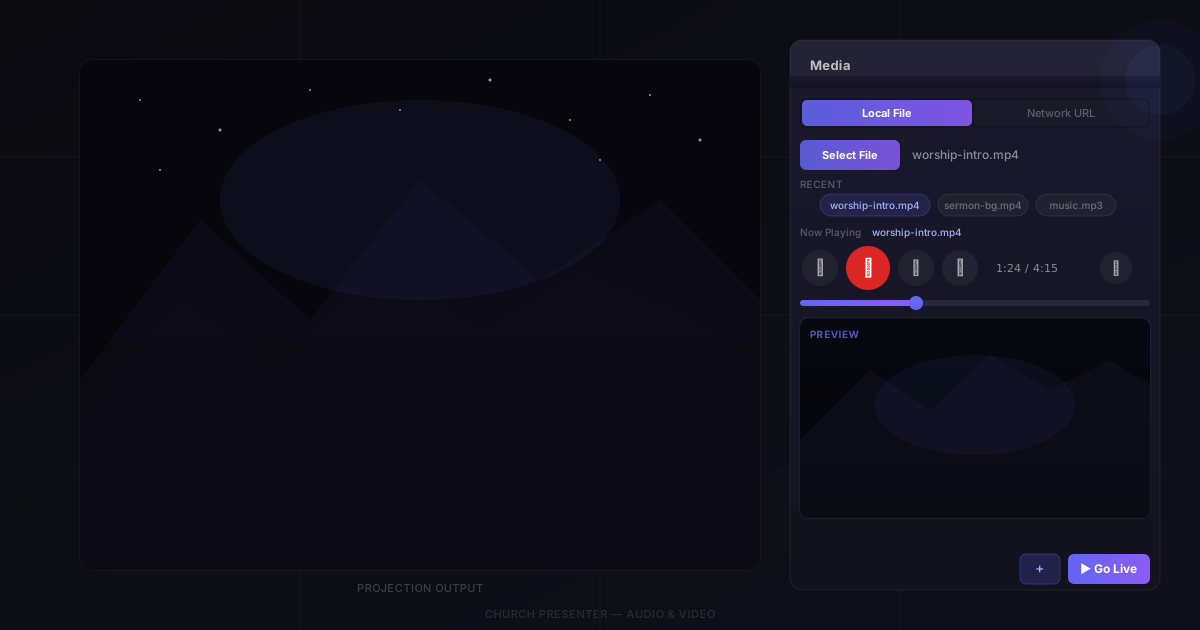
Church Presenter spravuje zvuk a video prostřednictvím karty Média — jediné místo pro načítání místních souborů nebo síťových streamů, náhled a ovládání přehrávání a odesílání videa na projekční obrazovku. Zvuk se přehrává i při přepnutí na jinou kartu, takže hudba může hrát na pozadí, zatímco spravujete snímky nebo Písmo.
Otevření karty Média
Stiskněte F10 nebo klikněte na kartu Média, aby se otevřela.
Karta Média vyžaduje, aby byl na vašem počítači nainstalován VLC — používá engine VLC pro širokou podporu formátů a spolehlivé síťové streamování. Pokud VLC není zjištěn, karta zobrazí výzvu k instalaci.
Výběr zdroje
Segmentové tlačítko v horní části karty přepíná mezi dvěma typy zdrojů:
- Místní soubor — přehrávání souboru z vašeho počítače nebo připojeného disku.
- Síťová URL — streamování z adresy HTTP nebo RTSP.
Místní soubory
Při vybraném Místním souboru klikněte na Vybrat soubor a vyberte v průzkumníku souborů. Podporované formáty:
Video: mp4, mov, avi, mkv, wmv, flv, webm, m4v
Zvuk: mp3, wav, flac, aac, ogg, wma, m4a, aiff, opus
Soubor se načte okamžitě a přehrávání začne.
Síťové streamy
Přepněte na Síťovou URL, vložte nebo zadejte adresu do pole a klikněte na Načíst. Jsou podporovány streamy HTTP a RTSP — užitečné pro IP kamery, internetové rádio nebo streamovací servery ve vaší lokální síti.
Nedávné soubory
Karta uchovává rolovatelný řádek až 10 nedávných souborů a URL adres. Kliknutím na libovolný čip znovu načtete tento zdroj bez procházení. Chcete-li zdroj trvale ponechat na začátku seznamu, klikněte na ikonu hvězdičky vedle jeho čipu — připnuté položky nejsou nikdy vytlačeny, jak se seznam plní.
Ovládání přehrávání
Po načtení zdroje se zobrazí řádek ovládacích prvků transportu:
| Ovládací prvek | Akce |
|---|---|
| Přetočit zpět | Přeskočit o 10 sekund zpět |
| Přehrát / Pozastavit | Spustit nebo pozastavit přehrávání. Tlačítko se při přehrávání zčervená |
| Zastavit | Zastavit přehrávání a resetovat pozici na začátek |
| Přetočit vpřed | Přeskočit o 10 sekund dopředu |
| Hlasitost | Kliknutím na ikonu hlasitosti otevřete vyskakovací okno s přepínačem ztlumení a posuvníkem 0–100 % |
Pod ovládacími prvky se zobrazí průběhový pruh s časovým údajem (0:32 / 4:15) pro soubory se známou délkou. Přetáhněte posuvník na libovolné místo v souboru. Pro živé streamy bez pevné délky se zobrazuje neurčitý průběhový pruh, dokud je stream aktivní.
Odesílání videa živě
Panel náhledu v dolní polovině karty zobrazuje živý náhled videa při přehrávání. Chcete-li jej odeslat na projekční obrazovku:
- Načtěte soubor videa a potvrďte, že v náhledu vypadá správně.
- Klikněte na Jít živě (ikona monitoru vpravo nahoře u ovládacích prvků). Přehrávání na projekční obrazovce začne okamžitě.
Zatímco je video prezentováno, panel náhledu zobrazuje indikátor „Nyní prezentováno” místo snímku videa — výstup v plné kvalitě je na obrazovce. Chcete-li zastavit video na projekční obrazovce, stiskněte Escape.
Zvuk na pozadí
Zvukové soubory fungují jinak než video. Když je načten zvukový soubor, karta Média zobrazí zprávu, že zvuk bude pokračovat v přehrávání i při přechodu na jiné karty. Není žádné video k odeslání živě — zvuk hraje přes vybrané výstupní zařízení počítače, zatímco používáte Písně, Bibli nebo jakoukoli jinou část aplikace.
Chcete-li změnit výstupní zvukové zařízení, otevřete Nastavení → Média.
Přidání médií do programu
Klikněte na Přidat do programu (ikona seznamu přehrávání) a uložte aktuální soubor nebo URL jako položku programu. Během bohoslužby kliknutím na položku v programu okamžitě načtete a připravíte média bez nutnosti je znovu hledat.
Klávesové zkratky
| Klávesa | Akce |
|---|---|
| F10 | Otevřít kartu Média |
| Space | Přehrát / Pozastavit |
| M | Ztlumit / Zapnout zvuk |
| Escape | Pozastavit a vymazat projekční obrazovku |
Tipy
Načtěte média před začátkem bohoslužby. Při prvním otevření souboru VLC může dojít ke krátkému zpoždění při čtení záhlaví souboru. Načtěte a zobrazte náhled videa nebo zvuku před příchodem sboru, aby nebylo žádné překvapení.
Připněte soubory, které používáte každý týden. Úvodní videa, předbohoslužební hudební seznamy přehrávání nebo opakující se klipy s oznámeními lze připnout do řádku posledních souborů, aby byly vždy na jedno kliknutí.
Před nedělí otestujte síťový stream. Streamy z IP kamer nebo online zdrojů mohou výpadkovat. Načtěte stream den předem, nechte ho běžet několik minut a ověřte, že zůstává stabilní.
Uchovávejte videosoubory lokálně. Přehrávání ze síťového disku může způsobit trhavé přehrávání při pomalé síti. Zkopírujte videosoubory na místní počítač před bohoslužbou pro spolehlivé přehrávání.
Pro zobrazování obrázků a prezentačních snímků viz Jak zobrazovat obrázky a prezentační snímky v Church Presenter.
Jste v Church Presenter nový? Začněte s Jak nastavit software pro bohoslužebné prezentace poprvé.