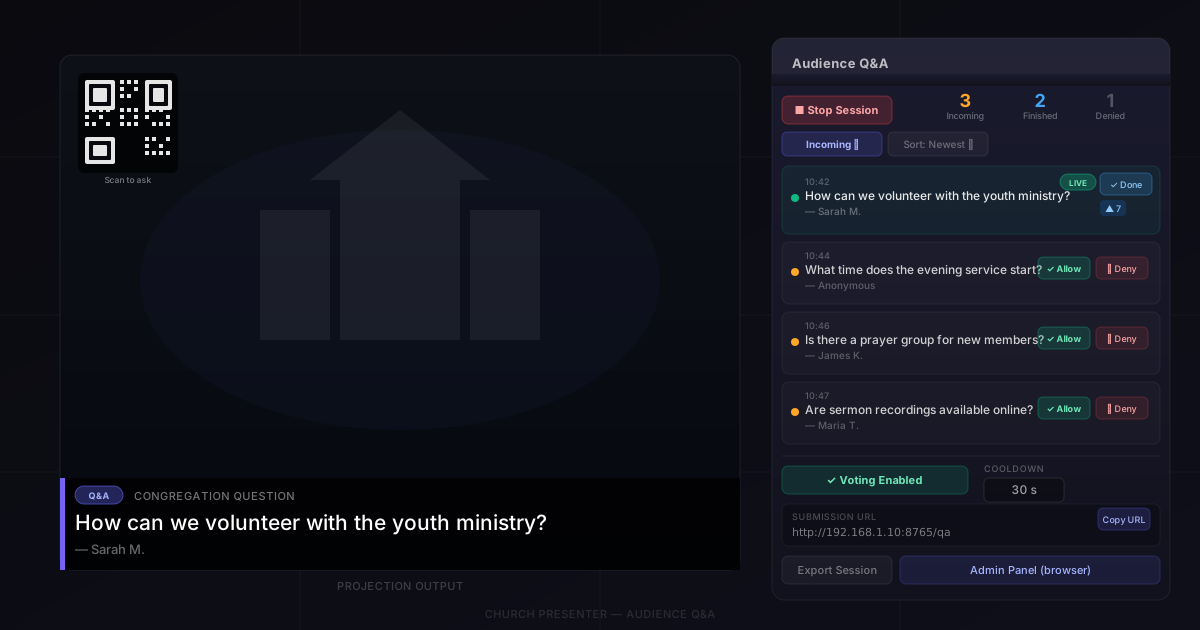
Záložka Otázky a odpovědi (O&O) publika v Church Presenter umožňuje členům sboru odesílat otázky ze svých telefonů naskenováním QR kódu. Každá otázka prochází frontou moderování, než se cokoliv zobrazí na obrazovce — máte plnou kontrolu nad tím, co a kdy se zobrazuje.
Tento průvodce popisuje zahájení relace, příjem a moderování otázek, jejich zobrazení na projekční obrazovce a export relace po skončení.
Co potřebujete
- Church Presenter spuštěný na počítači s povoleným vestavěným serverem. Přejděte do Nastavení → Server a klikněte na Spustit server, pokud ještě není spuštěn.
- Telefon nebo tablet — členové sboru nepotřebují aplikaci Church Presenter. Jakýkoliv telefon s fotoaparátem a prohlížečem může odesílat otázky naskenováním QR kódu.
Krok 1: Zahájení relace O&O
Otevřete záložku O&O a klikněte na Nová relace. Tím se aktivuje fronta odesílání a zpřístupní se QR kód pro skenování účastníky.
Pravý panel zobrazuje QR kód pro odesílání — odkaz na stránku /qa na vašem lokálním serveru, kde lidé zadávají a odesílají své otázky. Tento QR kód můžete promítat přímo na obrazovku kliknutím na Zobrazit QR na obrazovce. QR zůstává viditelný na projekci, dokud nezobrazíte otázku nebo jej ručně neskryjete.
Tip: Nastavte vlastní zprávu, která se zobrazuje vedle QR kódu na projekční obrazovce — například „Máte otázku? Naskenujte pro odeslání.” — pomocí pole Zpráva QR v pravém panelu.
Krok 2: Příjem otázek
Jak lidé skenují kód a odesílají otázky, zobrazují se ve frontě Příchozí s oranžovým indikátorem stavu. Každý záznam zobrazuje čas příchodu otázky, jméno odesílatele (pokud ho uvedl) a text otázky.
Úkolem operátora v této fázi je jednoduše sledovat seznam. Otázky zůstávají ve stavu Příchozí, dokud je neschválíte nebo nezamítnete — nic se nezobrazí automaticky.
Otázku můžete také zadat přímo pomocí vstupního pole v horní části seznamu. To se hodí, když někdo položí otázku ústně a chcete ji sami přidat do fronty.
Krok 3: Moderování otázek
Každá otázka v seznamu má akční tlačítka:
- Schválit (✓) — přesune otázku do schválené fronty, odkud může být odvysílána živě.
- Zamítnout (✗) — odebere otázku z aktivní fronty. Nezobrazí se na obrazovce.
- Upravit (tužka) — umožňuje přeformulovat otázku před schválením. Zobrazí se upravený text.
- Smazat (koš) — trvale odebere otázku z aktuální relace.
Pomocí rozbalovacího seznamu Filtr zobrazíte pouze konkrétní podmnožinu: Vše, Příchozí, Schválené, Příchozí + Schválené, Dokončené nebo Zamítnuté. Pomocí nabídky Řadit změníte pořadí na: nejnovější, nejstarší, nejvíce hlasů nebo nejméně hlasů.
Krok 4: Zobrazení otázky na obrazovce
Po schválení otázky se vedle ní zobrazí tlačítko Živě. Kliknutím na něj promítnete text otázky na obrazovku.
Zatímco je otázka živě, její záznam v seznamu je zvýrazněn zeleně. Klikněte na Hotovo, chcete-li ji odebrat z obrazovky a označit jako dokončenou, nebo klikněte na Zamítnout, chcete-li ji odebrat bez označení jako dokončené.
Při zobrazení nové otázky se předchozí zobrazená automaticky označí jako dokončená — mezi otázkami nemusíte ručně mazat obrazovku.
Styl a pozice
Vzhled otázky na obrazovce je plně konfigurovatelný z pravého panelu záložky O&O v části Styl zobrazení.
Vzhled textu:
- Písmo — vyberte libovolné písmo nainstalované v systému.
- Velikost — nastavte velikost písma od 8 do 200 bodů.
- Tučné, Kurzíva, Podtržení — standardní přepínače tloušťky a stylu.
- Stín — přidá vržený stín za text. Při zapnutí můžete odděleně nastavit barvu, velikost a průhlednost stínu.
- Barva textu — vyberte barvu pomocí výběru barev.
Pozadí:
- Barva pozadí — barevné pozadí za textem otázky. Nastavte tmavou, poloprůhlednou barvu (např. černou při 70% průhlednosti) pro čistý vzhled dolní třetiny, který zůstane čitelný přes jakýkoli snímek nebo video v pozadí.
- Průhlednost — posuvník ovládá průhlednost pozadí nezávisle na textu.
Pozice:
Devět kotevních bodů umožňuje umístit otázku kamkoli na obrazovce: Vlevo nahoře, Na středu nahoře, Vpravo nahoře, Na středu vlevo, Na středu, Na středu vpravo, Vlevo dole, Na středu dole a Vpravo dole.
Na středu dole je nejčastější volbou pro překrytí ve stylu dolní třetiny. Na středu se hodí pro samostatnou kartu s otázkou bez jiného obsahu na obrazovce. Na středu nahoře je užitečné, když by tvář řečníka zakrývalo spodní překrytí.
Tato nastavení platí jak pro zobrazené otázky, tak pro QR kód při jeho promítání — takže QR kód pro odesílání můžete umístit tam, kde nejlépe zapadá vedle snímku pozadí.
Hlasování
Pokud povolíte Hlasování pomocí přepínače v pravém panelu, účastníci na stránce odesílání mohou hlasovat pro nebo proti schváleným otázkám ze svých telefonů. Počty hlasů se zobrazují vedle každé otázky v seznamu operátora. Řazení podle Nejvíce hlasů umožňuje upřednostnit otázky, na kterých publiku nejvíce záleží.
Hlasování je na zařízení a IP adresu — každá osoba může hlasovat jednou za otázku a může svůj hlas změnit nebo vzít zpět.
Veřejný přístup
Ve výchozím nastavení odkaz pro odesílání funguje pouze v lokální síti Wi-Fi. Pokud se účastníci připojují vzdáleně nebo je síť vašeho místa konání nakonfigurována tak, že blokuje provoz mezi zařízeními, klikněte na Povolit veřejný přístup v pravém panelu. Church Presenter nastaví dočasný veřejný tunel, aby lidé mohli odesílat otázky přes mobilní data bez připojení k církevní síti.
Když je veřejný přístup aktivní, pravý panel umožňuje přepínat QR kód na obrazovce mezi lokální URL a veřejnou URL — použijte přepínač Lokální / Veřejné.
Panel správce
Na vašem serveru je také webový panel správce na adrese /qa/admin. Zobrazuje stejné moderační ovládací prvky jako plocha — užitečné, pokud druhá osoba spravuje O&O z tabletu, zatímco hlavní operátor obsluhuje snímky. Chraňte ho heslem pomocí pole Heslo správce v pravém panelu.
Pravý panel zobrazuje vyhrazený QR kód správce vedle QR kódu pro odesílání. Pokud jste nastavili heslo správce, je přímo vloženo do URL QR kódu — naskenováním se panel správce otevře již ověřený, takže osoba, které ho předáte, nemusí heslo zadávat ručně.
Moderování z mobilní aplikace
Aplikace Church Presenter Mobile obsahuje nativní obrazovku správce O&O s úplnou sadou moderačních ovládacích prvků: schvalování, zamítání, úpravy, označení jako dokončené, živé vysílání, mazání, ruční přidávání otázek a vymazání obrazovky. Funguje přes stejné připojení k lokálnímu serveru jako zbytek mobilní aplikace.
Toto je nejpohodlnější způsob správy O&O z telefonu. Druhá osoba — pastor, moderátor nebo technický dobrovolník — může sedět ve sboru nebo na pódiu, přezkoumávat příchozí otázky na svém telefonu a odesílat ty správné živě, aniž by se dotkla počítače.
Spam a omezení rychlosti
Nastavení Prodleva (v sekundách) řídí, jak dlouho musí osoba čekat před odesláním další otázky. Výchozí hodnota je 30 sekund. Nastavte na 0 pro neomezené odesílání nebo zvyšte hodnotu pro zpomalení opakovaného odesílání. Prodleva je na IP adresu.
Historie relace a export
Po kliknutí na Zastavit relaci se všechny aktuální otázky přesunou na záložku Historie. Můžete je zkontrolovat, exportovat do souboru .txt nebo importovat předchozí export pro obnovení seznamu. Historie se zachovává při restartu aplikace, takže se vždy můžete vrátit a zkontrolovat otázky z minulých bohoslužeb.
Pokud chcete začít znovu a exportovat aktuální relaci v jednom kroku, klikněte na Vymazat vše a zvolte Exportovat a vymazat — tím se otázky uloží do souboru před jejich smazáním.
Pro pokračování přerušené relace — například pokud byla aplikace restartována — klikněte na Obnovit, když je v historii předchozí relace. Všechny otázky se vrátí do aktivního seznamu a relace pokračuje.
Tipy
Promítejte QR kód na začátku, ne během. Zobrazujte QR kód během snímků před bohoslužbou nebo úvodního uvítání, aby lidé měli čas ho naskenovat před začátkem segmentu O&O.
Povolte hlasování, když máte více otázek než času. Pokud vaše relace shromáždí mnoho otázek a vy můžete odpovědět jen na několik, hlasování pomáhá vyzdvihnout ty nejrelevantnější, aniž byste je museli sami posuzovat.
Používejte prodlevu pro správu objemu. Pro velký sbor je prodleva 60 sekund dostatečná k tomu, aby se fronta nenaplnila duplicitami, přičemž nové skutečné otázky stále projdou.
Udržujte heslo správce krátké. Pokud druhá osoba spravuje moderování z tabletu, bude zadávat heslo na telefonní klávesnici. Alfanumerické heslo o délce 4–6 znaků je pro kontext lokální sítě dostatečně bezpečné a snadno se rychle zadává.
Vymažte relaci před příští bohoslužbou. Začněte příští týden s čistým štítem zastavením relace a vymazáním historie, aby fronta nebyla zaplněna otázkami z minulého týdne.
Chcete kombinovat O&O s odpočítáváním před bohoslužbou? Viz Jak používat oznámení a časovače v Church Presenter.