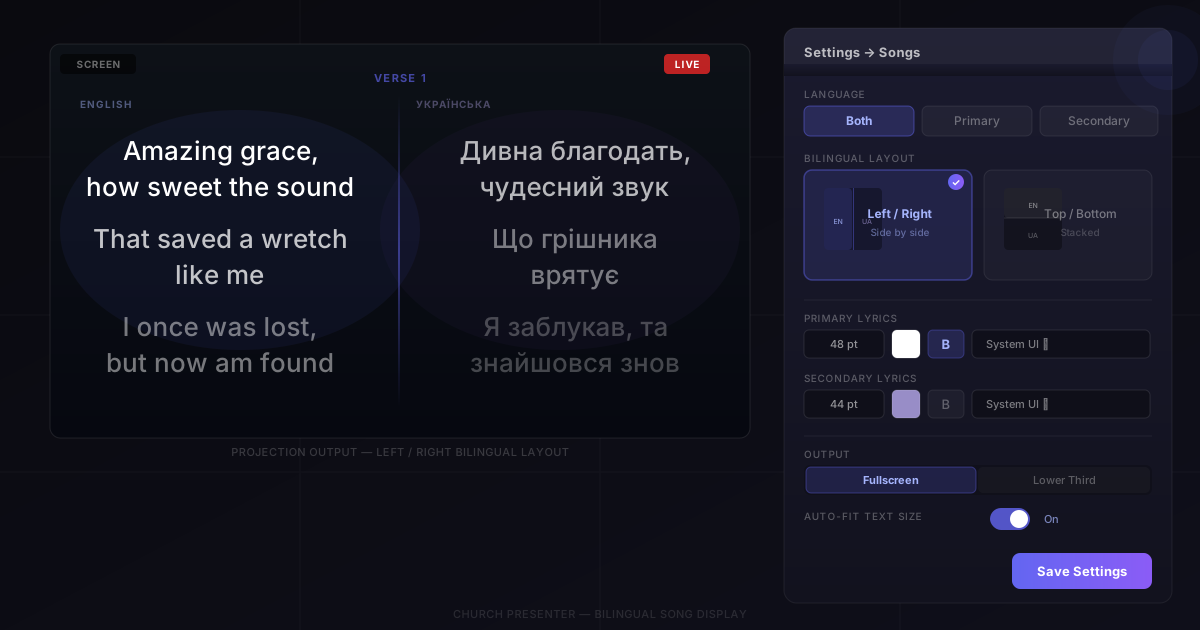
Pokud tvůj sbor zpívá ve více než jednom jazyce, Church Presenter dokáže zobrazit oba texty současně — bez ručního přepínání, bez oddělených souborů písní, bez dalších počítačů. Oba jazyky zadáš do jednoho souboru písně a pak si vyberou rozvržení vhodné pro tvůj prostor a nastavení. Tento průvodce popisuje tři rozvržení: vedle sebe na jedné obrazovce, nad sebou na jedné obrazovce a jeden jazyk na každou fyzickou obrazovku.
Krok 1: Přidej sekundární texty k písním
Dvojjazyčné zobrazení začíná v editoru písní. Každá píseň má pole Sekundární název a sekci Sekundární texty vedle primárních polí.
- Otevři kartu Songs F7.
- Klikni pravým tlačítkem myši na píseň a vyber Upravit píseň, nebo ji vyber a klikni na tlačítko Upravit (ikona tužky).
- Vyplň pole Sekundární název názvem písně ve druhém jazyce.
- V sekci Sekundární texty napiš nebo vlož překlad. Používej stejné záhlaví sekcí jako u primárních textů —
[Verse 1],[Verse 2],{Chorus}a tak dále — ve stejném pořadí. - Klikni na Uložit.
Church Presenter ukládá oba jazyky do jednoho souboru .song a při zobrazení je páruje sekci po sekci. Pokud má primární text tři sekce a sekundární také tři ve stejném pořadí, každý snímek bude správně spárován. Pokud se počty sekcí neshodují, párování se rozbije — udržuj je proto synchronizované.
Dvojjazyčný soubor písně vypadá takto:
[Primary]
title: Amazing Grace

[Verse 1]
Amazing grace, how sweet the sound
That saved a wretch like me

{Chorus}
My chains are gone, I've been set free

[Secondary]
title: Дивна благодать

[Verse 1]
Дивна благодать, чудесний звук
Що грішника врятує

{Chorus}
Мої кайдани відпали, я вільний
Krok 2: Aktivuj dvojjazyčné zobrazení v Nastavení
Jakmile mají tvé písně sekundární texty, řekni Church Presenteru, aby je zobrazoval.
- Otevři Nastavení (⚙ na panelu nástrojů).
- Přejdi na kartu Songs.
- Najdi nastavení Jazyk v sekci Texty. Nastav na Oba. Toto nastavení se konfiguruje nezávisle pro výstup na celou obrazovku a výstup spodní třetiny — nastav ten, který odpovídá tvé konfiguraci.
- Klikni na Uložit.
Od teď bude každá píseň se sekundárními texty zobrazovat oba jazyky na obrazovce. Písně pouze s primárními texty nejsou ovlivněny — zobrazují se normálně.
Možnost rozvržení 1: Vedle sebe (Vlevo / Vpravo)
Rozvržení vlevo/vpravo rozdělí obrazovku na dva stejné sloupce — jeden jazyk vlevo, druhý vpravo. Funguje dobře, když oba jazyky používají podobné písmo a délku textu a projektor je dostatečně široký (ideální je 16:9).
- V Nastavení → Songs nastav Jazyk na Oba.
- Nastav Dvojjazyčné rozvržení na Vlevo / Vpravo.
- Klikni na Uložit.
Primární jazyk se zobrazí v levém sloupci a sekundární v pravém. Velikosti písem, barvy a zarovnání se nastavují nezávisle pro každý jazyk prostřednictvím karet Primární texty a Sekundární texty v nastavení — každý jazyk můžeš zvětšit nebo použít jinou barvu, aby sbor mohl na první pohled rozpoznat, který je který.
Tip pro jazyky RTL: Pokud jeden z tvých jazyků se čte zprava doleva (arabština, hebrejština apod.), nastav pro sekundární rozvržení zarovnání vpravo, aby text měl přirozený směr čtení i při zobrazení vedle jazyka čteného zleva doprava.
Možnost rozvržení 2: Nad sebou (Nahoře / Dole)
Rozvržení nahoře/dole skládá oba jazyky svisle na stejné obrazovce — primární nahoře, sekundární dole. To je lepší volba, když každý jazyk potřebuje více vodorovného prostoru nebo když mají dvě písma velmi odlišné šířky znaků.
- V Nastavení → Songs nastav Jazyk na Oba.
- Nastav Dvojjazyčné rozvržení na Nahoře / Dole.
- Klikni na Uložit.
Při skládaném rozvržení dostane každý jazyk přibližně polovinu svislého prostoru obrazovky. Pokud jeden jazyk má konzistentně delší řádky než druhý, mírně zmenši jeho velikost písma v nastavení, aby oba bloky vypadaly vizuálně vyváženě.
Tip: Zapni Auto-fit pro velikost písma textů, aby aplikace automaticky přizpůsobovala každou sekci tak, aby zaplnila svou oblast. Dlouhé řádky refrénů nepřetečou a krátké nezanechají nepříjemné mezery.
Možnost rozvržení 3: Jeden jazyk na obrazovku
Pokud má tvůj prostor dvě projekční obrazovky, můžeš každý jazyk poslat na svůj vlastní displej. Každý jazyk tak získá plnou šířku obrazovky a rozvržení zůstane přehledné — obzvláště užitečné ve větších prostorách, kde jsou obrazovky daleko od sebe.
Church Presenter konfiguruje jazyk nezávisle pro výstup na celou obrazovku a výstup spodní třetiny. Použij to k nasměrování různých jazyků na různé displeje:
- V Nastavení → Projekce přiřaď každou ze dvou obrazovek k samostatnému výstupu. Obrazovku pro primární jazyk nastav do režimu Celá obrazovka, obrazovku pro sekundární jazyk do režimu Spodní třetina.
- Otevři Nastavení → Songs.
- V sekci Výstup na celou obrazovku nastav Jazyk na Primární.
- V sekci Výstup spodní třetiny nastav Jazyk na Sekundární.
- Nastav Výšku spodní třetiny na 100 %, aby text zaplnil celou druhou obrazovku místo toho, aby se zobrazoval jako pruh dole.
- Klikni na Uložit.
Teď když spustíš píseň živě, první obrazovka zobrazí jen primární jazyk a druhá jen sekundární — každá vyplněná celá.
Poznámka: Protože nastavení jazyka platí na úrovni typu výstupu (celá obrazovka nebo spodní třetina), dva výstupy oba nastavené do režimu celé obrazovky sdílejí stejné nastavení jazyka. Dvojice celá obrazovka/spodní třetina je nejjednodušší způsob, jak dosáhnout skutečného rozdělení jazyků na oddělené fyzické obrazovky.
Zobrazení pouze jednoho jazyka (dočasně)
Na jednojazyčný režim můžeš přepnout kdykoli, aniž bys musel upravovat soubory písní:
- Aby se zobrazoval jen primární jazyk: nastav Jazyk na Primární v Nastavení → Songs.
- Aby se zobrazoval jen sekundární jazyk: nastav Jazyk na Sekundární.
- Aby se vyměnilo, který překlad se zobrazuje jako „primární” na obrazovce: klikni na tlačítko Zaměnit jazyky na panelu nástrojů karty Songs. To nemění soubor — jen obrátí, který blok se pro tuto relaci považuje za primární.
Toto je užitečné, když máš hosty, kteří mluví pouze jedním jazykem, nebo když konkrétní píseň ve tvém programu dvojjazyčné zacházení nepotřebuje.
Nezávislé stylování každého jazyka
Obě rozvržení — vlevo/vpravo i nahoře/dole — používají nezávislé karty stylů pro každý jazyk. V Nastavení → Songs najdeš samostatné ovládání písma, barev, velikosti a zarovnání pro:
- Primární texty — hlavní překlad
- Sekundární texty — druhý jazyk
Několik přístupů, které v praxi fungují dobře:
Různé barvy — použij bílou pro primární a jemnější šedou nebo krémovou pro sekundární. Zrak sboru přirozeně padá na světlejší text, takže primární jazyk je čten jako první.
Různé velikosti písma — pokud jeden jazyk používá více znaků k vyjádření stejné fráze (typické pro aglutinační jazyky), dej mu mírně menší písmo, aby oba bloky zabíraly podobný prostor na obrazovce.
Primární tučně, sekundární normálně — tučný text se lépe čte z projekční vzdálenosti. Nastavení primárního jazyka tučně a sekundárního normálně vytvoří jasnou vizuální hierarchii bez změny barev.
Tipy pro hladké dvojjazyčné bohoslužby
Udržuj identickou strukturu sekcí v obou jazycích. Pokud má primární text sloku a dvě opakování refrénů, strukturuj sekundární stejně. Church Presenter páruje sekce podle pozice — pokud se počty liší, pozdější sekce zobrazí nesprávně spárovaný nebo chybějící obsah.
Používej Auto-fit pro jazyky s dlouhými texty. Jazyky jako němčina nebo finština mají průměrně delší slova. Auto-fit zabraňuje přetečení textu na dlouhých snímcích, aniž bys musel ručně upravovat velikosti písem pro každou píseň.
Přidávej dvojjazyčné písně do pořadu předem. Sekundární texty se automaticky načítají ze souboru písně — na bohoslužbě nemusíš dělat nic navíc. Stojí však za to si každou dvojjazyčnou píseň v pořadu předem prohlédnout, aby sis potvrdil, že párování sekcí vypadá správně před nedělí.
Monitor jeviště vždy zobrazuje primární jazyk. Pokud tvůj vedoucí chvály používá monitor jeviště, vidí primární texty a náhled další sekce jen v tomto jazyce. Měj to na paměti při rozhodování, který jazyk označit jako primární.
Otestuj obě obrazovky před bohoslužbou, pokud používáš rozdělený výstup. Spusť píseň živě během přípravy a projdi ke každé obrazovce, abys potvrdil, že se zobrazuje správný jazyk a text je čitelný z míst sboru.
Více o správě písní: Jak vytvořit a spravovat knihovnu písní.
Jak přidat dvojjazyčné písně do pořadu bohoslužby: Jak připravit a vést program nedělní bohoslužby.