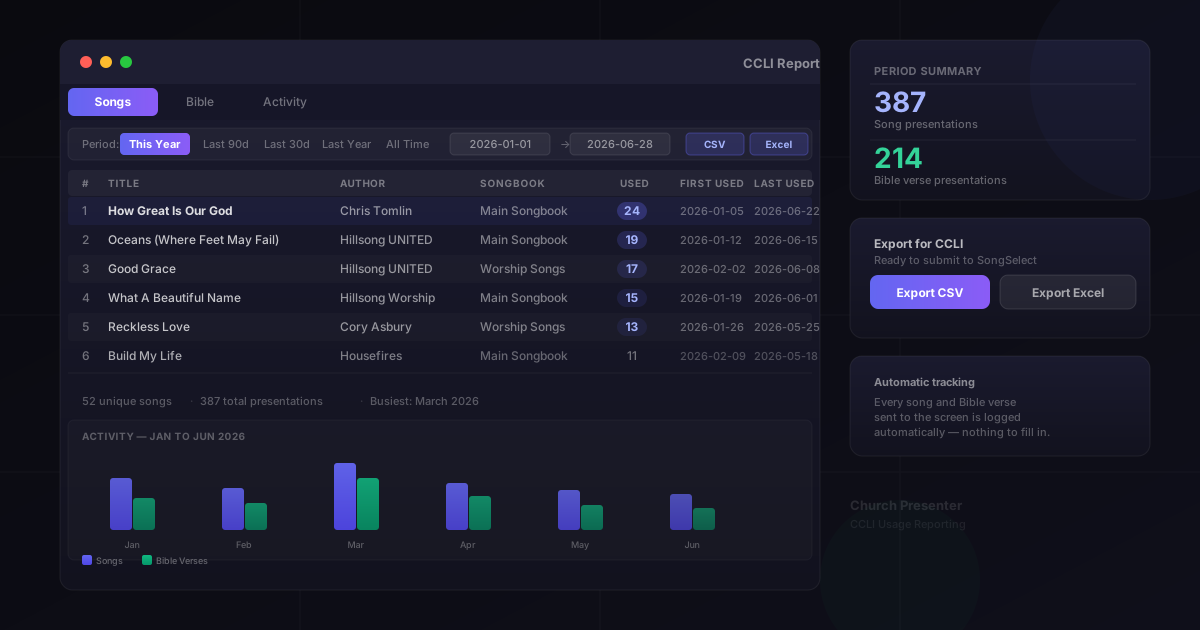
Pokud má váš sbor licenci CCLI (Christian Copyright Licensing International), jste povinni každoročně hlásit písně a pasáže Písma používané při bohoslužbách. Church Presenter automaticky zajišťuje sběr dat — každá píseň a každý biblický verš odeslaný na projektor je na pozadí zaznamenán s časovým razítkem, takže není třeba nic ručně vyplňovat během bohoslužby ani po ní.
Tato příručka popisuje, jak otevřít sestavu CCLI, přečíst data a exportovat je k odeslání.
Co se sleduje
Church Presenter zaznamená událost pokaždé, když odešlete snímek s písní nebo biblický verš na výstup projektoru. Každá událost zachycuje:
- Písně — název písně, autor, název zpěvníku a číslo písně.
- Biblické verše — název překladu, kniha, kapitola a číslo verše.
Oba typy jsou uloženy na disku ve složce dat aplikace s časovými razítky v milisekundách, takže sestavu lze zpětně filtrovat na libovolný rozsah dat.
Není třeba nic konfigurovat. Sledování je vždy zapnuté.
Krok 1: Otevřete Statistiky
Klikněte na tlačítko Statistiky v horním navigačním panelu — to je ikona sloupcového grafu poblíž pravého konce panelu nástrojů. Otevře se dialogové okno statistik zobrazující na první pohled vaše nejhranější písně a verše všech dob.
Krok 2: Otevřete sestavu CCLI
V dialogovém okně statistik vyhledejte sekci Sestava CCLI v horní části. Klikněte na tlačítko Sestava CCLI. Otevře se vyhrazené okno sestavy se třemi kartami: Písně, Bible a Aktivita.
Krok 3: Nastavte rozsah dat
V horní části okna sestavy CCLI uvidíte selektor rozsahu dat. Pomocí rychlých předvoleb přejděte na běžné období:
- Posledních 30 dní — užitečné pro měsíční přehled.
- Posledních 90 dní — pokrývá čtvrtletí.
- Tento rok — od 1. ledna do dnes; nejčastější období pro roční hlášení CCLI.
- Minulý rok — celý předchozí kalendářní rok.
- Celá doba — každá událost od prvního použití aplikace.
Vlastní rozsah lze nastavit výběrem konkrétních dat Od a Do pomocí výběrů dat. Sestava se okamžitě aktualizuje při každé změně rozsahu.
Čtení karty Písně
Karta Písně zobrazuje každou píseň zobrazenou ve vybraném období, seřazenou podle četnosti použití. Každý řádek zobrazuje:
- Pořadí — pozice podle počtu přehrání
- Název — název písně
- Autor — autor uložený v metadatech písně
- Zpěvník — do kterého zpěvníku píseň patří
- Č. písně — číslo písně v tomto zpěvníku
- Počet použití — kolikrát byla odeslána na obrazovku
- První použití — první datum v období
- Poslední použití — nejnovější datum v období
Pokud je sloupec Autor u písně prázdný, znamená to, že autor nebyl vyplněn při přidávání písně do knihovny. Opravu provedete v editoru písní a při budoucích exportech se pole vyplní.
Čtení karty Bible
Karta Bible funguje stejně pro Písmo svaté. Každý řádek představuje jedinečný verš a zobrazuje název překladu, knihu, kapitolu, číslo verše a počet přehrání. Verše jsou seřazeny podle četnosti zobrazení.
Čtení karty Aktivita
Karta Aktivita zobrazuje sloupcový graf objemu prezentací v čase. Časová osa se přizpůsobuje vybranému rozsahu:
- Do 90 dní — týdenní sloupce.
- Do 2 let — měsíční sloupce.
- Delší rozsahy — roční sloupce.
Každý sloupec je rozdělen do dvou segmentů: písně a biblické verše, s legendou pod grafem. Poskytuje rychlý přehled o obsahovém rytmu vašeho sboru — které týdny byly nejrušnější, zda používání písní roste kolem Vánoc, a tak dále.
Krok 4: Exportujte sestavu
K dispozici jsou dva exportní formáty, oba přístupné přes tlačítka ve spodní části okna sestavy.
Export CSV (formát CCLI)
Kliknutím na Exportovat CSV uložíte textový soubor oddělený čárkami. Sloupce odpovídají tomu, co CCLI očekává pro hlášení písní: Název, Autor, Zpěvník, Číslo písně, Počet použití, První použití, Poslední použití. Tento formát je připraven k otevření v libovolné tabulkové aplikaci nebo k přímému nahrání na portál hlášení CCLI SongSelect.
Export Excel (.xls)
Kliknutím na Exportovat XLS uložíte vícestránkový soubor Excel. Obsahuje tři listy:
- Písně — úplný seznam písní se všemi sloupci, včetně autora a dat prvního/posledního použití.
- Biblické verše — seznam veršů ve stejném formátu.
- Aktivita — stejné rozdělení podle období jako na kartě grafu.
Export do Excelu je užitečný, když chcete sdílet úplnou sestavu interně — například s vedoucím chvál nebo správcem, který potřebuje zkontrolovat použití před odesláním do CCLI.
Tipy
Hlaste ročně, nikoli čtvrtletně. CCLI vyžaduje roční hlášení pro většinu typů licencí. Předvolby „Tento rok” a „Minulý rok” pokrývají přesně tato období, takže náhodně nepodhlásíte ani dvakrát nepočítáte.
Přidejte autory před exportem. Odeslání do CCLI funguje nejlépe, když je pole Autor vyplněno. Otevřete editor písní, vyplňte autora pro prázdné položky v knihovně a poté znovu exportujte.
Udržujte aplikaci spuštěnou po celou dobu bohoslužby. Sledování probíhá, když je snímek odeslán na projektor. Pokud je aplikace v průběhu bohoslužby zavřena a znovu otevřena, písně prezentované před restartováním se stále počítají — protokol je okamžitě zapsán na disk.
Nesmažte statistiky uprostřed roku. Tlačítko Vymazat statistiky v dialogovém okně statistik smaže celý protokol událostí. Nepoužívejte ho, dokud nevyexportujete roční sestavu.
Potřebujete vytvořit knihovnu písní, která tuto sestavu napájí? Viz Jak vytvořit a spravovat knihovnu písní.